Qué es un sonido original en TikTok y por qué añadirlo
Definición de sonido original
Un «sonido original» es un audio que tú mismo has grabado o preparado. En TikTok aparece como «Sonido original: Nombre del autor» y está disponible para que otros lo reutilicen. La forma más sencilla de obtenerlo es subiendo un vídeo con tu propia pista o grabando una voz en off directamente en el editor.
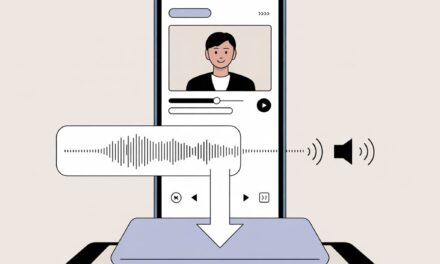
En la práctica, lo más común es hacerlo así: se edita el audio en un programa externo, se coloca sobre un «fondo negro» (imagen de 1080×1920), se exporta el vídeo y se sube a TikTok. Después de publicarlo, puedes abrir la página de ese sonido en el vídeo y usarlo más adelante.
Entender qué es un «sonido original» está directamente relacionado con controlar el audio en la aplicación y los escenarios de consumo de contenido. Muchos usuarios primero se acostumbran a cómo ver TikTok sin sonido, y luego llegan a la idea de crear y añadir sus propias pistas de audio para gestionar la atención, el significado y la reutilización del sonido en sus vídeos.
Ventajas para creadores ucranianos en 2026
Un sonido original es control. Sabes con certeza que no te quitarán la pista por derechos de autor, puedes nombrarla como necesites y vincularla a tu formato o producto. Es ideal para vídeos educativos, reseñas y TikTok Shop: los espectadores escuchan un estilo de audio consistente y te reconocen más fácilmente.
Cuando el resultado importa (series de vídeos, promociones), tu propio sonido ahorra tiempo: no necesitas buscar una licencia, todos los ajustes de volumen y limpieza ya están listos.
Estadísticas de aumento de visualizaciones con sonidos personalizados
No hay garantías estrictas, mucho depende del tema del vídeo y su presentación. Pero hay indicadores claros que muestran que un sonido «ha funcionado»:
| Métrica | Qué se considera normal | Cómo mejorarlo |
|---|---|---|
| Retención en los primeros 3 segundos | 60% o más | Haz un inicio más fuerte, una pausa corta, indica el propósito del sonido en pantalla |
| Visualizaciones completas hasta el 100% | 25-40% para vídeos de hasta 15 s | Sin «silencio» en el medio, volumen uniforme, ritmo sin caídas |
| Reproducciones repetidas | Señalado por un crecimiento a las 24 horas | Haz un bucle: el final se une suavemente con el principio |
Cómo subir tu sonido a TikTok: proceso general
Requisitos del archivo y formatos
Prepara el sonido «limpio»: sin clipping, sin ruido excesivo, con volumen uniforme. Ajuste universal: 48 kHz, -14 LUFS integral, picos hasta -1 dB. Si planeas añadir el sonido a través de un vídeo, exporta en 1080×1920, 30 fps, H.264/AAC.
Si trabajas con audio puro en un editor externo, guárdalo en AAC o WAV. MP4 es válido, pero a veces da artefactos después de que la aplicación lo re-comprima.
Una preparación correcta del archivo de antemano evita la mayoría de los problemas en la fase de publicación y simplifica el proceso, por lo que entender cómo subir un sonido a TikTok comienza con los formatos y el nivel de volumen. Un audio limpio sin saturación, una frecuencia adecuada y el códec correcto permiten que la plataforma procese la pista correctamente y la vincule al vídeo sin distorsiones o la presente como un sonido independiente.
Tabla de formatos de audio compatibles
| Formato | Parámetros recomendados | Cuándo usarlo | Nota |
|---|---|---|---|
| AAC (en contenedor M4A/MP4) | 48 kHz, 192-256 kbps | Opción principal para vídeos con voz en off | Buena calidad con poco peso |
| WAV | 48 kHz, 16-bit PCM | Master final antes de mezclar en vídeo | Sin pérdida, pero archivo pesado |
| MP3 | 48 kHz, 192-320 kbps CBR | Borradores, previsualizaciones rápidas | Posibles artefactos tras la compresión |
| AIFF | 48 kHz, 16/24-bit | Intercambio profesional entre editores | Raramente necesario para flujo de trabajo móvil |
Instrucción paso a paso para Android y iOS
- Prepara el audio en un editor externo o en CapCut. Haz un bucle, comprueba el volumen.
- Coloca el sonido sobre una imagen estática de 1080×1920 en CapCut/editor. Exporta a MP4 (H.264/AAC).
- Abre TikTok, pulsa «+», sube el vídeo, recorta el exceso si es necesario.
- En «Sonidos», no añadas pistas de la biblioteca: deja solo tu audio original.
- Publica. Ve a la página del vídeo, pulsa en la línea «Sonido original» y renómbralo (nombre y propósito).
Cómo añadir tu sonido a TikTok en iPhone
Solucionar problemas con la App Store en Ucrania
Si la aplicación no está disponible en tu tienda o está limitada, usa la versión web para subirla a través del navegador o haz la exportación desde CapCut con el botón «Compartir en TikTok». Cambiar temporalmente la región del Apple ID también funciona, pero es lento y engorroso.
Para un flujo rápido: graba, edita en CapCut, envía a TikTok directamente: no habrá pasos adicionales.
Cuando un usuario ve el mensaje «este sonido no está disponible en TikTok« en iPhone, la causa no suele ser el archivo en sí, sino las restricciones regionales o de la App Store en Ucrania. En estos casos, una solución alternativa que funciona es subir el vídeo con el sonido a través de CapCut con el botón «Compartir en TikTok» o publicarlo mediante la versión web, donde las restricciones son más flexibles y el sonido se adjunta correctamente al vídeo.
Uso de mods y AltServer
Los mods de terceros e instaladores son un riesgo. A menudo fallan con las actualizaciones y pueden causar bloqueos. En la práctica, es mejor evitarlos: es más sencillo subir a través del navegador o desde CapCut. Es más rápido y estable.
Cómo grabar tu sonido directamente en TikTok
Grabadora integrada en el editor
- Pulsa «+» graba un vídeo o sube una imagen de fondo.
- Abre «Voz en off» / «Voiceover» y graba tu voz o sonidos. Marca la casilla «Conservar sonido original».
- Ve a «Volumen», baja el volumen del clip si interfiere y deja solo la voz en off.
- Añade reducción de ruido/efectos (si están disponibles), comprueba el bucle y publica.
En este punto, es lógico explicar cómo eliminar el sonido de fondo de un vídeo: en TikTok se hace bajando el volumen del clip original a cero, dejando solo la voz en off grabada con el grabador integrado.
Integración con CapCut para Ucrania
- Importa el audio a CapCut, ajusta los niveles, recorta los extremos para crear un bucle.
- Añade un fondo vacío (pantalla negra/imagen), ajusta la duración al sonido.
- Exporta MP4 -> «Compartir en TikTok» -> descripción y publicación.
Cómo crear un sonido en TikTok con herramientas externas
Mejores aplicaciones para grabar y editar
- Audacity (PC, gratuito) – reducción de ruido, ecualización, normalización.
- Adobe Audition / Reaper – limpieza precisa, compresión, limitación.
- GarageBand (iOS) – grabación de voz, edición rápida de pistas.
- CapCut (móvil/PC) – edición para formato vertical, auto-volumen, exportación a TikTok.
- BandLab (móvil) – grabación y mezcla ligera en el teléfono.
Tabla comparativa CapCut vs editor integrado
| Criterio | CapCut | Editor integrado de TikTok |
|---|---|---|
| Calidad de procesamiento | Ecualizador, compresor, reducción de ruido | Volumen básico, a veces efectos |
| Bucle de sonido | Corte preciso por milisegundos | Corte aproximado |
| Exportación | Control de bitrate/frecuencia | Compresión automática por la plataforma |
| Velocidad | Más rápido en proyectos repetidos | Rápido para voz en off puntual |
| Mejor para | Todo donde importen limpieza y bucle | Notas de voz simples |
Cómo hacer viral tu sonido en TikTok
Optimización SEO para el algoritmo 2026
- Nombra el sonido según su propósito: «Sonido para unboxing», «Sonido para leer comentarios», «Sonido para recetas 15 s».
- Di una frase clave en los primeros 2 segundos y muéstrala en texto en pantalla.
- En la descripción, usa 1-2 frases claras, no una mezcla de hashtags. Si necesitas etiquetas, usa 2-3 relevantes.
- Haz un bucle: que el principio y el final se unan de forma imperceptible para aumentar repeticiones y guardados.
Frases clave en voz y subtítulos
- «Este es el sonido para… [tipo de vídeo]»
- «Usa este sonido si… [escenario]»
- «Versión de 15 segundos, enfoque en… [detalle clave]»
- Texto en pantalla: «Sonido para reseña / unboxing / receta / entrenamiento»
Cómo subir tu sonido a TikTok sin errores
Proceso paso a paso para subir
- Comprueba el volumen (-14 LUFS), ausencia de clipping y silencio al inicio/final.
- Exporta el vídeo con sonido en 1080×1920, 30 fps.
- Sube el vídeo, desactiva efectos adicionales que puedan dañar las frecuencias.
- Publica y renombra el sonido inmediatamente en su página (de forma breve y concisa).
Verificación de derechos de autor
- No uses fragmentos de canciones ajenas, ni siquiera 1-2 segundos pueden coincidir en melodía/muestra.
- Si usas sonidos de bibliotecas, lee las condiciones: no todas permiten republicarlos como «sonido original».
- Síntesis de voz y foley (clics, pasos) es más seguro, pero también verifica las fuentes.
Si al publicar aparece la advertencia «este sonido no está licenciado por TikTok«, la causa suele ser una coincidencia con una canción o muestra ajena, incluso muy corta. TikTok detecta automáticamente estos fragmentos y bloquea el sonido como original. Para evitarlo, usa solo grabaciones completamente propias, síntesis de voz, foley o sonidos de biblioteca con permiso explícito para republicación.
Cómo crear tu sonido en TikTok y publicarlo
Añadirlo a la biblioteca para otros usuarios
- Después de publicar, abre tu vídeo y pulsa en la línea «Sonido original» en la parte inferior.
- Pulsa «Renombrar» (si está disponible) y asígnale un nombre claro: propósito + una breve pista.
- Copia el enlace a la página del sonido y adjúntalo en nuevos vídeos o descripciones.
Este paso completa el flujo de trabajo del usuario con el audio y se relaciona directamente con la consulta cómo descargar un sonido de un vídeo de TikTok: es a través de la página del «Sonido original» donde queda claro dónde se almacena la pista, cómo la ven otros usuarios y desde dónde pueden reutilizarla o guardarla para trabajos posteriores.
Promoción a través de TikTok Shop en Ucrania
- Vincula el sonido con un escenario concreto: «unboxing», «antes/después», «prueba» y graba una serie.
- En la ficha del producto, usa vídeos con este sonido para crear una imagen coherente.
- Pide a socios/afiliados que publiquen vídeos con tu sonido: así se difundirá más rápido.
Cómo subir tu sonido a TikTok con VPN para acceso estable
Recomendaciones sobre IP para usuarios ucranianos
- Elige un país estable donde la aplicación esté disponible oficialmente.
- Mantén la misma región/IP durante la subida y las primeras horas después de la publicación.
- Evita las VPN gratuitas: las fluctuaciones de velocidad arruinan la subida y la calidad.
Tabla de los mejores servicios VPN 2026
| Servicio | Ventajas | Qué comprobar antes de pagar |
|---|---|---|
| NordVPN / Surfshark | Alta velocidad, muchos países, apps para móviles | Si hay servidores en el país elegido, kill switch, política de registros |
| Proton VPN | Enfoque en privacidad, interfaz cómoda | Velocidad en red móvil, límites de tráfico |
| Mullvad | Transparencia, IP estables | Pago y disponibilidad de apps para tus dispositivos |
Cómo añadir tu sonido a TikTok 2026: funciones actualizadas
Nuevas herramientas en el algoritmo
La plataforma actualiza periódicamente las herramientas de trabajo con audio: efectos de voz, reducción de ruido, edición separada del volumen del clip y la voz en off. En la práctica, esto ahorra tiempo: puedes «limpiar» rápidamente la pista justo antes de publicar.
Consejo: después de las actualizaciones, revisa la pestaña de efectos y volumen; a veces aparecen nuevos ajustes preestablecidos que resuelven problemas con un solo clic.
Integración con IA para generar sonidos
Si necesitas texto a voz rápidamente, usa el TTS en el editor o servicios externos e importa la pista. Para limpiar ruido, los filtros de IA en CapCut/plugins de Audacity serán útiles. Lo importante es no pasarse: una limpieza ligera es mejor que una pista «estéril» sin aire.
Cómo añadir tu sonido en TikTok: errores comunes
Los 5 errores más frecuentes y cómo evitarlos
- Clipping (saturación en los picos). Se soluciona con un limitador hasta -1 dB y comprobando el volumen.
- Silencio al inicio/final. Recorta y haz un bucle: aumentarán las repeticiones.
- Superponer accidentalmente una pista de la biblioteca. Elimínala, de lo contrario el sonido no será «original».
- Nombre incomprensible del sonido. Renómbralo inmediatamente: «Sonido para…» – esto aumenta su uso.
- Ruido y eco de la habitación. Acércate al micrófono, usa una manta/aislamiento acústico, aplica ligera reducción de ruido.
Riesgos de bloqueo de cuenta
- Pistas ajenas y samples sin permiso: riesgo de eliminación/muteo.
- Mods y clientes no oficiales: riesgo de seguridad y sanciones.
- Inundar con subidas masivas de vídeos similares: reduce el alcance y puede llevar a restricciones.
Las restricciones con el audio a menudo no son un error aleatorio, sino la consecuencia de acciones concretas, y es en estas situaciones cuando se entiende por qué TikTok elimina el sonido de algunos vídeos. El uso de pistas ajenas sin derechos, clientes no oficiales o subidas masivas de contenido similar alertan a la plataforma sobre infracciones, tras lo cual la pista de audio puede ser silenciada automáticamente, y el alcance y la confianza en la cuenta pueden reducirse.
Herramientas y alternativas para añadir sonidos
Tabla de herramientas para crear audio
| Herramienta | Función | Por qué elegirla |
|---|---|---|
| Audacity | Limpieza, normalización, exportación | Gratuito, sencillo, suficiente para el 90% de las tareas |
| Adobe Audition / Reaper | Procesamiento preciso, lotes de vídeos | Flexibilidad, ajustes preestablecidos, trabajo rápido por lotes |
| GarageBand | Grabación rápida en iPhone/Mac | Nativo, cómodo, mínimo de efectos suficiente |
| CapCut | Edición para formato vertical y bucle | Integración con TikTok, exportación rápida |
| BandLab | Grabación «sobre la marcha» | Móvil, proyectos en la nube |
Lista de verificación para preparar el archivo
| Punto | Comprobación |
|---|---|
| Volumen | -14 LUFS, picos hasta -1 dB, sin clipping |
| Limpieza | Sin ruido de fondo ni zumbidos, ligera reducción de ruido |
| Bucle | El principio y el final se unen, sin clic |
| Exportación | MP4 (H.264/AAC) 1080×1920, 30 fps |
| Nombre | Claro: «Sonido para… [escenario]» |
FAQ
Se puede añadir un sonido de más de 60 segundos?
Sí, a través de un vídeo se puede. Pero en la práctica, es mejor hacer versiones de 10-30 segundos: son más cómodas de usar y se integran más fácilmente en la mayoría de formatos.
Por qué no se carga el sonido en iPhone en Ucrania?
Normalmente se debe a la disponibilidad de la aplicación/tienda o a una red inestable. Solución: subir a través del navegador, exportar desde CapCut directamente a TikTok, usar una VPN estable o una red fiable.
Los fallos al añadir audio en iPhone a menudo no están relacionados con el archivo en sí, sino con limitaciones del entorno: la región, la tienda de aplicaciones o la conexión, por lo que los usuarios buscan soluciones alternativas. En estos casos, es útil entender otras mecánicas de gestión de audio, incluyendo cómo desactivar el sonido en un directo de TikTok, ya que la lógica de trabajo con permisos, red y fuentes de audio en TikTok es muy similar y ayuda a encontrar una solución funcional más rápido.
Cómo monetizar mi sonido en TikTok 2026?
Vincula el sonido a tus secciones y productos, úsalo en vídeos de TikTok Shop, da a tus socios el enlace a la página del sonido. Cuantos más vídeos reales usen el mismo sonido, más probabilidades hay de que otros empiecen a usarlo también.
Diferencia entre «añadir» y «subir» un sonido?
«Añadir» significa elegir una pista de la biblioteca de TikTok. «Subir el tuyo» significa publicar un vídeo con tu propia pista o grabar una voz en off, tras lo cual el sonido aparecerá como «original».
Funciona el proceso sin VPN en Ucrania?
Si la aplicación y la subida están disponibles, sí. Si el acceso es inestable, usa la versión web o una VPN fiable durante la publicación.
Por qué no se puede usar música libremente en TikTok?
Las restricciones para trabajar con pistas no vienen de caprichos técnicos de la plataforma, sino de la lógica jurídica de la distribución de contenido, por lo que la pregunta Por qué TikTok no permite usar música? suele chocar con las licencias y los derechos de los titulares. La música dentro de TikTok está destinada al consumo y uso limitado dentro del ecosistema, e intentar sacarla de este marco o usarla como sonido original independiente, especialmente en formatos comerciales, automáticamente activa las restricciones y filtros de la plataforma.
Lista de verificación: Resumen del tema
Pasos principales para añadir
- Prepara un sonido limpio (48 kHz, sin clipping), haz un bucle.
- Colócalo sobre un vídeo vertical (puede ser una imagen estática) y exporta a MP4.
- Súbelo a TikTok, no añadas pistas de la biblioteca.
- Pública y renombra el sonido según su propósito.
- Comparte el enlace a la página del sonido y graba una serie de vídeos con él.
Lista de verificación SEO para la viralidad
- Nombre: «Sonido para… [escenario]».
- Frase en los primeros 2 segundos + texto en pantalla.
- Descripción: 1-2 frases simples al grano, 2-3 etiquetas precisas si es necesario.
- Bucle sin clic, volumen uniforme.
- Guarda el enlace a la página del sonido y añádelo en las descripciones de nuevos vídeos.
En resumen: prepara un sonido limpio, conviértelo en vídeo, súbelo y dale un nombre claro. Este es el camino más rápido, estable y sin complicaciones. Para series y ventas, haz versiones separadas de 10-30 segundos para diferentes escenarios.
Si quedan dudas sobre tu caso concreto, escribe para qué formato necesitas el sonido (educativo, unboxing, recetas) y de qué duración. Ajustaremos la técnica y los parámetros para la tarea específica.