Que significa la cancelacion del audio en TikTok Live
Diferencia entre silenciar el microfono y el audio del sistema
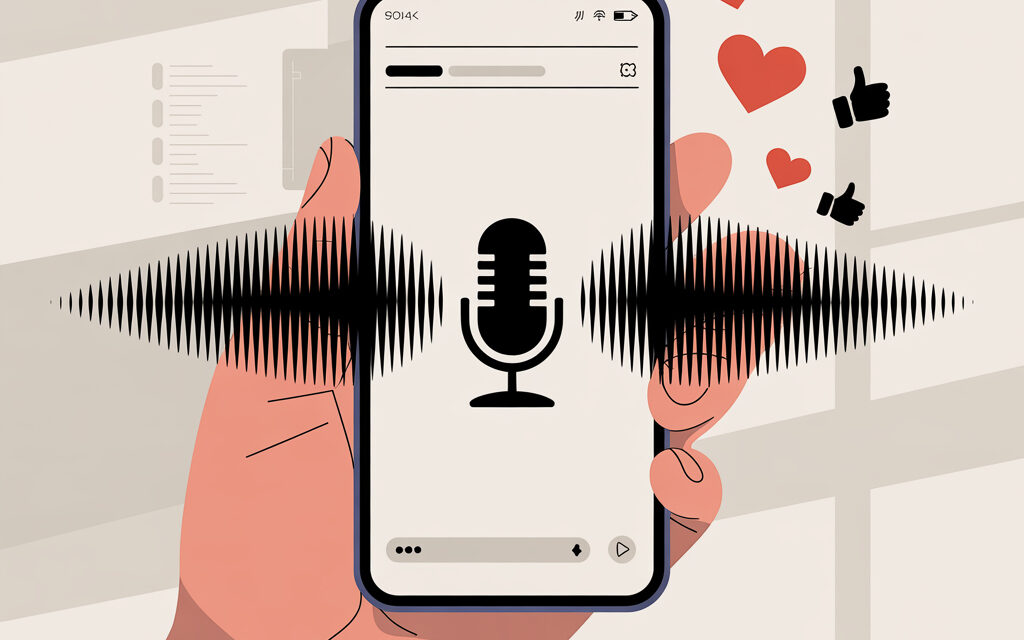
En la transmision en vivo hay dos fuentes de audio independientes: el microfono y el audio del sistema del dispositivo. Silenciar el microfono elimina tu voz, pero deja los sonidos del juego, la aplicacion o del sistema, si es que llegan a la transmision. Silenciar el audio del sistema elimina los sonidos de la aplicacion, el juego, las notificaciones y la musica del dispositivo, mientras que la voz del microfono permanece.
En la practica, lo mas comun es hacer esto: para gaming, se apaga el microfono y se deja el audio del sistema. Para transmisiones de conversacion, al reves, se bajan los sonidos del sistema para que las notificaciones no molesten.
En la practica, por esto muchos se preguntan, por que no se puede usar el sonido en TikTok, incluso si la transmision se inicia sin errores.
Cuando usar el silencio (mute) en el estudio de streaming
Si transmites desde un PC o laptop, es mas comodo gestionar el audio en TikTok Live Studio o mediante OBS. Alli se ven todas las fuentes y puedes bajar rapido el deslizador necesario o pulsar el icono de silenciar. Esta opcion es adecuada cuando necesitas encender y apagar el audio durante la transmision sin movimientos innecesarios.
Actualizaciones recientes de TikTok 2026 para streamers en Ucrania
La interfaz de Live cambia periodicamente, pero la logica es la misma: busca el panel de control de audio con las pistas separadas Mic y System/Device. En la aplicacion movil, el audio esta oculto detras del icono del microfono o de la configuracion de la transmision. En Live Studio hay un mezclador con deslizadores de volumen y botones de silencio para cada fuente. Si ves nuevos interruptores como «Silenciar todo» o «Bloquear», usalos para evitar activar el microfono accidentalmente.
Instrucciones paso a paso para silenciar el microfono en la aplicacion movil
Metodo mediante la pausa del stream en Android e iOS
La forma mas segura de apagar el microfono sin ruido adicional en la transmision es pausar el stream, cambiar la configuracion y continuar.
Pasos para un silencio rapido sin perder espectadores
- Inicia la transmision como siempre.
- Pulsa Pausa o el icono de pausa en el panel de control de la transmision.
- Abre el panel de sonido: icono del microfono o Configuracion -> Sonido/Audio.
- Desliza el deslizador del Microfono hacia la izquierda hasta cero o pulsa el icono de silencio.
- Verifica que el audio del sistema este activado, si necesitas dejar el juego/aplicacion.
- Pulsa Continuar transmision.
Verificacion: escuchar el juego, no escucharse a uno mismo
- Conecta un segundo dispositivo y abre tu transmision como espectador.
- Di unas palabras – el espectador no debe escuchar tu voz.
- Reproduce el sonido del juego o la aplicacion – el espectador debe escucharlo, si planeaste dejar el audio del sistema.
- Si el juego no se escucha, pero deberia – en Android activa la captura de sonido del dispositivo al transmitir la pantalla. En iOS verifica a traves de que modo estas transmitiendo: la camara no transmite el audio de la aplicacion, la transmision de pantalla puede hacerlo si esta activada la opcion de audio del sistema.
Configuracion de volumen en Live para redes ucranianas
Cuando la red es inestable, los clics en los botones durante la transmision a veces se aplican con retraso. Debido a esto, el microfono puede permanecer encendido un poco mas de tiempo. Es mejor preparar de antemano un preajuste con el volumen reducido, para que el cambio sea instantaneo.
Optimizacion para Kyivstar y Vodafone
- Si estas en internet movil – fija la red en 4G/5G y desactiva el cambio automatico entre SIM para evitar micro-cortes.
- Si es posible, usa Wi-Fi de 5 GHz. En movil, activa solo el modo avion + Wi-Fi – asi habra menos cambios de fondo.
- Elimina las descargas de fondo y las actualizaciones automaticas. Cualquier descarga puede ralentizar el control de la transmision.
- Pon las notificaciones en modo Sin sonido, para que no se filtren en la transmision como audio del sistema.
| Situacion | Que hacer | Donde pulsar |
|---|---|---|
| Dejaste de hablar, el juego debe sonar | Apagar microfono, dejar audio del sistema | Pausa -> Silenciar microfono -> Continuar |
| Se necesita silencio total | Apagar microfono y audio del sistema | Pausa -> Silenciar microfono y Silenciar sistema -> Continuar |
| Notificaciones se colaron en la transmision | Desactivar audio del sistema y repetir | Pausa -> Silenciar sistema -> Continuar |
Silenciar el audio mediante TikTok Live Studio en PC
Instalacion y lanzamiento del estudio version 2026
Instalamos la ultima version de Live Studio desde la pagina oficial. Despues de iniciar sesion en la cuenta, creamos una escena y anadimos fuentes: camara, juego/ventana, audio del sistema, microfono. Verifica la pestaña Audio – deberian verse las pistas Mic y System.
Deslizar el deslizador del microfono hacia la izquierda hasta cero
- En el mezclador, encuentra la pista Mic o Mic/Aux.
- Pulsa el icono de silencio o arrastra el deslizador hacia la izquierda hasta 0.
- Para no activar el microfono accidentalmente, pulsa el candado/bloqueo en la pista, si existe.
- Observa el indicador de nivel – debe estar en cero incluso si hablas.
Integracion con OBS para gamers
- Si tienes acceso a la clave de stream de TikTok – puedes transmitir directamente desde OBS y gestionar el audio alli. Silenciar el microfono es el boton de silencio en la pista Mic/Aux.
- Si trabajas a traves de Live Studio, envia el video desde OBS mediante una camara virtual, y toma el audio como Audio del sistema o mediante un cable virtual. En OBS, deja el microfono apagado.
- Configura teclas de acceso rapido en OBS y/o Live Studio para silenciar/activar rapidamente. Esto es mas rapido que buscar el boton con el raton.
Tabla: Comparacion de metodos movil y PC
| Metodo | Tiempo de silencio | Adecuado para | Riesgos |
|---|---|---|---|
| Movil | 5 segundos | Transmisiones rapidas, IRL | Retraso en la respuesta de la interfaz con red debil |
| Live Studio | 1-3 segundos | Gaming, escenas y preajustes | Necesitas configurar las fuentes de antemano |
| OBS | 1-2 segundos (tecla rapida) | Escenas avanzadas y enrutamiento | Es facil olvidar fuentes duplicadas y generar eco |
Silenciar el audio del sistema y la musica en la transmision en directo
Silenciar la musica de fondo sin perder calidad
Si realizas una transmision desde PC, baja y apaga el audio no globalmente, sino de forma selectiva. En Windows, usa el Mezclador de volumen y reduce aplicaciones especificas. En macOS, te sera util un software aparte para volumen y enrutamiento separados. Asi conservaras los sonidos necesarios del juego, eliminando el reproductor con musica.
Herramientas como Wondershare UniConverter
Cuando la tarea no es sobre la transmision, sino sobre el video antes de publicarlo, elimina la pista de audio en el editor y sube una version silenciosa. Sirven herramientas simples como UniConverter, CapCut, DaVinci Resolve. En la practica, esto es mas rapido que intentar «capturar» un silencio exitoso durante la grabacion.
En la practica, al preparar videos con editores, a menudo surge la frase Se puede eliminar el sonido de fondo de un video?, porque es en esta etapa donde se decide si dejar el ruido, limpiarlo o eliminar completamente la pista de audio antes de subirla.
Silent streams: tendencia 2026 en Ucrania
Las transmisiones silenciosas son utiles cuando los sonidos del juego o del proceso son importantes, y los comentarios van por el chat. Nombra la transmision claramente: «Sin microfono – solo sonido del juego», para que el espectador no espere voz. Anade respuestas rapidas preescritas para responder en el chat, sin tener que ir al teclado cada vez.
Este formato esta directamente relacionado con el tema de como iniciar TikTok sin sonido, para que el espectador entienda de inmediato que la transmision se basa en lo visual y el chat, no en la voz.
Errores comunes al silenciar el audio y como evitarlos
Por que el microfono se activa solo: solucion de bugs 2025-2026
- Cambio automatico de dispositivos. Al reconectar los auriculares, el sistema puede activar otro microfono. Solucion: fija el dispositivo de entrada en la configuracion de la transmision y desactiva el cambio automatico en el SO.
- Cambio de escena. En algunos preajustes de otra escena, el microfono no esta silenciado. Solucion: verifica el silencio en cada escena y guarda el perfil.
- Autoganancia y supresion de ruido. Los algoritmos a veces elevan el silencio hasta hacer audibles los roces. Solucion: desactiva la autoamplificacion, establece un nivel estatico.
- Las teclas de acceso rapido se superponen con el juego. En el juego pulsas la misma tecla – el microfono se activa. Solucion: reasigna la tecla rapida a una combinacion poco comun.
Riesgos de prohibicion por quejas de ruido
Los sonidos externos prolongados, gritos, musica con derechos son causas frecuentes de quejas. En la practica, es mas facil eliminar de antemano todas las fuentes sobrantes y probar la transmision con un margen de volumen. Si tienes dudas sobre la pista, es mejor prescindir de ella.
En casos como este, los espectadores a menudo ven el mensaje este sonido no esta disponible en TikTok, aunque la transmision tecnicamente se haya iniciado correctamente.
Tabla de errores comunes
| Error | Causa | Solucion |
|---|---|---|
| El sonido vuelve solo | Cambio de escena o dispositivo | Fija el dispositivo de entrada, duplica el silencio en todas las escenas |
| Eco en la transmision | Captura doble del microfono en dos programas | Deja el microfono solo en un lugar, desactiva la segunda pista |
| Los espectadores se quejan de la musica de fondo | Audio del sistema del reproductor muy alto | Baja el reproductor en el mezclador de la aplicacion, deja el sonido del juego |
| No aparece la opcion de pausa | Version antigua de la aplicacion u otro tipo de transmision | Actualiza la aplicacion, verifica el tipo de transmision y los botones disponibles |
| El juego no se escucha | No esta activada la captura de audio del sistema | Activa la captura de sonido del dispositivo al transmitir la pantalla o anade System en Studio |
Si en la transmision se uso musica con derechos, el sistema puede marcar el audio como este sonido no esta licenciado en TikTok, incluso sin un bloqueo inmediato de la transmision.
Herramientas y alternativas para silenciar en TikTok Live
Mejores editores de audio 2026
- Para silencio rapido: CapCut, UniConverter – apagar/bajar la pista.
- Para edicion precisa: Audacity, DaVinci Resolve (Fairlight), Adobe Audition – eliminar ruidos, normalizar, exportar sin voz.
- Para enrutamiento en PC: OBS, cables virtuales, mezclador del sistema – gestionar que llega a la transmision.
En este contexto, es logico mencionar que algunas herramientas se usan no solo para el silencio, sino tambien para extraer el sonido de un video de TikTok para reeditarlo, analizarlo o transferir el audio a otro formato fuera de la transmision en directo.
Opciones gratuitas para Ucrania
- OBS – mezclador y teclas de acceso rapido para silenciar.
- Audacity – eliminar la voz de una grabacion antes de publicar.
- CapCut – silencio rapido en el telefono con un par de toques.
Asistentes de IA para silenciado automatico
Si necesitas un silenciado automatico al reconocer la voz, usa plugins y scripts en OBS que silencian el microfono cuando el nivel de ruido esta por debajo de un umbral, o al reves con un boton. Esto es util para transmisiones «silenciosas» donde la voz aparece de vez en cuando.
| Pantalla/lugar | Donde buscar los controles de audio | Iconos/etiquetas |
|---|---|---|
| Transmision movil | Panel de control de la transmision -> Configuracion/engranaje -> Sonido | Microfono, Volumen, Audio del sistema |
| Transmision de pantalla en Android | Ventana de inicio de transmision -> Captura de sonido del dispositivo | Interruptor «Sonido del dispositivo» |
| Live Studio | Panel inferior -> Mezclador | Mic, System, icono de silencio y deslizadores |
| OBS | Mezclador de audio | Mic/Aux, Desktop Audio, silencio, filtros |
Optimizacion de Live para el top de ranking en Ucrania
Estadistica: +30% de tiempo de visualizacion con silencio
No hay una cifra unica – cada canal es diferente. La idea es simple: cuanto menos ruido molesto, mas tiempo permanecen los espectadores. Baseate en tus propias metricas de retencion y quejas: si despues de apagar la voz empezaron a ver mas tiempo, significa que acertaste con el formato.
- Escribe el titulo de la transmision con honestidad: «Sin microfono, solo el juego» – el espectador sabe que esperar.
- Planifica bloques: 20-30 minutos de juego silencioso, luego Q&A por el chat.
- Crea preajustes de audio y teclas de acceso rapido – esto ahorra segundos, y los segundos deciden la retencion.
LSI: tik tok live sin microfono, estudio de stream sonido
Frases utiles para el titulo y la descripcion de la transmision, que la gente entiende de inmediato:
- «Sin microfono – solo el sonido del juego»
- «Stream silencioso, chat abierto»
- «Gaming sin comentarios, audio en auriculares»
- «Estudio de stream – sonido del juego, microfono apagado»
| Escenario | Mejor metodo | Que verificar |
|---|---|---|
| IRL sin voz | Silenciar microfono en movil | Que no este activado el audio del sistema de notificaciones |
| Gaming desde PC | Live Studio/OBS con pistas separadas | Que no haya duplicacion de audio ni eco |
| Publicacion de la grabacion | Silenciar en el editor y volver a subir | Esterero/mono y nivel -14 LUFS de referencia |
En el caso de que despues de guardar o volver a subir la grabacion, TikTok haya eliminado el audio, la causa casi siempre esta relacionada con la fuente del audio o las restricciones de derechos de autor, no con la configuracion del microfono durante la transmision.
FAQ
Como silenciar el microfono en TikTok Live para siempre?
No hay una casilla global «para siempre» en la aplicacion movil. En Live Studio se puede guardar una escena con el microfono apagado y usarla como plantilla. En el movil, verifica el deslizador cada vez antes de empezar, lleva un segundo.
Funciona el silencio en el iPhone 16 en 2026?
El enfoque es el mismo para todos los modelos de iPhone y la version actual de la aplicacion. Mira el panel de control de la transmision y el icono del microfono. Lo principal es no confundir el modo camara con la transmision de pantalla: tienen diferentes fuentes de audio.
Que hacer si el boton de silencio no aparece?
- Actualiza la aplicacion y reinicia el dispositivo.
- Verifica el tipo de transmision: en algunos modos algunos botones estan ocultos, prueba el modo estandar de Live.
- Reinstala la aplicacion, borra la cache.
- Si nada funciona, usa el metodo hardware: baja el nivel del microfono en el sistema/mezclador o transmite a traves de Live Studio.
Se puede silenciar a los espectadores en una transmision grupal?
A los espectadores no, ellos ya no estan en la transmision. Se puede bajar el volumen de los invitados y co-presentadores, si el formato lo permite, y ajustar su volumen por separado. Hazlo a traves del panel de participantes o del mezclador.
Afecta el silenciado del audio al algoritmo de TikTok?
La cuestion no son los «algoritmos», sino la comodidad de visualizacion y las quejas. Si el silencio es apropiado, activa el silencio. Observa la retencion y los comentarios en el chat – te mostraran honestamente si ha mejorado o no.
Lista de verificacion: Resumen del tema
- Prepara dos preajustes: «microfono apagado» y «todo silencioso».
- Antes de empezar, una prueba de un minuto con un segundo dispositivo.
- En el movil, usa la pausa para un cambio seguro.
- En Live Studio/OBS, asigna teclas de acceso rapido para silenciar.
- Distribuye el audio del sistema por aplicaciones, elimina las notificaciones.
- Guarda la escena con el microfono apagado para no llevarte sorpresas.
| Verificacion antes de la transmision | Si/No | Si no – que hacer |
|---|---|---|
| Microfono apagado en la escena correcta | Silenciar Mic y Bloquear la pista | |
| Audio del sistema configurado | Desactivar aplicaciones sobrantes en el mezclador | |
| Teclas de acceso rapido funcionan | Reasignar y probar | |
| Notificaciones silenciadas | Activar No molestar | |
| Red estable | Cambiar a Wi-Fi 5 GHz o cable |
Si solo necesitas silenciar rapido – pausa la transmision, silencia el microfono, continua. Si el resultado sin sorpresas es importante – prepara preajustes, teclas de acceso rapido y prueba con un segundo dispositivo. Asi controlas el audio y no te distraes buscando botones durante la transmision en directo.
Aqui se suele cometer el mismo error – intentar resolver todo sobre la marcha. Invierte 10 minutos una vez en los preajustes, y despues sera un solo clic. Ante cualquier duda, deja silencio – los espectadores agradecen la ausencia de ruido molesto.
Cuentame para que escenario necesitas el silencio – juego, IRL o transmision sin comentarios. Te indicare el camino mas corto para tu tarea.