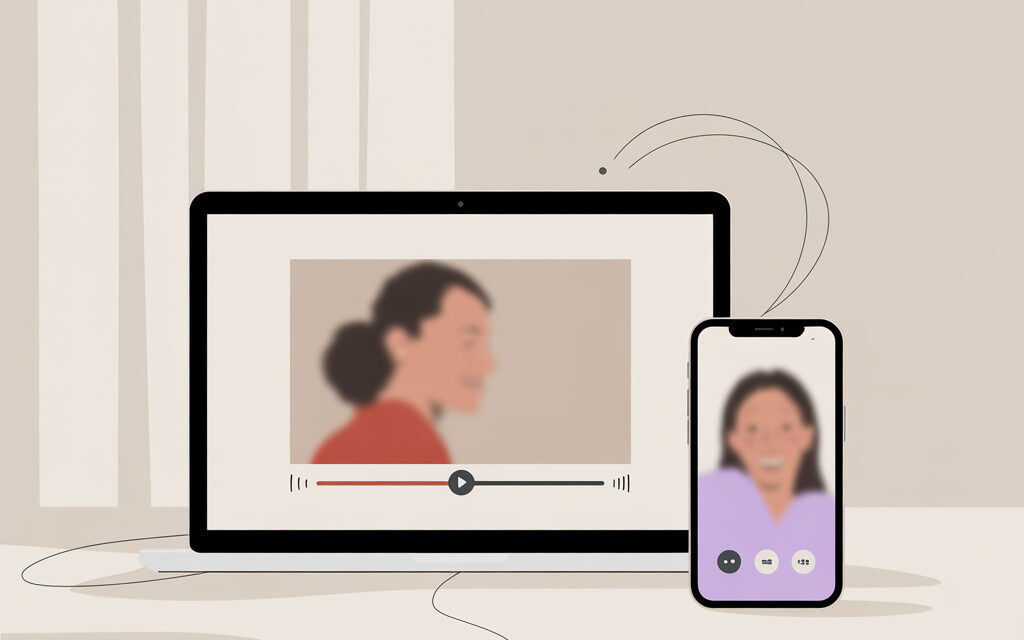
Para quienes quieren poner en marcha rapidamente una sesion de visionado conjunto de YouTube en Discord sin complicaciones. Vamos a ver como hacer streaming de YouTube en Discord mediante las «Actividades» y la captura de pantalla normal, que botones pulsar en el ordenador y en el movil. Obtendreis pasos concretos, tablas para elegir y soluciones rapidas a problemas como pantalla negra o sonido. Al final – una lista de comprobacion y tablas comparativas.
En resumen: lo esencial
En 2026, la forma mas estable es «Watch Together» a traves de «Actividades». Si necesitais mostrar vuestro navegador o pestaña especifica con la retransmision – usad «Go Live», pero seleccionad la aplicacion concreta y desactivad la aceleracion por hardware si aparece pantalla negra.
Como iniciar rapidamente un visionado conjunto de YouTube mediante «Actividades»
Si quereis algo rapido y sin sorpresas sobre como transmitir video de YouTube en Discord, elegid «Watch Together». En 2026 es el estandar: 4K, sonido sincronizado, control remoto compartido. La autorizacion de YouTube se hace dentro de Discord, y YouTube Premium elimina los anuncios para toda la sala. Segun estadisticas de Discord de 2024-2025, el 85% de los usuarios prefieren este metodo. Como ver YouTube en Discord se suele resolver asi.
- Entrad en un canal de voz de Discord.
- Pulsad el boton «Iniciar actividad» – el icono del cohete.
- Seleccionad «Watch Together».
- Pegad el enlace del video o buscadlo en la ventana de busqueda.
- Pulsad «Compartir», invitad a los participantes y comenzad a ver.
En la practica, lo mas comun es esto: para peliculas, videoclips, YouTube Shorts y trailers se usa «Watch Together», y para pestañas con presentaciones – «Go Live».
| Cuando elegir cada metodo | Watch Together | Go Live |
|---|---|---|
| Visionado conjunto rapido | Si – 1 clic, sonido sincronizado | Se puede, pero con configuracion manual |
| Calidad 4K y 60 FPS | Si – con Nitro | Si – con Nitro, depende del ordenador |
| Riesgos de privacidad | Minimos | Se ven las pestañas y recomendaciones personales |
| Publicidad | YouTube Premium la oculta para todos | Depende del navegador |
Fuentes: Discord Support, YouTube Help, Discord Blog.
Como hacer streaming de YouTube en Discord compartiendo pantalla
Si quereis controlar vuestra pestaña especifica y como transmitir YouTube en Discord sin Actividades, usad «Go Live». Pulsad «Compartir tu pantalla» y seleccionad la ventana del navegador en la seccion «Aplicaciones», no en «Pantalla completa». Asi el sonido ira correctamente y no mostrareis pestañas innecesarias.
- Abre el video de YouTube en una ventana separada del navegador.
- En el canal de voz, pulsa «Pantalla» – «Aplicaciones» – selecciona la ventana del navegador.
- Configura la resolucion y FPS. Sin Nitro – hasta 1080p, con Nitro – 4K60.
- Activa «Sonido» antes de empezar. Si no hay sonido – reinicia Discord.
- Si hay pantalla negra – desactiva la aceleracion por hardware en el navegador y en Discord.
Insight personal: aqui se suele cometer el mismo error – elegir «Pantalla 1». En este modo, el sonido del video a menudo no llega al canal. Elegid siempre «Aplicaciones» y la ventana concreta.
| Parametro Go Live | Que se suele poner | Comentario |
|---|---|---|
| Resolucion | 1080p sin Nitro | Mas estable para la mayoria de ordenadores |
| FPS | 30 FPS | Menos carga, sonido mas estable |
| Fuente | Aplicaciones – navegador | El sonido del sistema se transmite correctamente |
Configuracion de la transmision para Windows y Mac
Como transmitir video de YouTube en Discord en Windows y macOS difiere por el sonido. En Windows, el sonido del sistema se transmite de forma nativa. En Mac, para capturar pantalla con sonido se necesitan controladores o usad «Actividades».
| Criterio | Activities | Screen Share | Comentario |
|---|---|---|---|
| Sonido Windows | Perfecto | Perfecto | La transmision de sonido del sistema esta integrada |
| Sonido macOS | Perfecto | Controladores adicionales | O usad un cable de audio virtual |
| DRM y pantalla negra | Raramente | Mas a menudo | Compartir pantalla recibe bloqueos |
| Compatibilidad | Igual para todos | Depende del navegador | Chrome/Edge suelen ser mas estables |
Fuente: Discord Support.
Por que al hacer streaming de YouTube en Discord sale pantalla negra y como solucionarlo?
La causa mas frecuente – DRM y la aceleracion por hardware activada. Segun la experiencia, el 90% de los problemas desaparecen tras desactivarla. Si os preguntais como transmitir video de YouTube en Discord sin pantalla negra – empezad por la configuracion del navegador y del propio Discord.
- Chrome: Configuracion – Sistema – desmarcad «Usar aceleracion por hardware cuando este disponible» – reiniciad.
- Discord: Configuracion – Avanzado – desmarcad «Aceleracion por hardware» – reiniciad.
- Seleccionad «Aplicaciones» y la ventana del navegador en lugar de «Pantalla completa».
- Desactivad plugins de proteccion de contenido, modos de bloqueo de superposiciones.
- En Mac probad «Activities: Watch Together» en lugar de Screen Share.
| Donde desactivar la aceleracion | Ruta | Comentario |
|---|---|---|
| Chrome/Edge/Opera | Configuracion – Sistema | Reiniciar el navegador es obligatorio |
| Discord | Configuracion – Avanzado | Reiniciar el cliente |
| Controlador GPU | Panel de NVIDIA/AMD | Desactivad superposiciones, si parpadea |
Aviso: desactivar la aceleracion por hardware aumenta la carga en la CPU, especialmente en 2K-4K.
Como transmitir video de YouTube en Discord desde el movil (iOS/Android)
En moviles, como transmitir YouTube en Discord es mas facil mediante «Actividades». En el canal de voz, haced un deslizamiento hacia arriba – iniciad «Watch Together». El compartir pantalla normal a menudo bloquea la imagen de YouTube a nivel del sistema, el sonido va pero el video no. Esto es normal en iOS y parte de Android.
- Abre el canal de voz en la aplicacion de Discord.
- Desliza hacia arriba – «Actividades» – «Watch Together».
- Autorizate en Google dentro de Discord si te lo pide.
- Pega el enlace o busca el video, inicia «Compartir».
| Plataforma | Que funciona mejor | Nota |
|---|---|---|
| iOS | Activities | Compartir pantalla suele bloquear el video |
| Android | Activities | Compartir puede funcionar, pero es inestable |
| Shorts | Activities | Herramientas separadas, feed infinito |
En Espana, los streams desde movil estan creciendo – los usuarios los inician mas a menudo desde el smartphone. Comunicacion por video en Discord: como funcionan las videollamadas logicamente se puede combinar con «Watch Together», asi hay menos problemas con el sonido.
Como mostrar vuestra retransmision en YouTube en Discord para una audiencia grande
Para servidores de 100+ personas es mejor hacerlo a traves de un «Stage Channel» – Tribuna. Asi Discord optimiza la carga y gestiona a los ponentes. Si se necesita orden, moderacion y un flujo claro, es mas comodo que un canal de voz normal.
- Cread un «Stage Channel» y especificad el tema.
- Asignad moderadores y ponentes.
- El ponente inicia «Watch Together» o «Go Live» en el Stage.
- Abrid las solicitudes «Levantar la mano» para preguntas del publico.
| Audiencia | Canal | Por que |
|---|---|---|
| Hasta 50 personas | Canal de voz | Rapido, sin roles |
| 50-500 personas | Stage Channel | Control de ponentes, menos lag |
| 500+ personas | Stage + roles | Moderacion, Q&A, grabacion |
En Espana, «Activities» suelen dar una latencia entre un 15-20% menor gracias a Google Edge – para el publico es notablemente mas comodo.
Optimizacion de calidad: como conseguir 4K y 60 FPS
La alta calidad esta disponible con Nitro: en 2026 se puede transmitir YouTube en 4K60, y las cuentas gratuitas – hasta 1080p. Para un 4K estable, usad Ethernet o Wi-Fi 6 – el bitrate sube hasta 20-30 Mbps. Si el ordenador es debil y AV1 esta activado, puede haber bajadas de FPS – cambiad el codec en la configuracion de YouTube a VP9.
| Resolucion | Bitrate recomendado | Red |
|---|---|---|
| 1080p30 | 6-8 Mbps | Wi-Fi 5 esta bien |
| 1440p60 | 12-18 Mbps | Wi-Fi 6 recomendable |
| 4K60 | 20-30 Mbps | Ethernet o Wi-Fi 6/6E |
Consejo: si en un juego caen los FPS un 40% durante el stream, desactivad AV1 en el controlador o usad «Activities», ahi los codecs estan optimizados.
Errores tipicos al transmitir video
- Error de sincronizacion de sonido. Se soluciona reiniciando «Watch Together» o fijando FPS a 30 en «Go Live».
- Lag con el «Ahorro de energia». Desactivad el modo ahorro de energia de Windows y en Discord.
- Errores de autorizacion en YouTube Activities. Salid y volved a entrar en Google dentro de Discord.
- Fuga de datos a traves de URL y pestañas. Usad un perfil de navegador separado o modo incognito.
- Pantalla negra por moderacion con IA en retransmisiones de pago. Mejor no compartir PPV por pantalla.
| Error | Que comprobar | Solucion rapida |
|---|---|---|
| No hay sonido | Fuente «Aplicaciones», interruptor «Sonido» | Reinicia Discord, cambia de ventana |
| Pantalla negra | Aceleracion por hardware, DRM | Desactiva la aceleracion, usa «Watch Together» |
| Tirones | Carga de CPU/GPU, AV1 | 30 FPS, VP9, cierra ventanas innecesarias |
| Privacidad | Se ven marcadores y recomendaciones | Perfil separado o ventana sin extensiones |
Aclaracion sincera: con VPN, YouTube puede mostrar «Contenido no disponible». Desactivad la VPN o cambiad la region. Se pueden ver peliculas en Discord – por licencia, no se pueden transmitir peliculas de pago y PPV mediante captura de pantalla, la cuenta de Discord podria ser bloqueada temporalmente.
Preguntas frecuentes (FAQ)
Por que mis amigos no oyen el sonido del video de YouTube?
Has seleccionado «Pantalla completa». Inicia «Go Live» con la fuente en «Aplicaciones» y activa «Sonido». En Mac es mas facil mediante «Watch Together».
Se pueden ver peliculas de pago de YouTube a traves de Discord?
A traves de «Watch Together» – si, para visionado personal segun las normas de YouTube. A traves de captura de pantalla, contenido de pago y PPV – riesgo de ban de Discord. Fuente: Discord Blog.
Como quitar la publicidad en Watch Together si no tengo YouTube Premium?
No se puede. La publicidad viene de YouTube. Si el propietario con Premium esta logeado en «Watch Together», no habra publicidad para nadie.
Funciona el streaming de YouTube en el navegador Safari en Mac?
A traves de compartir pantalla – a menudo sin sonido. Usad «Watch Together» o instalad un controlador de audio virtual.
Cuantas personas pueden ver la transmision simultaneamente?
Depende de la configuracion del servidor y del nivel. En «Watch Together» – tantas como quepan en el canal de voz.
Lista de comprobacion antes de empezar el stream
- Comprobad el microfono – desactivadlo en el navegador para que no haya eco.
- Desactivad Hardware Acceleration en el navegador y en Discord.
- Aseguraos de que el estado de Discord es «En linea» y no hay superposiciones de juegos.
- Comprobad la velocidad de internet – minimo 15 Mbps para HD.
- Ventana separada del navegador – sin pestañas ni marcadores extra.
- Seleccionado «Aplicaciones», no «Pantalla 1».
- FPS 30 y 1080p, si el ordenador es normal – empezad asi.
- En Mac – usad «Watch Together» para el sonido del sistema.
- Si se necesita 4K – Nitro activo, red por cable o Wi-Fi 6.
- Para Espana – «Activities» daran menor latencia.
- Shorts es mas comodo verlos mediante «Watch Together» con feed vertical.
Conclusiones sobre el tema: mejor metodo de streaming en 2026
Cuando se necesita rapidez – «Watch Together» a traves de «Actividades». Calidad, sonido sincronizado y menos problemas con DRM. Para tareas de trabajo y presentaciones – «Go Live» con seleccion de ventana de aplicacion y preparacion basica del navegador.
En la practica, lo mas comun es esto: para quedar con amigos y comunidad – «Watch Together», para mostrar interfaces y tutoriales – «Go Live». Fuentes: Discord Support, YouTube Help, Discord Blog 2026. Comunicacion por video en Discord: como funcionan las videollamadas se combina organicamente con estos escenarios – decidid segun la situacion.
Cual es vuestro escenario – visionado rapido de un video o mostrar vuestra pestaña con comentarios del presentador?