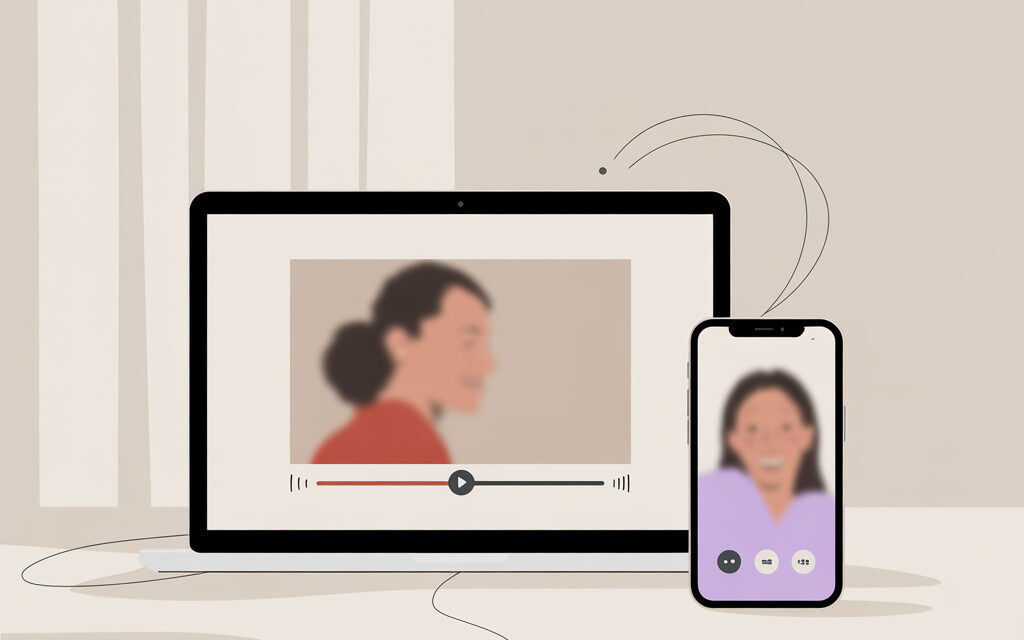
Для тих, хто хоче швидко запустити спільний перегляд Ютубу в Дискорді без зайвих налаштувань. Розберемо, як стрімити Ютуб у Дискорд через «Активності» та звичайний захоплення екрану, що натиснути на ПК та на смартфоні. Ви отримаєте готові кроки, таблиці вибору та швидкі рішення проблем з чорним екраном і звуком. В кінці – чеклист і таблиці порівняння.
Коротко: суть
У 2026 найстабільніший спосіб – «Watch Together» через «Активності». Якщо потрібно показати саме свій браузер чи вкладку з трансляцією – використовуйте «Go Live», але обирайте конкретний додаток і вимикайте апаратне прискорення при чорному екрані.
Як швидко запустити спільний перегляд Ютубу через «Активності»
Якщо потрібно швидко і без сюрпризів, як транслювати відео з Ютубу в Дискорд – обирайте «Watch Together». У 2026 це стандарт: 4K, синхронний звук, спільний пульт керування. Авторизація в Ютубі проходить всередині Дискорду, Premium прибирає рекламу для всієї кімнати. За статистикою Discord за 2024-2025, 85% користувачів віддають перевагу цьому способу. Як дивитися Ютуб у Дискорді найчастіше вирішують саме так.
- Заходьте в голосовий канал Discord.
- Натисніть кнопку «Запустити активність» – іконка ракети.
- Оберіть «Watch Together».
- Вставте посилання на відео або знайдіть ролик у вікні пошуку.
- Натисніть «Share», запросіть учасників і почніть перегляд.
На практиці найчастіше роблять так: для фільмів, кліпів, YouTube Shorts і трейлерів запускають «Watch Together», а для вкладок з презентаціями – «Go Live».
| Коли обрати спосіб | Watch Together | Go Live |
|---|---|---|
| Швидкий спільний перегляд | Так – 1 клік, синхронний звук | Можна, але ручні налаштування |
| Якість 4K і 60 FPS | Так – з Nitro | Так – з Nitro, залежить від ПК |
| Ризики приватності | Мінімальні | Видно вкладки та особисті рекомендації |
| Реклама | YouTube Premium приховує для всіх | Залежить від браузера |
Джерела: Discord Support, YouTube Help, Discord Blog.
Як стрімити Ютуб у Дискорд через демонстрацію екрану
Якщо хочете керувати саме своєю вкладкою і як стрімити Ютуб у Дискорд без Активностей, використовуйте «Go Live». Натисніть «Share Your Screen» і оберіть вікно браузера в розділі «Applications», а не «Весь екран». Так звук піде коректно і ви не підсвітите зайві вкладки.
- Відкрийте відео на Ютубі в окремому вікні браузера.
- У голосовому каналі натисніть «Screen» – «Applications» – оберіть вікно браузера.
- Поставте роздільну здатність і FPS. Без Nitro – до 1080p, з Nitro – 4K60.
- Увімкніть «Sound» перед стартом. Якщо звуку немає – перезапустіть Discord.
- Якщо чорний екран – вимкніть апаратне прискорення в браузері та в Discord.
Особистий інсайт: тут зазвичай припускаються однієї й тієї ж помилки – обирають «Screen 1». У цьому режимі звук відео часто не йде в канал. Завжди беріть «Applications» і конкретне вікно.
| Параметр Go Live | Що ставлять частіше | Коментар |
|---|---|---|
| Роздільна здатність | 1080p без Nitro | Стабільніше для більшості ПК |
| FPS | 30 FPS | Менше навантаження, звук стабільніший |
| Джерело | Applications – браузер | Системний звук передається коректно |
Налаштування трансляції для Windows та Mac
Як транслювати відео з Ютубу в Дискорд на Windows та macOS відрізняється через звук. На Windows системний звук передається нативно. На Mac для захоплення екрану зі звуком потрібні драйвери або використовуйте «Активності».
| Критерій | Activities | Screen Share | Коментар |
|---|---|---|---|
| Звук Windows | Ідеально | Ідеально | Передача системного звуку вбудована |
| Звук macOS | Ідеально | Дод. драйвери | Або використовуйте віртуальний аудіокабель |
| DRM і чорний екран | Рідко | Частіше | Шеринг екрану ловить блокування |
| Сумісність | Однаково для всіх | Залежить від браузера | Chrome/Edge зазвичай стабільніші |
Джерело: Discord Support.
Чому при стрімінгу Ютубу в Дискорд чорний екран і як це виправити?
Найчастіша причина – DRM і ввімкнене апаратне прискорення. За досвідом, 90% проблем зникають після його вимкнення. Якщо питаєте, як транслювати відео з Ютубу в Дискорд без чорного екрану – починайте з налаштувань браузера і самого Discord.
- Chrome: Налаштування – Система – зніміть «Використовувати апаратне прискорення за наявності» – перезапустіть.
- Discord: Налаштування – Додатково – зніміть «Апаратне прискорення» – перезапустіть.
- Оберіть «Applications» і вікно браузера замість «Весь екран».
- Вимкніть плагіни для захисту контенту, режими блокування оверлеїв.
- На Mac спробуйте «Activities: Watch Together» замість Screen Share.
| Де вимкнути прискорення | Шлях | Коментар |
|---|---|---|
| Chrome/Edge/Opera | Налаштування – Система | Перезапуск браузера обов’язковий |
| Discord | Налаштування – Додатково | Перезапуск клієнта |
| GPU драйвер | Панель NVIDIA/AMD | Вимкайте оверлеї, якщо блимає |
Попередження: вимкнення апаратного прискорення підвищує навантаження на CPU, особливо при 2K-4K.
Як транслювати відео з Ютубу в Дискорд через смартфон (iOS/Android)
На мобільних як стрімити Ютуб у Дискорд найпростіше через «Activities». У голосовому каналі зробіть свайп вгору – запустіть «Watch Together». Звичайний шеринг екрану часто блокує картинку з Ютубу на рівні системи, звук йде, а відео – ні. Це нормально для iOS та частини Android.
- Відкрийте голосовий канал у додатку Discord.
- Свайп вгору – «Activities» – «Watch Together».
- Авторизуйтесь в Google всередині Discord при запиті.
- Вставте посилання або знайдіть відео, запустіть «Share».
| Платформа | Що працює краще | Примітка |
|---|---|---|
| iOS | Activities | Шеринг екрану часто блокує відео |
| Android | Activities | Шеринг може працювати, але нестабільно |
| Shorts | Activities | Окремі інструменти, безкінечна стрічка |
В Україні мобільні стріми зростають – користувачі частіше запускають через смартфон. Відео-спілкування в Discord: як працюють відеодзвінки логічно поєднувати з «Watch Together», так менше проблем зі звуком.
Як показати свою трансляцію на Ютубі в Дискорді для великої аудиторії
Для серверів 100+ осіб краще проводити через «Stage Channel» – Трибуна. Так Discord оптимізує навантаження і керує спікерами. Якщо потрібен порядок, модерація і чіткий потік, це зручніше, ніж звичайний голосовий.
- Створіть «Stage Channel» і вкажіть тему.
- Призначте модераторів і спікерів.
- Спікер запускає «Watch Together» або «Go Live» у Stage.
- Відкрийте запити «Підняти руку» для запитань із залу.
| Аудиторія | Канал | Чому |
|---|---|---|
| До 50 осіб | Голосовий | Швидко, без ролей |
| 50-500 осіб | Stage Channel | Контроль спікерів, менше лагів |
| 500+ осіб | Stage + ролі | Модерація, Q&A, запис |
В Україні «Activities» часто дають на 15-20% нижчу затримку за рахунок Google Edge – для публіки це помітно комфортніше.
Оптимізація якості: як досягти 4K і 60 FPS
Висока якість доступна з Nitro: у 2026 можна стрімити Ютуб у 4K60, а безкоштовні акаунти – до 1080p. Для стабільного 4K беріть Ethernet або Wi-Fi 6 – бітрейт підскакує до 20-30 Мбіт/с. Якщо ПК слабкий і ввімкнено AV1, можливі просідання FPS – перемкніть кодек у налаштуваннях Ютубу на VP9.
| Роздільна здатність | Рекомендований бітрейт | Мережа |
|---|---|---|
| 1080p30 | 6-8 Мбіт/с | Wi-Fi 5 норм |
| 1440p60 | 12-18 Мбіт/с | Wi-Fi 6 бажано |
| 4K60 | 20-30 Мбіт/с | Ethernet або Wi-Fi 6/6E |
Порада: якщо в грі падає FPS на 40% під час стріму, вимкніть AV1 у драйвері або використовуйте «Activities», там кодеки оптимізовані.
Типові помилки при стрімінгу відео
- Помилка синхронізації звуку. Лікується перезапуском «Watch Together» або фіксованим FPS 30 у «Go Live».
- Лаги при «Економії енергії». Вимкніть режим енергозбереження Windows та в Discord.
- Помилки авторизації в YouTube Activities. Вийдіть і знову увійдіть у Google всередині Discord.
- Витік даних через URL і вкладки. Використовуйте окремий профіль браузера або інкогніто.
- Чорний екран через AI-модерацію при платних трансляціях. Краще не шерити PPV через екран.
| Помилка | Що перевірити | Швидке рішення |
|---|---|---|
| Немає звуку | Джерело «Applications», тумблер «Sound» | Перезапустіть Discord, перемкніть вікно |
| Чорний екран | Апаратне прискорення, DRM | Вимкніть прискорення, використовуйте «Watch Together» |
| Фрізи | CPU/GPU завантаження, AV1 | 30 FPS, VP9, закрийте зайві вікна |
| Приватність | Видно закладки та рекомендації | Окремий профіль або вікно без розширень |
Чесна застереження: при VPN Ютуб може показати «Контент недоступний». Вимкніть VPN або змініть регіон. Чи можна дивитися фільми в Discord – за ліцензією платні фільми та PPV стрімити через захоплення екрану не можна, акаунт Discord можуть тимчасово заблокувати.
Часті запитання (FAQ)
Чому мої друзі не чують звук з відео Ютуб?
Ви обрали «Весь екран». Запустіть «Go Live» з джерелом у «Applications» і ввімкніть «Sound». На Mac простіше через «Watch Together».
Чи можна дивитися платні фільми Ютуб через Discord?
Через «Watch Together» – так, при особистому перегляді згідно з правилами YouTube. Через захоплення екрану платні та PPV – ризик бану Discord. Джерело: Discord Blog.
Як прибрати рекламу в Watch Together, якщо немає YouTube Premium?
Ніяк. Реклама йде з Ютубу. Якщо власник з Premium залогінений у «Watch Together», реклами не буде у всіх.
Чи працює стрімінг Ютубу в браузері Safari на Mac?
Через шеринг екрану – часто без звуку. Використовуйте «Watch Together» або ставте віртуальний аудіодрайвер.
Скільки осіб можуть одночасно дивитися трансляцію?
Залежить від налаштувань сервера та рівня. У «Watch Together» – стільки, скільки вміщує голосовий канал.
Чек-лист перед початком стріму
- Перевірте мікрофон – вимкніть його в браузері, щоб не було луни.
- Вимкніть Hardware Acceleration у браузері та в Discord.
- Переконайтеся, що статус Discord «Online» і немає оверлеїв від ігор.
- Перевірте швидкість інтернету – мінімум 15 Мбіт/с для HD.
- Окреме вікно браузера – без зайвих вкладок і закладок.
- Обрано «Applications», а не «Screen 1».
- FPS 30 і 1080p, якщо ПК середній – стартуємо так.
- На Mac – використовуйте «Watch Together» для системного звуку.
- Якщо потрібен 4K – Nitro активний, мережа по кабелю або Wi-Fi 6.
- Для України – «Activities» дадуть меншу затримку.
- Shorts зручніше дивитися через «Watch Together» вертикальною стрічкою.
Підсумки за темою: найкращий спосіб стрімінгу у 2026 році
Коли потрібно швидко – «Watch Together» через «Активності». Якість, синхронний звук і менше проблем з DRM. Для робочих завдань і презентацій – «Go Live» з вибором вікна додатку та базовою підготовкою браузера.
На практиці найчастіше роблять так: для зустрічей з друзями та ком’юніті – «Watch Together», для демонстрації інтерфейсів і гайди – «Go Live». Джерела: Discord Support, YouTube Help, Discord Blog 2026. Відео-спілкування в Discord: як працюють відеодзвінки органічно поєднується з цими сценаріями – вирішуйте за ситуацією.
Який сценарій у вас – швидкий перегляд ролика чи показ своєї вкладки з коментарями ведучого?