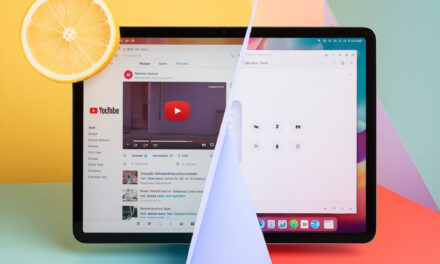
Эта статья для тех, кто хочет быстро включить плавающее окно YouTube на Android без сюрпризов после публикации и без плясок с настройками. Разберем, как сделать плавающее окно YouTube на Android через официальное PiP, браузер и разделенный экран. Покажу, что нажать, где чаще всего ошибаются и как избежать автозакрытия окна на MIUI и HyperOS. В конце — чеклист и таблицы сравнения.
Коротко: суть
Чтобы как смотреть YouTube поверх окна, проще всего взять Premium и включить «Картинка в картинке» в настройках приложения и системы. Без Premium работает способ через мобильный браузер с режимом «ПК» или режим разделенного экрана. На практике чаще всего делают так: для повседневного использования — Premium, для редких задач — браузер.
Как смотреть YouTube поверх окна: все доступные способы в 2026 году
Быстрый ответ: три пути — официальное PiP в приложении YouTube, режим «Разделенный экран», либо мобильный браузер в режиме «ПК». Это и есть базовые варианты, если вам нужно как смотреть YouTube поверх окна в любой ситуации.
В 2026 Android 16 получил Advanced PiP — система сама держит приоритетный поток поверх без рывков. Chromium улучшил web-PiP для Chrome и Edge на Android — видео держится поверх даже при неактивной вкладке. На практике чаще всего делают так: Premium и PiP для постоянной работы, браузер — как запасной, сплит-скрин — когда видео должно быть на виду всегда.
Кстати, пользователи ждут поведение как у «пузырей» в мессенджерах. Google подтянул поддержку Bubbles для видео — окно стало маневреннее, чем классический PiP. Если ваша цель — как смотреть YouTube поверх других приложений, начните с простого: включите PiP и проверьте системные разрешения.
Сравнение способов
| Способ | Когда брать | Плюсы | Минусы |
|---|---|---|---|
| Официальный PiP в приложении | Ежедневный просмотр | Стабильно, жесты PiP, авто-приоритет в Android 16 | В Украине для большинства видео нужен Premium |
| Браузер + режим «ПК» | Без Premium или редкое использование | Работает с любым аккаунтом, гибко | Иногда теряется управление, зависит от браузера |
| Разделенный экран | Максимальный контроль расположения | Независимо от Premium и типа ролика | Несущее окно всегда видно, меньше места |
Официальный метод: настройка функции «Картинка в картинке»
Быстрый ответ: для владельцев Premium PiP включается автоматически. Важно проверить системное разрешение PiP и доступ «Отображение поверх других приложений», иначе окно не появится.
- Откройте «Настройки» смартфона.
- Перейдите «Приложения» — «Особый доступ».
- Выберите «Картинка в картинке».
- Найдите YouTube и включите тумблер.
На практике чаще всего делают так: включают PiP в системе, затем в приложении YouTube заходят «Настройки» — «Общие» — «Картинка в картинке» и активируют. Если кнопка PiP не срабатывает, проверьте доступ «Отображение поверх других приложений» для YouTube и системного сервиса «Сервисы Google Play».
Где искать PiP в популярных оболочках
| Производитель | Путь к настройке | Примечание |
|---|---|---|
| Samsung One UI | Настройки — Доп. функции — Картинка в картинке | Есть отдельные переключатели для приложений |
| Xiaomi MIUI/HyperOS | Настройки — Приложения — Особые разрешения — Картинка в картинке | Проверьте еще «Экономия батареи» для YouTube |
| Pixel/чистый Android | Настройки — Приложения — Спец. доступ — Картинка в картинке | Работает по документации Android Developers |
По YouTube Help и Android Developers: PiP работает на Android 8.0+. В Украине без Premium многие типы роликов уходят на паузу при сворачивании — это норма для региона.
Как сделать так, чтобы YouTube оставался поверх других окон без подписки Premium
Быстрый ответ: используйте Brave или Firefox. Включите «Версия для ПК», запустите видео на весь экран и сверните браузер — получаете плавающее окно.
На практике чаще всего делают так: ставят Firefox, включают фоновые воспроизведения и «ПК-версию» для youtube.com. Chromium в 2025-2026 получил улучшенный web-PiP, поэтому окно держится даже без активной вкладки. Предупреждение: сторонние моды могут нарушать условия Google, поэтому используйте официальный браузерный путь.
Сравнение браузеров для плавающего окна
| Браузер | PiP без Premium | Что включить |
|---|---|---|
| Chrome | Чаще да, зависит от типа ролика | Меню — Версия для ПК, затем Home |
| Brave | Стабильно | Настройки — Фоновое видео, ПК-версия |
| Firefox | Стабильно | Настройки сайта — ПК-версия, жест Home |
Лайфхак через мобильный браузер (Chrome/Samsung Internet)
- Откройте youtube.com в браузере.
- В меню браузера выберите «Версия для ПК».
- Запустите видео и разверните его на весь экран.
- Нажмите кнопку Home или используйте жест «Домой».
Когда выбирать браузерный способ
| Ситуация | Почему браузер | Комментарий |
|---|---|---|
| Нет Premium | Обходит региональные ограничения | Работает для большинства роликов |
| Редкое использование | Не требует доп. подписок | Достаточно включить «ПК-версию» |
| Слабый телефон | Меньше фоновых сервисов | PiP через браузер легче для памяти |
Как сделать, чтобы YouTube работал поверх других приложений через режим разделенного экрана
Быстрый ответ: универсальный способ для старых версий Android или защищенного контента. Запускаете YouTube в верхней половине, мессенджер — в нижней, и работаете.
На практике чаще всего делают так: включают сплит-скрин для YouTube и ставят второе приложение сбоку. На Samsung One UI есть прозрачность всплывающего окна — удобно, когда нужно подсматривать в видео и печатать. Если нужно просто быстро — сплит-скрин спасает на любом аккаунте.
PiP vs Разделенный экран
| Параметр | PiP | Split Screen |
|---|---|---|
| Занимаемое место | Малое плавающее окно | Половина экрана |
| Совместимость | Android 8.0+, регион влияет | Широкая, даже без Premium |
| Управление | Жесты и мини-контролы | Полноценный плеер |
Настройка на смартфонах Xiaomi и Samsung
- Откройте список запущенных приложений.
- Удерживайте иконку YouTube.
- Нажмите значок «двух прямоугольников» для разделения экрана.
- Выберите второе приложение из списка.
Почему плавающее окно YouTube не работает и как это исправить?
Быстрый ответ: чаще причина в запрещенном PiP или оверлее, либо ролик относится к музыке и в Украине без Premium уходит на паузу. Еще один частый случай — энергосбережение закрывает окно через 5-10 минут.
Типичные ошибки и решения
| Проблема | Причина | Что сделать |
|---|---|---|
| Кнопка PiP не срабатывает | Нет разрешения PiP или оверлея | Включите «Картинка в картинке» и «Отображение поверх» |
| Видео исчезает при сворачивании | Музыкальный контент без Premium | Используйте браузерный способ или подключите Premium |
| Окно закрывается через 5-10 минут | Экономия батареи MIUI/HyperOS | Отключите ограничение фона для YouTube и Play Services |
| Нет иконки PiP | Старая версия приложения/Android | Обновите YouTube и проверьте Android 8.0+ |
MIUI/HyperOS — как не дать системе закрыть окно
| Шаг | Где включить | Комментарий |
|---|---|---|
| Без ограничений в фоне | Настройки — Батарея — Экономия — YouTube — Без ограничений | То же для «Сервисы Google Play» |
| Защита автозапуска | Настройки — Приложения — Автозапуск — YouTube | Разрешите автозапуск |
| Замок в списке задач | Меню последних — свайп вниз по окну YouTube | Фиксирует процесс |
Технические требования и ограничения в Украине (2025-2026)
Быстрый ответ: минимум Android 8.0+. В Украине для официального приложения критично иметь Premium для фонового и PiP воспроизведения большинства типов контента.
По Android Developers, PiP поддерживается с Oreo. По YouTube Help, в Украине без Premium PiP для многих видео отключен. Доля Android в стране около 81.35% по Statcounter — поэтому все решения ниже заточены под Android. Отдельный разбор — как сделать, чтобы YouTube работал с выключенным экраном, тут логика та же: Premium или браузер.
Требования и региональные нюансы
| Параметр | Минимум | Комментарий |
|---|---|---|
| Версия Android | 8.0 Oreo | PiP доступен из коробки |
| Подписка | YouTube Premium | В Украине открывает PiP и фон для большинства роликов |
| Регион | UA | Без Premium часть контента уходит на паузу при сворачивании |
Чек-лист проверки перед настройкой
- Проверьте версию Android — минимум 8.0.
- Поймите, нужен ли Premium или пойдете через браузер.
- Обновите YouTube и «Сервисы Google Play» в Play Store.
- Включите «Картинка в картинке» и «Отображение поверх» для YouTube.
- Отключите энергосбережение для YouTube и Play Services.
- Проверьте работу на одном ролике из немузыкальной категории.
Проверь себя
- PiP включен в системе — тумблер у YouTube активен.
- В приложении YouTube включена «Картинка в картинке» — раздел «Общие».
- Энергосбережение не душит YouTube — стоит «Без ограничений».
- Ролик не музыкальный — для теста откройте обычный обзор или влог.
- На MIUI поставлен замок на YouTube в списке задач — окно не выгружается.
- В браузере включена «Версия для ПК» — PiP появляется после «Домой».
- Жесты PiP работают — окно двигается, разворачивается без лагов.
Часто задаваемые вопросы (FAQ)
Почему видео исчезает, когда я сворачиваю приложение?
Чаще всего это музыкальный контент и у вас нет Premium. Либо PiP выключен в настройках Android для YouTube.
Можно ли сделать окно YouTube прозрачным?
Стандартный PiP не поддерживает прозрачность. На Samsung и Xiaomi можно включить всплывающее окно или полупрозрачность в многооконности.
Работает ли плавающее окно для YouTube Music?
Да, при наличии платной подписки. Без нее при сворачивании плеер встанет на паузу в Украине.
Безопасно ли использовать ReVanced для плавающего окна?
Это стороннее ПО без верификации Google. Есть риск для аккаунта и данных, лучше используйте официальный PiP или браузер.
Итог: какой метод выбрать в 2026 году?
Быстрый ответ: для комфорта и стабильности берите Premium и включайте PiP. Для редких задач хватит браузера Firefox в режиме «ПК».
На практике чаще всего делают так: Premium на основном устройстве, а на запасном смартфоне — браузерный способ. Если нужен контроль расположения и размер — включайте разделенный экран, особенно на Samsung с One UI.
Подробные пояснения по PiP и рекомендациям вы найдете у Android Developers и в YouTube Help. Для общего знакомства с PiP на Android можно почитать обзор на Android Authority. Какой сценарий у вас — смотреть рядом с мессенджером, слушать на фоне или работать в сплит-скрине?