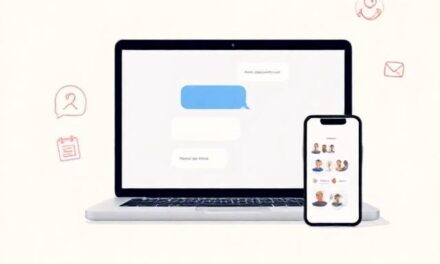
Vamos a explicar tranquilamente como activar la ventanita flotante con video para que YouTube no desaparezca cuando minimizas la aplicacion. Te lo contare en lenguaje sencillo, sin terminos complicados, y añadire un par de pequeñas historias de la vida real. Aqui encontraras pasos para Android, iPhone y iPad, y tambien para ordenadores con Windows y macOS.
Respuesta corta
En pocas palabras: activa el modo picture-in-picture y el video aparecera sobre otras aplicaciones. Esta es la respuesta a la pregunta «Como hacer que YouTube este sobre todas las ventanas?». Para saber, Como activar YouTube a pantalla completa?, se usa el modo picture-in-picture: en dispositivos moviles PiP crea una ventana flotante de cualquier tamaño, que se puede estirar hasta aproximadamente la mitad de la pantalla, y en ordenador, mediante el PiP del navegador, el tamaño de la ventana se ajusta manualmente. En Android esto se activa en los ajustes del sistema y en la aplicacion de YouTube, en iPhone y iPad ayuda Picture in Picture, en ordenador funciona a traves del PiP del navegador.
Como hacer que YouTube este sobre otras aplicaciones en Android
Muchos se preguntan: «Como activar YouTube sobre otras aplicaciones?» y «Como hacer que YouTube este siempre encima?». En Android la respuesta casi siempre es sobre el picture-in-picture. Y si necesitas la clave exacta — «Como hacer que YouTube este sobre otras aplicaciones» en Android se soluciona activando PiP en el sistema y en el propio YouTube.
Comprobamos si el telefono admite picture-in-picture
Casi todos los Android modernos soportan PiP. Ve a Ajustes – Aplicaciones – Acceso especial – Picture-in-picture y mira si aparecen YouTube y tu navegador. Si estan ahi, todo bien, solo falta activarlo.
Activamos PiP en los ajustes del sistema
Abre Ajustes – Aplicaciones – Acceso especial – Picture-in-picture. Busca YouTube y activa el permiso. Si no encuentras la opcion, busca en los ajustes con la palabra «picture» o «PiP». En algunas capas de personalizacion la ruta puede variar un poco, pero la idea es la misma.
Activamos PiP en YouTube y que pasa con Premium
En la aplicacion de YouTube, ve a Perfil – Ajustes – Generales y asegurate de que «Picture-in-picture» esta activado. En Android, PiP suele estar disponible con YouTube Premium para videos, pero a veces funciona sin el para clips cortos. Si tienes Premium, todo sera mas facil: minimizas la aplicacion y la ventanita aparece.
Si no funciona en la aplicacion, usa el navegador
Abre youtube.com en Chrome, reproduce el video, haz clic sobre el, luego en el menu de tres puntos y elige «Abrir en ventana picture-in-picture». En Chrome esto funciona incluso donde la aplicacion de YouTube se bloquea. He notado que este truco ayuda cuando las restricciones del sistema lo impiden.
Mini-historia: como le paso a un amigo con Xiaomi
A un amigo con Xiaomi el video no flotaba. Resulto que el sistema ahorraba bateria y recortaba privilegios. Lo soluciono con: Ajustes – Bateria – Sin restricciones para YouTube, y activando «Ventanas flotantes». Despues de reiniciar, PiP funciono establemente.
Como saber que todo se activo correctamente
Reproduce cualquier video, ve a la pantalla de inicio. Si ves una pequeña ventanita en una esquina, lo lograste. Puedes arrastrar la ventana y cambiar su tamaño con un pellizco. Si solo escuchas el audio sin video, verifica los permisos y Premium.
Justo despues de este paso puedes saber, Como hacer que YouTube este en una ventana pequeña? En Android y iOS, el tamaño de la ventana flotante se puede ajustar con los dedos mediante el gesto de pellizcar (pinch-to-zoom): junta los dedos en una esquina de la ventana para hacerla mas pequeña, o separalos para agrandarla. En ordenadores, con el PiP del navegador, el tamaño de la ventana normalmente se ajusta manualmente arrastrando los bordes o desde la configuracion de extensiones. Asi puedes hacer la ventana compacta facilmente sin que moleste al trabajar con otras aplicaciones.
Util: la ayuda oficial de Google sobre picture-in-picture en Android ayuda a cotejar los pasos: enlace.
Como hacer que YouTube este sobre otras aplicaciones en iPhone y iPad
Si te preguntas, «Como activar YouTube sobre otras aplicaciones?» en iOS, debes saber que todo gira en torno a Picture in Picture. Para que YouTube este siempre encima, activamos el PiP del sistema, y luego, o usas YouTube Premium en la aplicacion, o ves a traves de Safari.
Activamos Picture in Picture en iOS
Ve a Ajustes – General – Picture in Picture y activa «Iniciar PiP automaticamente». Ahora casi cualquier video, si deslizas hacia arriba desde la parte inferior, se minimizara a una ventana flotante. Este es el paso basico, sin el no funcionara.
Con YouTube Premium, el camino mas facil
Abre el video en la aplicacion de YouTube, empieza a reproducirlo y desliza hacia arriba a la pantalla de inicio. Deberia aparecer una pequeña ventana. Con Premium esto suele funcionar sin problemas: he notado que la estabilidad es mayor precisamente en la aplicacion oficial.
Sin Premium, a traves de Safari
Abre youtube.com en Safari, reproduce el video, ponlo en pantalla completa y desliza hacia arriba a la pantalla de inicio. En la mayoria de los casos aparecera PiP. Si no sale, prueba con «AA» en la barra de direcciones – Solicitar sitio web de escritorio, luego vuelve a ponerlo en pantalla completa y minimiza. El comportamiento de YouTube cambia de vez en cuando, pero este metodo suele ser util.
Pequeña historia de un lector
Un lector me conto que escucha entrevistas en el iPad mientras cocina. Con Premium en la aplicacion todo iba sobre ruedas, pero en un iPhone antiguo sin Premium, Safari le salvaba. El secreto era simple: primero pantalla completa, luego boton de inicio – y la ventanita se quedaba sobre las recetas.
Comprobamos que todo funciona
Reproduce el video, ponlo en pantalla completa, luego minimiza la aplicacion. Si PiP no aparece, vuelve a Ajustes – General – Picture in Picture y verifica que el interruptor esta activado. A veces ayuda reiniciar el dispositivo.
Detalles sobre iOS PiP de Apple: enlace.
Como hacer que YouTube este sobre todas las ventanas en el ordenador
En el ordenador, la pregunta «Como hacer que YouTube este sobre todas las ventanas?» se resuelve con el modo Picture in Picture de los navegadores. Asi obtienes una pequeña ventana flotante que se mantiene sobre el resto de programas y puedes seguir trabajando tranquilamente.
Chrome y Microsoft Edge
Reproduce un video en YouTube, haz clic derecho sobre el video dos veces y elige «Picture in picture». Si la opcion no aparece, instala la extension oficial Picture-in-Picture de los desarrolladores de Chrome y activa PiP mediante el icono en la barra. Normalmente despues de esto puedes arrastrar la ventana por la pantalla.
Firefox
En Firefox, los videos tienen un pequeño boton de PiP que aparece al pasar el cursor. Un clic y el video salta a una ventana aparte. Me gusta que en Firefox esto funcione de forma muy predecible.
Safari en Mac
En Safari, haz clic derecho sobre el video y elige «Activar picture in picture». Si el primer clic abre el menu contextual de YouTube, haz clic de nuevo – aparecera el menu de Safari. Luego puedes fijar la ventana en cualquier esquina.
El mini reproductor de YouTube y por que no siempre sirve
El boton «mini reproductor» en YouTube simplemente deja el video en una esquina del sitio web, pero no sobre otras aplicaciones. Para que este «siempre encima» necesitas el PiP del navegador. Es una confusion comun, yo mismo la he tenido.
Como saber que todo se activo correctamente
Minimiza el navegador. Si el video se queda en una ventana aparte, entonces estas en PiP. Los controles son simples: pausa, cerrar, a veces un boton para volver a la pestaña. Si la ventana desaparece al minimizar, probablemente estabas en el mini reproductor, no en PiP.
Por que a veces no funciona y que suele ayudar
Cuando «Como activar YouTube sobre otras aplicaciones?» no funciona, la razon suele ser simple. Normalmente ayudan comprobaciones basicas: permisos para picture-in-picture, ahorro de energia, restricciones de Premium y actualizacion de aplicaciones. En mi opinion, es mejor seguir la lista de verificacion de abajo que estar reiniciando el video sin parar.
Verifica los permisos y el ahorro de energia
En Android, da a YouTube permiso para picture-in-picture y quita el ahorro de energia estricto. En iOS, activa PiP en ajustes. En el ordenador, comprueba que no haya extensiones en conflicto.
Actualiza YouTube y el navegador
Una version antigua de la aplicacion o del navegador suele romper PiP. Las actualizaciones realmente solucionan estos pequeños detalles. He notado que despues de una actualizacion el comportamiento se vuelve mas estable.
Premium y peculiaridades regionales
Algunas funciones de fondo y PiP en moviles aun dependen de Premium. Si no funciona sin el, prueba con el navegador. Y si aun asi no sale, probablemente sean restricciones temporales de YouTube.
Lista de verificacion: compruebate rapidamente
Si buscabas «Como hacer que YouTube este siempre encima?», repasa esta pequeña lista y marca lo que ya has hecho. Normalmente un par de puntos solucionan el problema.
- Verifique que picture-in-picture esta activado en el sistema.
- Active PiP en la aplicacion de YouTube o uso el navegador.
- Desactive el ahorro de energia estricto para YouTube.
- Actualice la aplicacion de YouTube y el navegador a la ultima version.
- Verifique que es PiP, no el mini reproductor del sitio web.
- Reinicie el dispositivo despues de los cambios.
Comparacion de metodos por plataforma
Para los que preguntan «Como hacer que YouTube este sobre todas las ventanas?» y prefieren lo visual, he preparado un resumen corto. Aqui se ve donde se necesita Premium y donde basta con los ajustes del sistema.
| Plataforma | Metodo | Se necesita Premium | Estabilidad por experiencia |
|---|---|---|---|
| Android | PiP del sistema + ajustes de YouTube; alternativa – PiP de Chrome | A menudo para la app de YouTube; por navegador normalmente no | Alta con permisos correctos y sin ahorro de energia |
| iPhone/iPad | PiP del sistema; YouTube Premium en la app; Safari como plan de respaldo | En la app normalmente si; en Safari a menudo no | Estable con Premium; via Safari a veces caprichoso |
| Windows/macOS | Picture in Picture del navegador en Chrome/Edge/Firefox/Safari | No | Estable, especialmente en Firefox y Safari |
Mini-FAQ
Respondere en un parrafo a quienes buscan «Como activar YouTube sobre otras aplicaciones?». Abajo hay respuestas cortas que suelen ser las que mas ayudan.
Se puede fijar la ventana de PiP siempre sobre todas las ventanas?
Por defecto PiP ya esta sobre otros programas. Si la ventana se va atras, haz clic en el video para darle foco. En portatiles a veces interfieren los gestores de ventanas – un reinicio ayuda.
Por que desaparece el sonido en la ventana PiP al bloquear la pantalla?
En moviles puede ser una limitacion de la reproduccion en segundo plano. Con Premium normalmente suena incluso con la pantalla bloqueada. Sin el, suele ser solo en el navegador y no siempre estable.
Se pueden controlar los subtitulos y la velocidad en PiP?
En la mayoria de implementaciones de PiP solo estan disponibles pausa y cerrar. Para subtitulos y velocidad, vuelve a la pestaña principal. En algunos iPad, ciertos reproductores muestran botones extra, pero es raro.
Por que el mini reproductor de YouTube no se queda sobre otras aplicaciones?
Porque es un reproductor dentro de la pagina, no el PiP del sistema. Cambia a Picture in Picture mediante el menu del navegador – entonces la ventana estara sobre otros programas.
Funciona PiP para transmisiones en vivo?
Si, pero la estabilidad depende de la plataforma y el navegador. Si la transmision se entrecorta, prueba otro navegador o baja la calidad.
Que sacar de este articulo
En resumen y al grano: quieres que YouTube este sobre todas las ventanas – usa el picture-in-picture. En Android e iOS activamos el PiP del sistema, en YouTube a veces se necesita Premium, y en el ordenador lo hace el navegador. Normalmente funciona asi: diste permiso para PiP, actualizaste la aplicacion, iniciaste el video y lo minimizaste – la pequeña ventana se queda contigo.
Si quieres, comparte como te fue y en que lo ves.
A veces aprendo de esos mensajes trucos sencillos que no estan en los manuales.