Давайте спокійно розберемося, як увімкнути плаваюче віконце з відео, щоб Ютуб не зникав, коли ви згортаєте застосунок. Розкажу людською мовою, без складних термінів, і додам пару маленьких історій із життя. Будуть кроки для Android, iPhone та iPad, а також для комп’ютерів на Windows і macOS.
Коротка відповідь
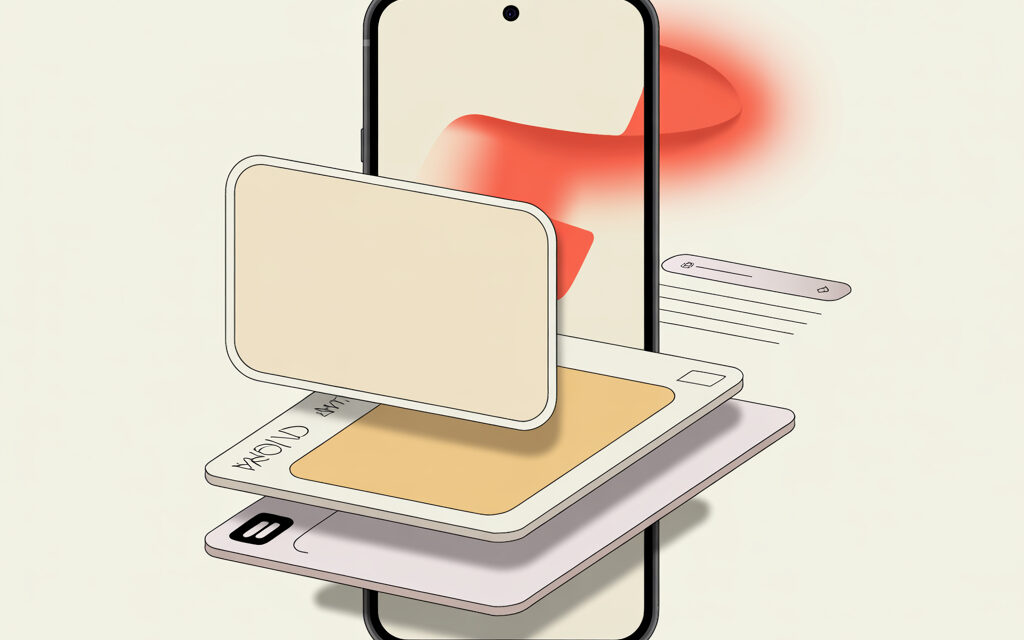
Якщо коротко: увімкніть режим картинка-в-картинці, і відео буде поверх інших застосунків. Це і є відповідь на питання «Як зробити, щоб Ютуб був поверх усіх вікон?». Щоб дізнатися, Як увімкнути Ютуб на пів екрана?, використовуйте режим картинка-в-картинці: на мобільних пристроях PiP створює плаваюче вікно будь-якого розміру, яке можна розтягнути приблизно на половину екрана, а на комп’ютері через браузерний PiP розмір вікна регулюється вручну. На Android це вмикається в системних налаштуваннях і в застосунку YouTube, на iPhone та iPad допомагає Picture in Picture, на комп’ютері працює через браузерний PiP.
Як зробити Ютуб поверх інших застосунків на Android
Багатьох цікавить: «Як увімкнути Ютуб поверх інших застосунків?» і «Як зробити, щоб Ютуб завжди був зверху?». На Android відповідь майже завжди про картинку-в-картинці. А якщо вам потрібен точний ключ — «Як зробити Ютуб поверх інших застосунків» на Android вирішується вмиканням PiP в системі і в самому YouTube.
Перевіряємо, чи підтримує телефон картинку-в-картинці
Майже всі сучасні Android підтримують PiP. Зайдіть у Налаштування – Застосунки – Спеціальний доступ – Картинка в картинці і подивіться, чи є YouTube і ваш браузер. Якщо вони там є, значить все ок, просто залишилося увімкнути.
Вмикаємо PiP в системних налаштуваннях
Відкрийте Налаштування – Застосунки – Спеціальний доступ – Картинка в картинці. Знайдіть YouTube і ввімкніть дозвіл. Якщо пункту немає, перевірте через Пошук за налаштуваннями слово «картинка» або «PiP». На деяких оболонках шлях може трохи відрізнятися, але сенс один.
Вмикаємо PiP в YouTube і що з Premium
У застосунку YouTube зайдіть у Профіль – Налаштування – Загальні і переконайтеся, що «Картинка в картинці» увімкнена. На Android PiP найчастіше доступний з YouTube Premium для відео, але іноді працює і без нього для коротких кліпів. Якщо Premium є, все стане простіше: згорнули застосунок – віконце спливло.
Якщо не працює в застосунку — використовуємо браузер
Відкрийте youtube.com в Chrome, запустіть відео, натисніть на ролик, потім меню трьох крапок і виберіть «Відкрити у вікні картинка в картинці». У Chrome це спрацьовує навіть там, де застосунок YouTube упирається. Я помічав, що такий обхід допомагає, коли системні обмеження заважають.
Міні-історія: як було у друга на Xiaomi
У друга на Xiaomi відео не спливало взагалі. Виявилося, що система економила батарею і різала привілеї. Допомогло: Налаштування – Батарея – Немає обмежень для YouTube, плюс ввімкнення «Плаваючих вікон». Після перезавантаження PiP запрацював стабільно.
Як зрозуміти, що все ввімкнулося правильно
Запустіть будь-яке відео, перейдіть на робочий стіл. Якщо побачили маленьке віконце в кутку – все вийшло. Віконце можна перетягувати і змінювати розмір защипком. Якщо замість відео тільки звук – перевірте дозволи та Premium.
Одразу після цього кроку можна дізнатися, Як зробити, щоб Ютуб був у маленькому вікні? На Android та iOS розмір плаваючого вікна можна змінювати пальцями защипком (pinch-to-zoom): стискайте кут вікна, щоб зменшити його, або розтягуйте для збільшення. На комп’ютерах у браузерному PiP розмір вікна зазвичай регулюється вручну через кути вікна або через налаштування розширень. Так ви легко зробите вікно компактним і воно не заважатиме роботі з іншими застосунками.
Корисно: офіційна довідка Google по картинці-в-картинці на Android допомагає звіритися з кроками: посилання.
Як зробити Ютуб поверх інших застосунків на iPhone та iPad
Якщо думаєте, «Як увімкнути Ютуб поверх інших застосунків?» на iOS, знайте: тут все крутиться навколо Picture in Picture. Щоб Ютуб завжди був зверху, вмикаємо системний PiP, а далі або YouTube Premium у застосунку, або дивимося через Safari.
Вмикаємо Picture in Picture в iOS
Зайдіть у Налаштування – Загальні – Картинка в картинці та ввімкніть «Автозапуск PiP». Тепер майже будь-яке відео, якщо ви свайпнете додому, згорнеться у плаваюче вікно. Це базовий крок, без нього далі не полетить.
З YouTube Premium — найпростіший шлях
Відкрийте відео в застосунку YouTube, почніть відтворювати і свайпніть на домашній екран. Має з’явитися маленьке вікно. З Premium це зазвичай працює без танців: я помічав, що стабільність вища саме в офіційному застосунку.
Без Premium — через Safari
Відкрийте youtube.com в Safari, увімкніть відео, натисніть розгорнути на весь екран і свайпніть додому. У більшості випадків з’явиться PiP. Якщо не виходить, спробуйте в адресному рядку «AA» – Запросити версію для комп’ютера, потім заново розгорнути і згорнути. Поведінка YouTube час від часу змінюється, але цей спосіб часто виручає.
Невелика історія від читача
Читач писав, що слухає інтерв’ю на iPad під час готування. З Premium у застосунку все йшло гладко, але на старому iPhone без Premium рятував Safari. Секрет був простий: спочатку повноекранний режим, потім кнопка Home – і віконце залишається поверх рецептів.
Перевіряємо, що все працює
Запустіть ролик, зробіть повноекранний режим, потім згорніть застосунок. Якщо PiP не з’являється, поверніться в Налаштування – Загальні – Картинка в картинці і перевірте, що перемикач активний. Іноді допомагає перезапуск пристрою.
Детально про iOS PiP у Apple: посилання.
Як зробити, щоб Ютуб був поверх усіх вікон на комп’ютері
На комп’ютері питання «Як зробити, щоб Ютуб був поверх усіх вікон?» вирішується через режим Picture in Picture у браузерах. Так ви отримуєте маленьке плаваюче вікно, яке висить поверх інших програм, і можете спокійно працювати далі.
Chrome та Microsoft Edge
Запустіть відео на YouTube, клікніть по ролику правою кнопкою миші два рази і виберіть «Картинка в картинці». Якщо варіант не з’являється, встановіть офіційне розширення Picture-in-Picture від розробників Chrome і вмикайте PiP через іконку на панелі. Зазвичай після цього вікно можна перетягувати по екрану.
Firefox
У Firefox у відео є маленька кнопка PiP, яка з’являється при наведенні. Один клік – і ролик вистрибує в окреме віконце. Мені подобається, що в Firefox це працює максимально передбачувано.
Safari на Mac
У Safari натисніть правою кнопкою по відео і виберіть «Увімкнути картинку в картинці». Якщо перший клік відкриває контекстне меню YouTube, натисніть ще раз – з’явиться меню Safari. Далі віконце можна закріплювати в будь-якому кутку.
Міні-плеєр YouTube і чому він не завжди вирішує
Кнопка «міні-плеєр» на YouTube просто залишає відео в кутку сайту, але не поверх інших застосунків. Для «завжди зверху» потрібен саме PiP від браузера. Це часта плутанина, сам не раз на це ловився.
Як зрозуміти, що все ввімкнулося правильно
Згорніть браузер. Якщо відео залишилося в окремому віконці – значить ви в PiP. Керування просте: пауза, закрити, іноді кнопка повернення на вкладку. Якщо віконце зникає при згортанні – ви, швидше за все, були в міні-плеєрі, а не в PiP.
Чому іноді не працює і що зазвичай допомагає
Коли «Як увімкнути Ютуб поверх інших застосунків?» не спрацьовує, причина частіше побутова. Зазвичай допомагають прості перевірки: дозволи на картинку-в-картинці, енергозбереження, Premium-обмеження та оновлення застосунків. Як на мене, краще йти по чеклісту нижче, ніж нескінченно перезапускати відео.
Перевірте дозволи та енергозбереження
На Android дайте YouTube право на картинку-в-картинці і зніміть жорстке енергозбереження. На iOS увімкніть PiP у налаштуваннях. На комп’ютері перевірте, що немає конфліктуючих розширень.
Оновіть YouTube та браузер
Стара версія застосунку або браузера часто ламає PiP. Оновлення дійсно лікують такі дрібниці. Я помічав, що після оновлення поведінка стає стабільнішою.
Premium та регіональні особливості
Деякі сценарії фону та PiP на мобільних все ще зав’язані на Premium. Якщо без нього не виходить, спробуйте браузер. А якщо і там не працює, ймовірно, це тимчасові обмеження з боку YouTube.
Чекліст: швидко перевірити себе
Якщо ви шукали «Як зробити, щоб Ютуб завжди був зверху?», пробіжіться по цьому невеликому списку і позначте, що вже зробили. Зазвичай пара пунктів вирішують проблему.
- Перевірив, що картинка-в-картинці ввімкнена в системі.
- Увімкнув PiP у застосунку YouTube або використовую браузер.
- Вимкнув жорстке енергозбереження для YouTube.
- Оновив застосунок YouTube та браузер до свіжої версії.
- Перевірив, що це саме PiP, а не міні-плеєр сайту.
- Перезавантажив пристрій після змін.
Порівняння способів за платформами
Для тих, хто питає «Як зробити, щоб Ютуб був поверх усіх вікон?» і любить наочність – зібрав коротке зведення. Тут видно, де потрібен Premium, а де вистачає налаштувань системи.
| Платформа | Спосіб | Потрібен Premium | Стабільність за досвідом |
|---|---|---|---|
| Android | Системний PiP + налаштування YouTube; альтернатива – Chrome PiP | Часто для застосунку YouTube; через браузер зазвичай не потрібен | Висока при коректних дозволах і без енергозбереження |
| iPhone/iPad | System PiP; YouTube Premium у застосунку; Safari як запасний варіант | У застосунку зазвичай так; у Safari часто ні | Стабільно з Premium; через Safari іноді вередує |
| Windows/macOS | Браузерний Picture in Picture у Chrome/Edge/Firefox/Safari | Ні | Стабільно, особливо у Firefox та Safari |
Міні-FAQ
На один абзац відповім тим, хто гуглить «Як увімкнути Ютуб поверх інших застосунків?». Нижче короткі відповіді, які найчастіше виручають.
Чи можна закріпити вікно PiP поверх усіх вікон завжди?
За замовчуванням PiP і так поверх інших програм. Якщо раптом вікно йде назад, поверніть фокус кліком по самому відео. На ноутбуках іноді заважають менеджери вікон – перезавантаження допомагає.
Чому у вікні PiP пропадає звук при блокуванні екрана?
На мобільних це може бути обмеженням фонового відтворення. З Premium зазвичай грає і при блокуванні. Без нього найчастіше тільки в браузері і не завжди стабільно.
Чи можна керувати субтитрами та швидкістю в PiP?
У більшості реалізацій PiP доступні пауза і закрити. Для субтитрів і швидкості поверніться на основну вкладку. На iPad деякі програвачі показують додаткові кнопки, але це рідкість.
Чому на YouTube міні-плеєр не залишається поверх інших застосунків?
Тому що це плеєр всередині сторінки, а не системний PiP. Перемикайтеся в Picture in Picture через браузерне меню – тоді вікно буде поверх інших програм.
Чи працює PiP для прямих трансляцій?
Так, але стабільність залежить від платформи та браузера. Якщо трансляція смикається, спробуйте інший браузер або знизьте якість.
Що винести зі статті
Якщо коротко і по справі: хочете, щоб YouTube був поверх усіх вікон – використовуйте картинку-в-картинці. На Android та iOS вмикаємо системний PiP, у YouTube іноді потрібен Premium, а на комп’ютері все робить браузер. Найчастіше працює так: дав дозвіл на PiP, оновив застосунок, запустив відео і згорнув – маленьке вікно залишається з вами.
Якщо хочете – поділіться, як у вас вийшло і на чому дивитеся.
Я іноді дізнаюся з таких повідомлень прості трюки, яких немає в інструкціях.