Буває дивна ситуація: дзвінок уже йде, людина на тому кінці чекає, а ти дивишся в екран і не розумієш, де взагалі вмикається показ. У WhatsApp це справді не завжди очевидно з першого разу.
Я помічав, що багато хто шукає не теорію, а найпростіший шлях – куди натиснути, що має з’явитися і чому іноді функція не видна. Нижче зібрав усе по-людськи: як увімкнути демонстрацію екрана, що може заважати і на що звернути увагу, якщо щось пішло не так.
Коротко: у чому суть
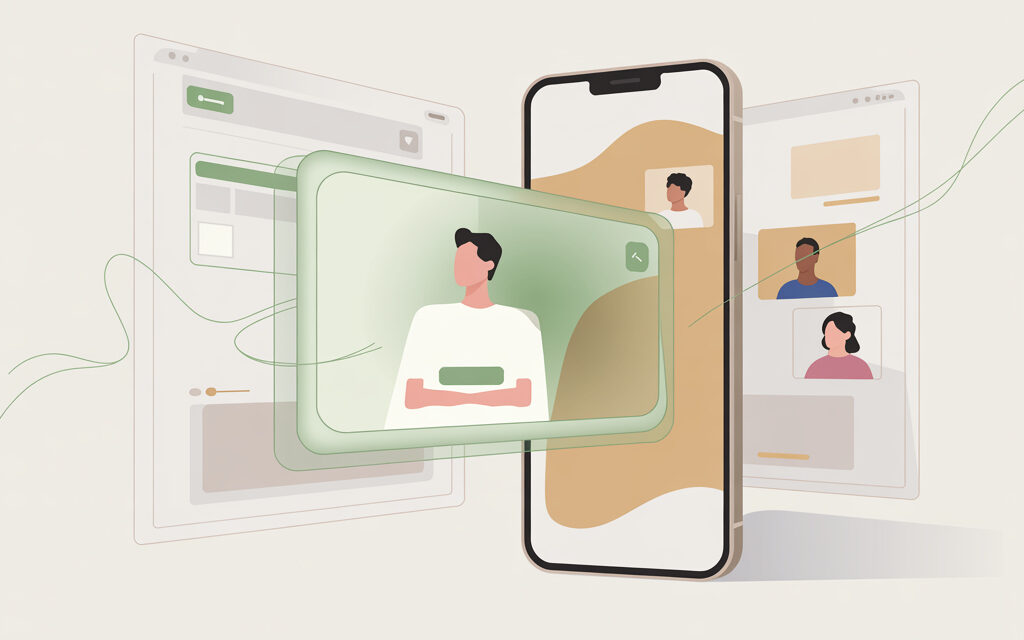
Якщо зовсім коротко, чи можна ввімкнути демонстрацію екрана у WhatsApp – так, але тільки під час дзвінка або відеодзвінка, і не на кожному пристрої це виглядає однаково. Зазвичай кнопка показу екрана з’являється прямо в інтерфейсі виклику.
Найчастіше працює так: запускаєте дзвінок, знаходите значок демонстрації, підтверджуєте системний дозвіл – і співрозмовник бачить ваш екран. Якщо кнопки немає, справа зазвичай у версії застосунку, моделі телефона або в тому, що сам дзвінок іде в режимі, де функція поки недоступна.
| Що потрібно | Зазвичай достатньо |
| Застосунок | Оновлений WhatsApp |
| Режим | Активний дзвінок або відеодзвінок |
| Дозвіл | Підтвердження запису екрана |
| Інтернет | Стабільний Wi-Fi або мобільна мережа |
Де взагалі ввімкнути демонстрацію екрана у WhatsApp на телефоні?
Коли людина шукає, де ввімкнути демонстрацію екрана, вона зазвичай уже в дзвінку і не хоче читати довгі інструкції. У WhatsApp ця кнопка ховається не в налаштуваннях телефона, а прямо на екрані розмови. Чи можна у WhatsApp ввімкнути демонстрацію екрана без відеозв’язку – у багатьох це залежить від пристрою та версії застосунку, тому орієнтуватися краще на те, що показує інтерфейс у вас.
Що робити на Android
На Android найчастіше порядок такий: відкрийте чат, почніть дзвінок або відеодзвінок, потім подивіться на нижню частину екрана виклику. Там зазвичай є іконка демонстрації екрана або кнопка в меню додаткових дій.
Після натискання система попросить дозвіл на запис або трансляцію екрана. Не лякайтеся формулювання – телефон попереджає, що співрозмовник зможе бачити все, що ви відкриваєте.
- Відкрийте чат із людиною
- Почніть дзвінок або відео
- Знайдіть кнопку показу екрана
- Підтвердьте системний дозвіл
- Відкрийте те, що хочете показати
Що зазвичай видно на iPhone
У власників iPhone усе схоже, але зовні кнопка може знаходитися трохи в іншому місці. Я помічав, що частина людей шукає її в Пункті керування, бо звикли до системного запису екрана. Але у випадку з WhatsApp логічніше спочатку дивитися на інтерфейс самого дзвінка.
Якщо кнопка є, після натискання з’явиться стандартне попередження iOS про трансляцію екрана. Це нормальний крок, без нього функція не стартує.
Із життя: чому людина не знайшла кнопку з першого разу
У знайомого була така ситуація: він намагався показати маршрут у дзвінку, але шукав функцію в налаштуваннях чату ще до виклику. У підсумку витратив пару хвилин, розлютився і вирішив, що такої функції немає.
Потім просто почав звичайний відеодзвінок – і кнопка з’явилася відразу на екрані розмови. Не скажу, що так у всіх, але саме ця плутанина трапляється часто.
| Де шукають | Де найчастіше знаходиться |
| Налаштування WhatsApp | Ні, не там |
| Чат до дзвінка | Зазвичай ні |
| Екран активного виклику | Так, найчастіше там |
| Меню додаткових дій | Іноді саме там |
Якщо ви паралельно розбираєтеся з дзвінками в застосунку взагалі, багатьом буває корисно зрозуміти і чи можна дзвонити людям через WhatsApp безкоштовно – бо іноді питання впирається не в кнопку, а в сам формат зв’язку.
Як увімкнути демонстрацію екрана, якщо вже йде відеодзвінок?
Найпоширеніша ситуація проста: відеодзвінок уже запущений, а тепер потрібно на ходу зрозуміти, як увімкнути демонстрацію екрана. У WhatsApp це зазвичай робиться прямо під час розмови, без перезапуску. Якщо ви думаєте, чи можна ввімкнути демонстрацію екрана у WhatsApp уже після початку виклику, то найчастіше так.
Покроково без зайвої метушні
Спочатку переконайтеся, що виклик активний та інтерфейс керування видно. Якщо кнопки сховалися, торкніться екрана один раз – елементи керування з’являться знову.
Далі натисніть значок демонстрації. Після підтвердження система почне передачу екрана, а камера при цьому може зменшитися, вимкнутися або залишитися в маленькому вікні – це залежить від телефона.
| Крок | Що відбувається |
| Торкаєтеся екрана | З’являються кнопки керування |
| Натискаєте показ екрана | Відкривається системне вікно |
| Підтверджуєте | Починається трансляція |
| Згортаєте WhatsApp | Співрозмовник бачить ваш екран |
Що я б перевірив одразу
Я сам помічав: коли функція не запускається, причина часто банальна. Або WhatsApp давно не оновлювали, або поверх інтерфейсу є спливаючі вікна, або телефон просто пригальмовує.
Одного разу спробував увімкнути показ на старому пристрої – не зайшло. Потім зрозумів чому: застосунок оновився, а сама система телефона вже працювала з цим важкувато. Формально кнопка була, а по факту трансляція зависала.
Якщо дзвінок іде з комп’ютера
Тут є нюанс. На комп’ютері логіка викликів іноді відрізняється від мобільної версії, і не всі функції з’являються одночасно на всіх платформах. Тому, якщо ви дзвоните з ноутбука, спочатку варто уточнити і Чи можна дзвонити через WhatsApp на комп’ютері? – у деяких плутанина починається вже на цьому етапі.
Орієнтир за офіційними змінами функцій краще дивитися в самого сервісу в довідці WhatsApp або в їхньому розділі Help Center. Іноді можливість уже є, але до конкретної збірки застосунку вона доїхала не одразу.
Чому кнопки немає або вона не працює?
Коли люди шукають, де ввімкнути демонстрацію екрана, часто виявляється, що питання не в тому, куди натиснути, а чому потрібної кнопки взагалі не видно. Чи можна у WhatsApp ввімкнути демонстрацію екрана на будь-якому телефоні – от тут якраз немає повної універсальності. Модель пристрою, версія ОС і сам застосунок сильно впливають на результат.
Найпоширеніші причини
Найчастіше проблема в одному з кількох моментів. Не завжди це серйозна помилка – іноді вистачає пари простих перевірок.
- WhatsApp не оновлений
- Телефон давно без оновлень системи
- Функція ще не з’явилася на вашій моделі
- Інтернет надто нестабільний
- Не надано системний дозвіл на запис екрана
- Виклик іде в режимі, де кнопка не показується
Міні-історія про дозволи
Мені одного разу написали, що демонстрація нібито запускається, але співрозмовник нічого не бачить. Я тоді порадив перевірити системне вікно, яке людина машинально закрила, не читаючи.
Не впевнений, що це підійде всім, але логіка там така: без підтвердження трансляції телефон просто не віддає зображення застосунку. Збоку це виглядає як поломка, хоча насправді все впирається в одне натискання.
| Симптом | Що спробувати |
| Немає кнопки | Оновити WhatsApp і перезапустити дзвінок |
| Чорний екран у співрозмовника | Перевірити дозвіл на трансляцію |
| Усе зависає | Перевірити інтернет і закрити зайві застосунки |
| Кнопка є, але не натискається | Перезапустити застосунок або телефон |
Якщо разом із цим глючить відео
Іноді проблема ширша, ніж одна функція. Якщо паралельно не стартує камера, варто подивитися і на питання чому у WhatsApp не вмикається відеодзвінок – бо в демонстрації екрана та відеозв’язку частина обмежень перетинається.
До речі, на Wikipedia є непогане загальне пояснення того, як працює screen sharing у застосунках відеозв’язку. Це не інструкція по WhatsApp, але допомагає зрозуміти, чому система так строго просить дозволи і попереджає про конфіденційність.
Чи можна показувати екран у груповому дзвінку і що там із безпекою?
Коли потрібно пояснити щось одразу кільком людям, питання зазвичай звучить так: чи можна ввімкнути демонстрацію екрана у WhatsApp не один на один, а в групі. Найчастіше працює так, що функція доступна і в груповому дзвінку, але багато залежить від версії застосунку і того, як саме зібраний дзвінок.
Що зручно в групі, а що не дуже
Екран у групі допомагає, коли потрібно показати фото, документ, налаштування або сайт. Але є нюанс: якщо інтернет у когось плаває, якість картинки може просідати сильніше, ніж у звичайному особистому дзвінку.
Багато хто стикається з тим, що в групі все виглядає більш хаотично: хтось говорить, хтось заходить пізніше, у когось пропадає звук. Тому краще заздалегідь закрити зайві вкладки та сповіщення.
Що краще не показувати
Як на мене, краще перед трансляцією на секунду зупинитися і перевірити, що відкрито на телефоні. Екран показує не тільки те, що ви хотіли, а й спливаючі банери, імена чатів, іноді пошту та інші дрібниці.
| Перед показом | Навіщо це зробити |
| Закрити зайві чати | Щоб не спливли особисті повідомлення |
| Вимкнути сповіщення | Щоб ніхто не побачив зайвого |
| Відкрити потрібний екран заздалегідь | Щоб не шукати його під час дзвінка |
| Перевірити заряд | Трансляція витрачає батарею швидше |
Якщо ви тільки збираєте дзвінок і не впевнені в самій механіці, буває корисно спочатку уточнити, Чи можна у WhatsApp створити груповий дзвінок? Тоді вже простіше зрозуміти, як вбудувати туди показ екрана без метушні.
Невелика історія без ідеального фіналу
Я сам помічав: коли люди вмикають показ екрана в групі, вони часто забувають про сповіщення. Одного разу на спільному дзвінку людині прилетіло кілька особистих повідомлень поспіль, і весь ритм розмови трохи розсипався.
Нічого критичного не сталося, але з того часу я перед такими дзвінками просто вмикаю режим, де банери не вискакують. Це не панацея, просто маленька звичка, яка зазвичай допомагає.
Як транслювати WhatsApp на телевізор і чи є в цьому сенс?
Цікаво, що частина людей шукає не тільки як увімкнути демонстрацію екрана, а й як транслювати WhatsApp на телевізор. Це вже не зовсім про вбудовану функцію дзвінка, а радше про дублювання екрана телефона на великий екран. Чи можна у WhatsApp ввімкнути демонстрацію екрана і одразу бачити її на ТБ – технічно так, якщо сам телефон уміє дзеркалювання.
Що тут важливо не переплутати
Демонстрація екрана у WhatsApp – це те, що бачить ваш співрозмовник. Трансляція на телевізор – це те, що бачите ви у себе вдома на великому екрані. Це два різні процеси, які іноді працюють разом, а іноді тільки заважають один одному.
Якщо телефон слабкий або мережа нестабільна, подвійне навантаження може дати лаги. Тому я б спочатку перевірив звичайний показ екрана без телевізора, а вже потім додавав дзеркало на ТБ.
Коли це реально зручно
У знайомого була така ситуація: потрібно було показати родичам налаштування на великому екрані, бо на телефоні вони погано розрізняли дрібний текст. Він підключив телефон до телевізора і паралельно спілкувався в дзвінку.
Вийшло не ідеально – звук пару разів плавав, зате сам процес пояснення став зрозумілішим. Тож ідея робоча, просто не завжди гладка.
- Для великого екрана вдома – зручно
- Для старих телефонів – може бути важко
- Для детальних інструкцій – часто корисно
- Для довгих дзвінків – батарея сідає швидше
Якщо ви порівнюєте WhatsApp з іншими застосунками, логічно подивитися і в якому месенджері можна ввімкнути демонстрацію екрана – іноді людині підходить зовсім не той сценарій, з якого вона почала.
Що ще перевірити перед дзвінком, щоб не плутатися під час показу?
Коли людина вже розібралася, як увімкнути демонстрацію екрана, залишаються дрібниці, які потім дратують більше самого налаштування. Де ввімкнути демонстрацію екрана ви вже знаєте, але перед дзвінком краще швидко перевірити ще кілька речей. Вони економлять нерви краще за будь-які інструкції.
Невеликий чекліст перед стартом
- Оновити WhatsApp до свіжої версії
- Перевірити, що інтернет не плаває
- Відкрити заздалегідь файл або сторінку, яку хочете показати
- Закрити особисті переписки та пошту
- Вимкнути зайві сповіщення
- Поставити телефон на зарядку, якщо розмова довга
Якщо питання не в показі, а в дзвінках узагалі
Буває, що людина паралельно хоче налаштувати саму відеосвязь. Тоді корисно ще окремо подивитися, як активувати відеодзвінок у WhatsApp – просто щоб не змішувати два різні завдання в одне.
А якщо дзвінки, навпаки, заважають і хочеться тиші, у теми є й інший бік – Чи можна просто заблокувати дзвінки у WhatsApp? Теж часте побутове питання, особливо коли застосунок використовують і для роботи, і для особистого спілкування.
Ще одна дрібниця, про яку рідко думають
Якщо ви збираєтеся показувати щось важливе, а потім хочете зберегти розмову для себе, люди іноді шукають і Як зробити запис телефонної розмови у WhatsApp? Тут я б тільки нагадав: із записом завжди краще бути обережним і заздалегідь враховувати приватність співрозмовника.
| Перевірка | Чому допомагає |
| Свіжа версія застосунку | Прибирає частину дивних збоїв |
| Відкритий потрібний файл | Менше метушні в ефірі |
| Вимкнені сповіщення | Менше ризику показати зайве |
| Зарядка поруч | Телефон не сяде посеред розмови |
Часто запитують
Чи можна показати екран без відеодзвінка?
Найчастіше функція прив’язана до активного дзвінка. На одних пристроях це працює і в звичайному голосовому форматі, на інших простіше запускати саме відеодзвінок.
Співрозмовник побачить сповіщення?
Так, якщо вони спливають поверх екрана під час трансляції. Тому перед показом краще тимчасово їх приглушити.
Чому звук є, а картинки немає?
Зазвичай справа в дозволі на запис екрана або в збої застосунку. Можна спробувати заново запустити дзвінок і ще раз підтвердити системне вікно.
Чи можна зупинити показ, не завершуючи дзвінок?
Так, зазвичай демонстрацію можна вимкнути окремо, а саму розмову продовжити далі.
Чому функція з’явилася не в усіх одразу?
Так буває з оновленнями: вони розкочуються поступово. Плюс багато залежить від телефона та версії системи.
Що запам’ятати з цього
Демонстрація екрана у WhatsApp зазвичай вмикається прямо під час дзвінка, а не десь глибоко в налаштуваннях. Якщо кнопки немає, я б першим ділом перевірив версію застосунку, дозволи та сам телефон.
Багато складнощів тут не про «зламану функцію», а про дрібниці: не той режим виклику, випадково закрите системне вікно, старий пристрій або слабкий інтернет. Перед показом краще закрити зайве і прибрати сповіщення – це часто рятує від незручних моментів.
Не впевнений, що це підійде всім однаково, але в більшості випадків логіка проста: спочатку дзвінок, потім кнопка показу, потім підтвердження трансляції. Якщо спробуєте – напишіть у коментарях, як у вас вийшло. Мені правда цікаво.
Глосарій
Демонстрація екрана – коли співрозмовник бачить те, що відкрито у вас на телефоні або комп’ютері.
Відеодзвінок – дзвінок із зображенням з камери, в якому часто й запускають показ екрана.
Трансляція – передача картинки з вашого пристрою іншій людині під час розмови.
Дозвіл системи – спливаюче вікно телефона, де ви підтверджуєте, що застосунок може показувати ваш екран.
Дзеркалювання екрана – виведення картинки з телефона на телевізор або інший великий екран.
Інтерфейс виклику – екран з кнопками під час дзвінка: мікрофон, камера, завершення виклику та інші функції.
Груповий дзвінок – дзвінок, де одночасно беруть участь кілька людей.
Стабільне з’єднання – інтернет без різких обривів, при якому звук і картинка не розсипаються.