Un artículo corto y sencillo sobre dónde conseguir el enlace a tu perfil de Instagram, cómo copiarlo en la aplicación y en el navegador, y qué hacer si no se abre. Sin complicaciones ni trucos, paso a paso y de manera clara.
Compartiré un par de observaciones de la vida real, añadiré una lista de verificación y una tabla. Si quieres, podrás comprobarlo tú mismo en 2 minutos.
Respuesta corta
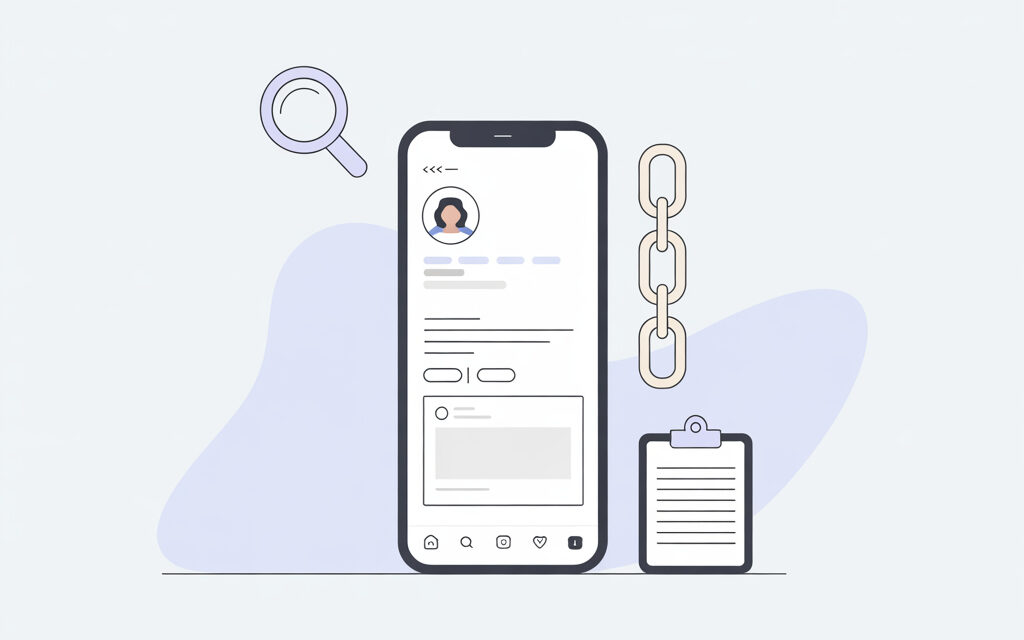
Tu enlace tiene este aspecto: instagram.com/tu_nombredeusuario. La forma más rápida es abrir tu perfil, pulsar el botón «Compartir perfil» y seleccionar «Copiar enlace». En el navegador, simplemente copia la dirección de la barra superior cuando tu perfil esté abierto.
Cómo encontrar el enlace a tu Instagram en el teléfono
La pregunta suele ser: dónde ver la dirección del perfil y cómo copiar el enlace a tu cuenta sin dar vueltas. En Instagram, tanto en iPhone como en Android, el proceso es muy similar: abre el perfil, pulsa «Compartir perfil» y obtén la URL. A continuación lo desgloso paso a paso.
iPhone: forma rápida
Abre la aplicación de Instagram y ve a tu perfil (el icono con tu avatar abajo). Pulsa el botón «Compartir perfil». Elige «Copiar enlace»: irá al portapapeles. Luego puedes pegar el enlace donde lo necesites: en un mensajero, en notas o en la cabecera de otro perfil.
Android: paso a paso
Inicia Instagram y abre tu perfil. Pulsa «Compartir perfil». Toca «Copiar enlace» y listo. Si solo ves opciones de mensajería, desplázate hacia abajo; la opción del enlace suele estar ahí.
Si no aparece el botón «Compartir perfil»
A veces la interfaz cambia ligeramente o el idioma afecta las opciones. En ese caso, puedes construir el enlace manualmente con la fórmula: instagram.com/tu_nombredeusuario. Tu nombre de usuario lo ves en la página del perfil, debajo del avatar: sin espacios, en caracteres latinos, y puede incluir puntos y guiones bajos.
Cómo encontrar el enlace a tu Instagram en el navegador
Cuando estás en el ordenador, es aún más fácil. La pregunta suele ser: dónde conseguir la dirección de la página web y cómo asegurarse de que es el enlace correcto al perfil. Hay dos opciones: copiar de la barra de direcciones o componerlo a partir del nombre de usuario.
A través de la barra de direcciones
Ve a instagram.com y abre tu perfil. En la barra de direcciones, arriba, verás algo como instagram.com/nombredeusuario. Selecciona la dirección y haz clic en copiar. Ese es el enlace funcional a tu perfil.
Con la fórmula, si no puedes abrir el perfil
Si por alguna razón no accedes a la cuenta pero conoces tu nombre de usuario, construye el enlace así: instagram.com/nombredeusuario. En Instagram, el nombre de usuario usa letras latinas, números, puntos y guión bajo. No se usan cirílico ni espacios.
Dónde conseguir el enlace a una publicación, Reels o historia
A veces no necesitas el enlace del perfil, sino a un contenido concreto. Mucha gente se encuentra con que no ve el botón de copiar y se pierde. A continuación, pasos breves para una publicación, Reels e historia.
Publicación o Reels
Abre la publicación. Pulsa los tres puntos … y elige «Copiar enlace». Irá directamente al portapapeles. En mi opinión, es mejor comprobar el enlace en modo incógnito; así ves lo que recibirá una persona sin autorización.
Historia
Con las historias hay un detalle: una historia activa se copia mediante «Más» → «Compartir» → «Copiar enlace». Si la historia ya está en el archivo, abre el «Archivo de historias», encuentra la que necesitas, pulsa «Más». Ten en cuenta que, para cuentas privadas, solo los seguidores podrán abrir el enlace.
Por qué un enlace puede no abrirse
Suelen intervenir razones cotidianas: privacidad, una errata o un cambio de nombre de usuario. A un amigo le pasó lo siguiente: cambió su nombre de usuario pero dejó el enlace antiguo en la biografía de otro servicio; naturalmente, dejó de dirigir a su página.
Causas frecuentes
– Cuenta privada: quienes no siguen la cuenta pueden no ver el perfil completo.
– Error en el nombre de usuario: una letra de más y el enlace no lleva a ninguna parte.
– Cambio reciente de nombre de usuario: los enlaces antiguos dejan de funcionar; actualízalos en todas partes.
– Bloqueador o caché: prueba con internet móvil y modo incógnito.
Cómo comprobar que el enlace funciona
Suele ayudar una simple autocomprobación sin herramientas complicadas. He observado que tres o cuatro pasos rápidos ahorran mucho tiempo en correspondencia con personas que no pueden abrir tu perfil.
Mini comprobación en 1 minuto
– Abre el enlace en modo incógnito en el navegador.
– Compruébalo con internet móvil y con Wi-Fi.
– Pídele a un amigo que abra el enlace desde su dispositivo.
– Compara el nombre de usuario en el enlace y el nombre en tu página; deben coincidir.
Tabla: cómo copiar el enlace más rápido
| Dónde estás | Método | Pasos breves | Ventaja |
|---|---|---|---|
| iPhone | Compartir perfil | Perfil → Compartir → Copiar enlace | Menos clics, sin escribir manualmente |
| Android | Compartir perfil | Perfil → Compartir → Copiar enlace | Funciona de forma estable |
| Navegador | Barra de direcciones | Abrir perfil → copiar URL de arriba | Ves el enlace final al instante |
| Cualquier plataforma | Construir con fórmula | instagram.com/nombredeusuario | Salva si no hay botón |
Lista de verificación: ¿todo bien con el enlace?
- El nombre de usuario en el enlace coincide con el nombre en tu página de perfil.
- El enlace se abre en modo incógnito y con internet móvil.
- Si cambiaste el nombre de usuario, actualizaste los enlaces donde los tenías.
- La cuenta es pública o entiendes las limitaciones de privacidad.
- No hay caracteres ni espacios extra en el enlace.
Pequeñas historias de la vida real
A una conocida no se le abría el enlace en la cabecera
Una conocida tenía un enlace a su perfil en la biografía de otro servicio, pero al hacer clic la gente solo cargaba la página principal de Instagram. Resultó que había un espacio extra al final. Se eliminó y todo funcionó.
Un lector escribió sobre Reels
Un lector comentaba que no podía reenviar un Reels a un colega. Pulsaba «Compartir» y elegía un mensajero, pero el destinatario no podía abrir el vídeo. Se solucionó así: «Copiar enlace» mediante los tres puntos, comprobar en modo incógnito, y solo entonces enviar. Funcionó.
Dónde consultar información oficial
Si quieres consultar la fuente original, visita la ayuda de Instagram: help.instagram.com. Allí se describen el botón «Compartir perfil» y aspectos básicos sobre nombres de usuario y privacidad.
Mini FAQ
¿Se puede encontrar el enlace al perfil de un amigo de la misma manera?
Sí. Abre su perfil, pulsa … o «Compartir perfil» y elige «Copiar enlace».
Si mi cuenta es privada, ¿el enlace sigue funcionando?
Sí, pero solo los seguidores verán el contenido. A los demás les aparecerá una página con una solicitud de seguimiento.
¿Qué pasa si cambié mi nombre de usuario?
El enlace antiguo dejará de dirigir a tu perfil. Actualízalo en todos los sitios donde lo hayas compartido antes.
¿Cómo hacer un enlace corto y bonito?
En esencia, ya es corto: instagram.com/tu_nombredeusuario. Cuanto más corto sea el nombre, más corto será el enlace.
¿Se puede copiar el enlace a una historia desde el archivo?
Sí, abre el «Archivo de historias», encuentra la que necesitas, pulsa «Más» y elige la opción compartir o copiar.
Qué sacar de este artículo
- La fórmula básica siempre funciona: instagram.com/tu_nombredeusuario.
- En la aplicación, lo más rápido es mediante «Compartir perfil» → «Copiar enlace».
- En el navegador, copia la dirección de la barra y comprueba en modo incógnito.
- Si cambiaste el nombre de usuario, actualiza los enlaces antiguos.
- Los problemas suelen ser erratas, privacidad o caché.
Para terminar
Nada complicado, solo un par de hábitos: comprobar el enlace en modo incógnito y mantener el nombre de usuario consistente. Si quieres, comparte cómo te fue y dónde usas tu enlace con más frecuencia.
Glosario
- Nombre de usuario – el nombre único de la cuenta en Instagram, parte del enlace.
- URL – la dirección web de la página, lo que copiamos y enviamos.
- Portapapeles – el lugar donde va lo que copias.
- Modo incógnito – modo del navegador sin guardar historial ni caché.
- Caché – archivos temporales que a veces hacen que todo se vea mal.
- Perfil – tu página en Instagram con publicaciones y descripción.
- Reels – vídeos verticales cortos en Instagram.
- Historia – publicaciones de 24 horas o en el archivo.