Что такое обрезка фрагментов в TikTok и зачем это нужно
Определение и базовые понятия
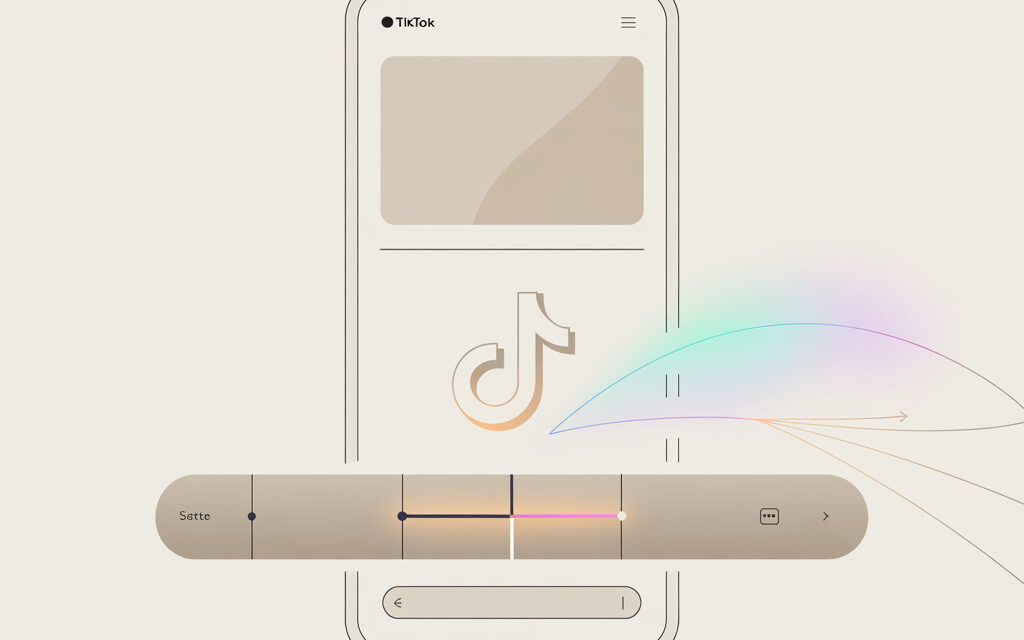
Обрезка в TikTok — это удаление лишних кусков в начале, середине или конце клипа. Делается прямо в приложении или в редакторе вроде CapCut. На практике чаще всего обрезают тишину в начале, затяжные паузы в середине и хвост в конце.
Короткий ответ на вопрос про можно ли в тик токе редактировать видео — да, есть встроенный редактор с тримером и разрезанием клипа на части. Ниже покажу, что нажимать и как не потерять нужные кадры.
Разница между Trim, Split и Crop
Чтобы не путаться, держите простую шпаргалку — эти действия разные.
| Действие | Что делает | Когда использовать |
|---|---|---|
| Trim | Срезает начало и конец | Быстро убрать лишнее в начале/конце |
| Split | Разбивает клип на части | Вырезать кусок из середины |
| Crop | Меняет кадрирование по краям | Обрезать черные поля/ненужные края |
Форматы видео для TikTok 2026 (9:16, 1080p)
Вертикаль смотрится лучше всего — так ролик занимает весь экран. Если файл снят горизонтально — меняем размер перед публикацией, чтобы текст и лица не ушли за кадр.
| Формат | Соотношение | Разрешение | FPS |
|---|---|---|---|
| Вертикальный | 9:16 | 1080×1920 | 30 или 60 |
| Квадрат | 1:1 | 1080×1080 | 30 |
| Горизонтальный | 16:9 | 1920×1080 | 30 |
Преимущества для украинских пользователей
Обрезка на телефоне экономит время — не нужно перегонять файл на компьютер. CapCut и TikTok поддерживают украинский интерфейс — удобнее искать нужные кнопки. Экспортом в TikTok можно делиться в один тап — меньше потеря качества.
Статистика использования в Украине (65 млн активных)
Точные цифры меняются, но по факту большинство клипов перед публикацией проходят быструю правку — срезают паузы и оговорки. Самые частые действия — Trim по краям и Split по середине. Ошибки чаще всего из-за спешки и отсутствия предварительного просмотра — ниже покажу, как это обойти.
как вырезать часть видео во встроенном редакторе TikTok
Пошаговая инструкция на Android/iOS
Шаг 1: Загрузка и timeline
Открой TikTok — нажми плюс — Загрузить — выбери клип. Внизу появится лента времени. Если роликов несколько, отметь их в нужном порядке.
Шаг 2: Ползунки Start/End
Потяни левый ползунок к первому нужному кадру — правый к последнему. Смотри на превью сверху — оно показывает кадры под ползунками. Для точности перемещайся по кадрам короткими тапами по ленте.
Шаг 3: Предпросмотр и сохранение
Нажми воспроизведение — проверь стык в начале и в конце. Если все ок — жми Далее. Фильтры и текст добавляй после обрезки — так меньше переделок. Если вдруг нужно как отредактировать уже опубликованное видео в TikTok — прямого редактирования нет, сделай дубликат исходника, поправь и опубликуй заново с теми же хэштегами/описанием.
как вырезать определенную часть видео с помощью Split
Техника «split & delete» для середины ролика
На практике чаще всего делают так — разрезают ролик в двух точках и удаляют средний кусок. Это быстрее, чем пытаться попасть ползунками ровно по центру.
| Шаг | Действие | Проверка |
|---|---|---|
| 1 | Поставь курсор в начало лишнего — Ножницы или Разделить | На таймлайне два клипа |
| 2 | Поставь курсор в конец лишнего — снова Разделить | Появился средний сегмент |
| 3 | Выдели средний сегмент — Удалить | Клипы слева и справа соединились |
Лучшие приложения для обрезки: CapCut и альтернативы
CapCut: Полный гайд 2026 с ИИ-функциями
Если нужен контроль по кадрам — проще работать в CapCut. Короткий ответ на вопрос в каком приложении можно вырезать фрагмент из видео — CapCut закрывает 90% задач и экспортирует напрямую в TikTok.
Установка и импорт видео
- Скачай CapCut из App Store или Google Play — открой — New project.
- Выбери клип — импорт пройдет за секунды даже на больших файлах.
- При необходимости добавь сразу несколько роликов — порядок можно менять на таймлайне перетаскиванием.
Split, Delete, Экспорт в TikTok
- Найди кадр начала лишнего — Split — промотай к концу — Split — выдели среднее — Delete.
- Проверяй стыки — если резкий скачок, добавь очень короткий переход 0.2 сек или сузь границы обрезки на 2-3 кадра.
- Export — 1080p — 30 или 60 fps — Share to TikTok. Если звук шипит — включи Noise reduction умеренно.
AnyMP4 Video Trimmer для точной обрезки
Ввод времени Start/End
Подходит, когда нужно выставить точные таймкоды — например, 00:02.500 до 00:09.800. Вводишь цифрами — получаешь аккуратный отрезок без ручного ловли ползунком.
Quick Split и сегменты
Если ролик длинный, удобен быстрый разрез по равным частям — дальше удаляешь ненужные сегменты. Полезно для записи подкастов и вебинаров.
Таблица сравнения инструментов для вырезки фрагментов
Мобильные vs Десктоп (CapCut, TikTok, Trimmer)
| Инструмент | Платформа | Точность | Экспорт в TikTok | Кому подходит |
|---|---|---|---|---|
| TikTok Editor | iOS/Android | По кадрам — средняя | Да — сразу | Быстрая обрезка перед постом |
| CapCut | iOS/Android/Desktop | По кадрам — высокая | Да — шэр | Точная обрезка, монтаж из кусков |
| AnyMP4 Trimmer | Web/Desktop | По времени — высокая | Через экспорт | Таймкоды и длинные записи |
Как вырезать ненужные фрагменты из видео на телефоне: Расширенные методы
Сшивание клипов после обрезки
Мульти-Split и объединение
Когда лишних мест несколько — режем все сразу, потом сшиваем. Так меньше рисков удалить не тот кусок.
| Сценарий | Как сделать | Совет |
|---|---|---|
| Несколько пауз | Split во всех точках — удалить лишние | Сохраняй маленькие перекрытия, чтобы стык был мягче |
| Оговорки | Split до оговорки и после — удалить | Проверь дыхание — иногда полезно оставить полкадра |
| Повторы | Выбери лучший дубль — остальные удалить | Переименуй клипы, если работаешь на десктопе |
Оптимизация под Reels/Instagram из TikTok
Если публикуешь одно и то же видео в несколько площадок — держи единый мастер в CapCut и делай дубликаты с разными Canvas. Если цель — сменить формат, пригодится шпаргалка про Как изменить размер видео для TikTok (9:16) — в CapCut это Canvas или Resize, в TikTok — кадрирование перед публикацией.
| Площадка | Соотношение | Длина | Совет по экспорту |
|---|---|---|---|
| TikTok | 9:16 | до 10 мин | 1080p — 30/60 fps |
| Reels | 9:16 | до 90 сек | 1080p — 30 fps — без водяного знака |
| Shorts | 9:16 | до 60 сек | 1080×1920 — макс 60 fps |
Ошибки и риски при обрезке видео TikTok
Частые проблемы (потеря качества, удаление нужного)
| Симптом | Причина | Быстрое решение |
|---|---|---|
| Мутные кадры после экспорта | Низкое разрешение/битрейт | Экспорт 1080p — 8–12 Мбит/с — без повторных пересохранений |
| Резкий скачок на склейке | Разный ракурс или тайминг | Сдвинь границу на 2–3 кадра или добавь микро-переход |
| Удалился нужный фрагмент | Удаление без предпросмотра | Отмени действие — просмотри стык — сохрани дубликат проекта |
| Несинхрон со звуком | Срез звука отдельно от видео | Линкуй дорожки — резать вместе — фиксируй на маркерах |
34% ошибок из-за предпросмотра (Statista 2025)
Процент не так важен, главное — причина. Всегда делай короткий предпросмотр перед удалением сегмента и после — так ловятся почти все неточности. Привычка занимает секунды и экономит время на переделки.
Риски для украинских аккаунтов (алгоритмы 2026)
Чисто технически — если ты клонируешь один и тот же клип десятки раз, зрители получают одинаковый контент и могут жаловаться. Лучше пересобрать монтаж с разными крючками в начале и разной длиной.
Как избежать банов за спам-клипы
- Не перезаливай один и тот же ролик без отличий — меняй подводку и длительность.
- Снимай водяные знаки сторонних площадок перед загрузкой.
- Музыка — используй доступные треки в самой площадке или оригинал.
Рекомендации по инструментам и настройкам для Украины
Локализованные версии (украинский UI в CapCut)
В CapCut выбери язык интерфейса в настройках — так проще ориентироваться в эффектах и фильтрах. В TikTok регион определяется автоматически — если что, проверь язык устройства и локацию.
Таблица: Лучшие VPN для стабильного экспорта
| VPN | Платформы | Политика логов | Плюс для видео |
|---|---|---|---|
| NordVPN | iOS/Android/PC | No-logs | Стабильные скорости на EU серверах |
| Surfshark | iOS/Android/PC | No-logs | Подключение на нескольких устройствах |
| ExpressVPN | iOS/Android/PC | No-logs | Надежные мобильные приложения |
VPN может помочь, если загрузка видео дергается по сети. Но в большинстве случаев хватает обычного Wi‑Fi 5 ГГц или мобильного LTE/5G с нормальным уровнем сигнала.
FAQ
Можно ли вырезать видео длиннее 60 сек?
Да — и во встроенном редакторе, и в CapCut можно обрезать длинные ролики. Ограничения касаются только длительности публикации, а не редактирования.
Как сохранить качество после Split?
Не делай многократных пересохранений — монтируй в одном проекте и экспортируй один раз в 1080p. Если исходник 4K — экспортируй в 1080p из 4K проекта, качество будет выше за счет даунскейла.
Работает ли на iPhone 15+ в 2026?
Да — встроенный редактор TikTok и CapCut поддерживаются. Включи High Efficiency в настройках камеры, если снимаешь в 4K60, чтобы экономить место.
Бесплатно ли CapCut для UA?
Да — базовые функции, включая Trim, Split, текст, переходы и экспорт, бесплатные. Платные — отдельные шрифты, эффекты и облако, но для обрезки они не нужны.
Что делать, если timeline не тянется?
Увеличь масштаб таймлайна — в TikTok раздвинь двумя пальцами, в CapCut щепок на таймлайне. Если файл завис — перезапусти проект и очисти кэш приложения.
Чеклист: Итог по теме
Перед обрезкой
- Сделай копию исходника — чтобы было куда откатиться.
- Отметь маркерами ключевые места — вступление, смысл, финал.
- Реши, где будет первый крючок — первые 2–3 секунды.
Во время редактирования
- Trim края — Split середину — проверка стыков.
- Смотри превью со звуком — ловишь дыхание и паузы.
- Оставляй запас 2–3 кадра перед важной репликой.
После экспорта
- Проверь звук и резкость — без артефактов и клиппинга.
- Экспорт 1080p — 30/60 fps — битрейт не ниже 8 Мбит/с.
- Залей в TikTok — подпись, обложка, добавь субтитры по желанию.
Вырезать фрагменты в TikTok и CapCut — это рутинная задача, которую легко довести до автоматизма. Держите короткий цикл — обрезал, проверил стыки, экспортировал — и ролики будут выходить стабильно и без сюрпризов.
Какая у тебя сейчас задача — быстро срезать паузы в одном клипе или собрать короткий монтаж из нескольких кусочков для публикации сегодня?