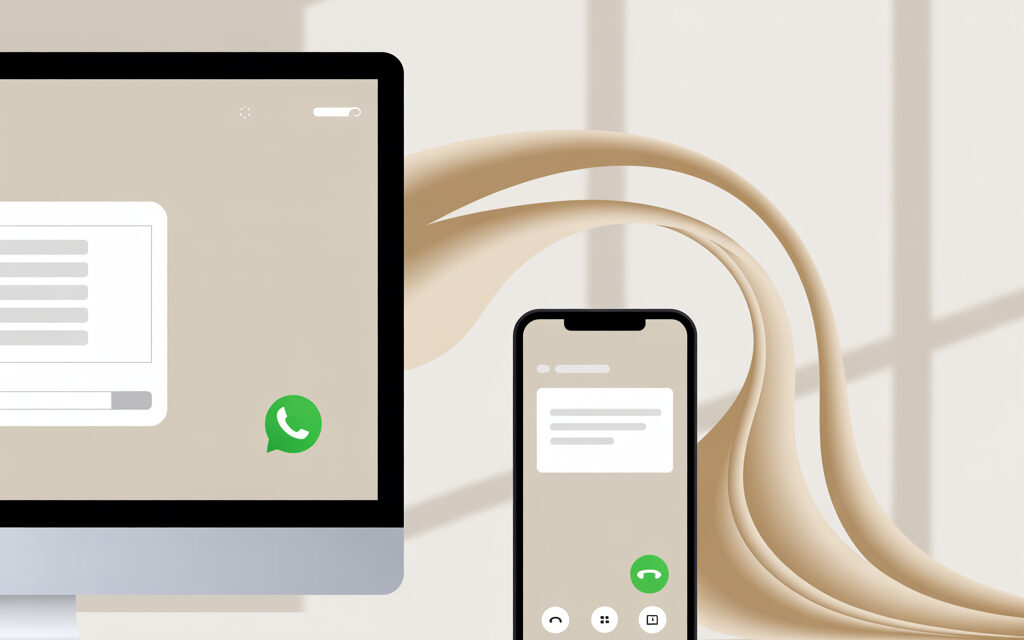
A veces ocurre un momento extrano: en el telefono, una llamada de WhatsApp funciona sin problemas, pero en la computadora la persona de repente empieza a buscar ese boton mas tiempo del esperado.
He notado que la confusion aqui es casi siempre la misma – la gente abre WhatsApp Web en el navegador y piensa que todo deberia funcionar igual. Pero con las llamadas hay matices. A continuacion explicare con calma y en lenguaje sencillo que se puede hacer realmente, donde funciona y donde es mejor no perder el tiempo.
En resumen: de que va esto
En resumen, para llamar por WhatsApp desde una computadora, generalmente se puede hacer a traves de la aplicacion de WhatsApp para Windows o Mac, no a traves de una pestana normal del navegador. Muchos preguntan exactamente esto: Se puede llamar por WhatsApp en la computadora? Si, pero no con todas las formas de iniciar sesion.
Para una llamada de voz o video, normalmente se necesitan tres cosas: la aplicacion, un microfono conectado y una conexion a internet estable. Si solo tienes abierta la version web, algunas funciones pueden no estar disponibles. En mi opinion, es mejor verificar de inmediato en que estas exactamente – en la aplicacion o en el navegador.
| Donde esta abierto WhatsApp | Llamadas | Que suele pasar |
|---|---|---|
| Aplicacion en la computadora | Si | Se puede llamar por voz y video si todo esta configurado |
| WhatsApp Web en el navegador | No siempre | A menudo la gente no encuentra el boton de llamada y piensa que algo esta roto |
| Telefono | Si | La opcion de respaldo mas simple |
Se puede llamar por WhatsApp desde una laptop?
Esta es probablemente la pregunta mas frecuente. Se puede llamar por WhatsApp desde una laptop? En la mayoria de los casos normales – si, si tienes instalada la aplicacion de escritorio de WhatsApp, no solo una pagina abierta en el navegador. Y aqui es donde surge el tema Se puede llamar por WhatsApp Web? – porque muchos confunden la version web con el programa.
Es interesante que externamente se parecen, y para un usuario comun se sienten como lo mismo. Pero la funcion de llamadas a menudo depende de la aplicacion. Si no ves el icono del telefono o de la camara, lo primero que yo verificaria no es el contacto, sino la forma de inicio de sesion.
Como saber rapidamente que tienes abierto
- Si WhatsApp esta abierto como un programa separado – es una buena señal
- Si esta en una pestana de Chrome, Edge o Firefox – esa es muy probablemente la version web
- Si no hay un icono de llamada en el chat – la causa suele ser esta
- Si el programa pide acceso al microfono y a la camara – es normal
Que suele ayudar
He notado que cuando alguien quiere llamar desde su laptop y el boton no aparece, normalmente ayuda simplemente instalar la aplicacion oficial desde el sitio web de WhatsApp. No estoy seguro de que esto funcione igual para todos, porque depende mucho del sistema, pero la mayoria de las veces funciona asi.
Un conocido tuvo esta situacion: paso media hora buscando como llamar a su madre por WhatsApp desde su laptop del trabajo. Resulto que solo tenia abierta la version del navegador. Instalo la aplicacion – y el boton de llamada aparecio, aunque luego tuvo que permitir el microfono por separado en la configuracion.
| Situacion | Que verificar primero |
|---|---|
| No hay boton de llamada | Si esta abierta la aplicacion, no el navegador |
| El boton esta, pero no se oye | Microfono y dispositivo de entrada |
| El interlocutor no te ve | Camara y permisos del sistema |
| Todo se congela | Internet y descargas de fondo |
Como llamar desde la computadora por WhatsApp sin confusiones?
Cuando preguntan, Como llamar desde la computadora por WhatsApp? – normalmente la persona no necesita un manual extenso, sino una secuencia clara sin cosas innecesarias. Si la aplicacion ya esta instalada, todo lo demas es bastante simple. El tema como llamar por WhatsApp tiene un sentido similar, solo que en la computadora hay una capa adicional con la configuracion de audio y camara.
Una vez alguien me escribio que la llamada no se iniciaba, aunque el boton estaba. Le aconseje que no lo presionara diez veces seguidas, sino que primero verificara si el microfono correcto estaba seleccionado en el sistema. No se si esto habria ayudado a todos, pero la logica es simple: WhatsApp a menudo no se trata de si mismo, sino de la configuracion del dispositivo.
La secuencia habitual
Abre la aplicacion de WhatsApp en tu computadora y ve al chat deseado. En la parte superior suele haber un icono de telefono para una llamada de voz y una camara para una videollamada. Presiona el boton deseado, espera la conexion y, si el sistema lo pide, da acceso al microfono o a la camara.
Si la llamada no se realiza, no te apresures a pensar que el servicio no funciona. A veces la aplicacion simplemente eligio los auriculares equivocados o el microfono equivocado. Una vez me paso – todo funcionaba correctamente, pero el sonido iba a un altavoz Bluetooth en otra habitacion.
Una pequena lista de verificacion antes de una llamada
- Verifica que tengas abierta la aplicacion de WhatsApp, no la version web
- Comprueba que la conexion a internet sea estable
- Asegurate de que el microfono no este silenciado en tu laptop
- Selecciona los auriculares o altavoces correctos
- Da acceso a la camara si necesitas una videollamada
- Cierra programas innecesarios si tu computadora va lenta
| Paso | Que puede fallar | Que probar |
|---|---|---|
| Abrir el chat | El chat no se sincronizo | Espera unos segundos o reinicia la aplicacion |
| Presionar el telefono | No hay boton | Verifica si es la version web |
| Empezar la conversacion | No hay sonido | Cambia el dispositivo de salida |
| Hablar por video | Pantalla negra | Verifica el acceso a la camara |
Como hablar por WhatsApp desde la computadora si no se oye o no se ve?
Aqui la pregunta ya no es solo Como hablar por WhatsApp desde la computadora? A menudo el problema resulta ser muy mundano: el sistema no le da acceso a la aplicacion al microfono, la laptop eligio la camara equivocada o la conexion a internet falla en el momento de la llamada. Y es en estos casos cuando aparece especialmente el pensamiento: Por que no puedo llamar por WhatsApp desde mi computadora?
Muchos experimentan que la llamada parece estar funcionando, pero el interlocutor solo escucha ruido. En mi opinion, es mejor no meterse directamente en WhatsApp, sino abrir la configuracion del sistema. En Windows y macOS, la causa suele estar ahi escondida.
Que verificar con el audio
- Si el microfono no esta apagado por un boton fisico en la laptop o en los auriculares
- Si el microfono correcto esta seleccionado en la configuracion del sistema
- Si el microfono no esta siendo usado por otro programa
- Si los sonidos no estan yendo a otro dispositivo, como un monitor o un altavoz
Que verificar con el video
Si la camara no se enciende, mira si el sistema la detecta. A veces WhatsApp no tiene la culpa – la camara esta siendo usada por Zoom, Meet u otra aplicacion. Una vez intente buscar el problema solo dentro de WhatsApp – no funciono. Luego entendi por que: la camara ya estaba abierta en otro programa y no me habia dado cuenta.
Si necesitas especificamente el formato de video, es util recordar Como hacer una videollamada en WhatsApp desde una laptop? La esencia es la misma, solo que se añade la verificacion de la camara y la iluminacion al microfono. A veces, simplemente sentarse cerca de una ventana ayuda, porque con una imagen oscura la gente piensa que el video no funciona.
| Problema | A que se parece | Que suele ayudar mas |
|---|---|---|
| No te escuchan | Microfono no seleccionado | Cambiar el dispositivo de entrada |
| No escuchas al interlocutor | El sonido va a otro lugar | Verificar los altavoces o auriculares |
| No hay imagen | Camara ocupada o bloqueada | Cerrar otros programas y dar acceso |
| Todo se congela | Internet debil | Desactivar descargas extra |
Se puede llamar a alguien por WhatsApp usando una laptop en grupo y con pantalla?
Cuando la conversacion ya no es uno a uno, surgen otras preguntas. Se puede llamar a alguien por WhatsApp usando una laptop si es un grupo, una llamada con varias personas o necesitas mostrar tu pantalla? Aqui las posibilidades dependen de la version de la aplicacion y de la situacion especifica.
Normalmente funciona asi: las llamadas privadas normales son mas faciles de iniciar, mientras que las llamadas grupales y las funciones adicionales requieren un poco mas de atencion. Por lo tanto, es logico recordar por separado Como hacer llamadas grupales en WhatsApp? – tienen sus propios detalles, especialmente si alguien tiene una version antigua de la aplicacion.
Con llamadas grupales
Un conocido tuvo esta situacion: necesitaba discutir un viaje con varias personas rapidamente, y todos por alguna razon empezaron a escribir en lugar de llamarse. Luego finalmente pasaron a una llamada grupal, pero un participante no pudo conectarse a la primera – hacia mucho que no actualizaba WhatsApp. Parece una pequeñez, pero quita tiempo.
Si planeas llamar a un grupo, es mejor abrir el chat con antelacion y ver si el boton necesario esta ahi. No estoy seguro de que esto sea comodo para todos, pero yo me siento mas tranquilo asi que teniendo que resolverlo en el momento cuando todos estan esperando.
Con la demostracion de pantalla
Si quieres mostrarle algo a tu interlocutor, como un documento o una pagina web, el tema como activar la demostracion de pantalla es relevante. Esta funcion puede ser util, pero yo primero verificaria si esta disponible en tu version de la aplicacion y si realmente es necesaria para esa conversacion en particular.
He notado que la gente a veces intenta organizar reuniones de trabajo completas a traves de WhatsApp y luego se molestan por las limitaciones. En mi opinion, es mejor usarlo para llamadas simples, y para tareas mas exigentes, ver segun la situacion.
| Tipo de llamada | Que es conveniente | Donde suelen surgir matices |
|---|---|---|
| Voz privada | Inicio rapido | Microfono y audio |
| Video privado | Conectarse cara a cara facilmente | Camara e iluminacion |
| Grupal | Se puede discutir todo a la vez | Participantes, actualizaciones, estabilidad |
| Con demostracion de pantalla | Util para explicar algo | Depende de la version y del dispositivo |
Como llamar desde una laptop a un telefono por WhatsApp y que mas puede ser util?
Para decirlo de manera muy simple, como llamar desde una laptop a un telefono por WhatsApp? Igual que a otra laptop: abre el chat de la persona deseada e inicia la llamada desde la aplicacion. Para WhatsApp no es tan importante desde que dispositivo responda el interlocutor, siempre que tenga una cuenta e internet.
Pero a menudo surgen tres preguntas mas, que la gente recuerda despues de la primera llamada. Una esta relacionada con el silencio y las notificaciones, otra con la grabacion de la conversacion, y la tercera con que no todos quieren recibir llamadas en cualquier momento.
Si las llamadas molestan
Muchos experimentan que despues de un par de llamadas exitosas, WhatsApp empieza a sonar en momentos inoportunos. En ese caso, vale la pena considerar Como hacer para que no lleguen las llamadas de WhatsApp? Normalmente ayuda ajustar las notificaciones o cambiar los parametros de las llamadas en el dispositivo.
Una vez alguien me escribio que instalo WhatsApp en su laptop para una sola conversacion con familiares, y luego empezo a recibir notificaciones en horario laboral. Le aconseje que al menos organizara las notificaciones. No es una solucion magica, pero vivir con la aplicacion asi es mas tranquilo.
Si quieres grabar la conversacion
Es interesante que la pregunta de la grabacion surge muy rapidamente. Especialmente cuando la llamada implica acuerdos, direcciones o algo que es facil de olvidar. El tema Se puede grabar una llamada en WhatsApp? se cruza aqui, pero yo seria cauto: ademas de la tecnica, tambien esta el asunto de la privacidad y el consentimiento del interlocutor.
He notado que es mas facil enviar un mensaje corto a la persona despues de la llamada con un resumen de la conversacion que intentar resolverlo todo con una grabacion de inmediato. Aunque depende, y a algunos les resulta mas comoda la segunda opcion.
Cuando es mas facil no complicar las cosas
A veces una persona quiere usar la laptop simplemente porque la bateria del telefono se agoto o es incomodo sostenerlo. Y ese es un escenario normal. Pero si la aplicacion en la computadora ya lleva diez minutos seguidos dando problemas, en mi opinion, es mejor cambiar al telefono temporalmente y no torturarse.
Este es precisamente el caso en el que no quieres hacer un ritual de la tecnologia. La comunicacion es necesaria para la conversacion, no para vencer la configuracion.
Preguntas frecuentes
Se puede llamar por WhatsApp en la computadora sin tener el telefono cerca?
Normalmente si, si el dispositivo ya esta vinculado y la aplicacion funciona correctamente. Pero a veces despues de un largo tiempo sin usarlo, WhatsApp pide reconectar.
Por que no hay boton de llamada en el chat?
La causa suele ser que tienes abierto el navegador en lugar de la aplicacion, o hay una limitacion de la version misma. A veces tambien ayuda actualizar el programa.
La llamada se realiza, pero no me escuchan – se rompio WhatsApp?
No necesariamente. El problema suele ser el microfono, los permisos del sistema o los auriculares.
Puedo usar mi laptop solo para videollamadas, no para las normales?
Si, si la camara y el microfono estan configurados. Pero la logica para iniciar una llamada de voz o video es casi la misma.
Si necesito una llamada que no es uno a uno, que debo revisar?
Entonces es util leer por separado sobre grupos y como añadir participantes. En ese contexto, la pregunta Como hacer llamadas grupales en WhatsApp? es relevante si no te has enfrentado a esto antes.
Que recordar de todo esto
Para decirlo de manera muy simple, las llamadas de WhatsApp en la computadora suelen funcionar a traves de la aplicacion independiente, no a traves del navegador. La mayoria de los fallos no estan relacionados con el servicio en si, sino con el microfono, la camara o los permisos del sistema. He notado que una verificacion tranquila paso a paso es casi siempre mas util que intentar presionar el mismo boton una y otra vez.
No estoy seguro de que el mismo escenario funcione para todos, pero yo prefiero este enfoque: primero entender donde esta exactamente el problema, y solo entonces reinstalar algo. Si lo intentas, escribe en los comentarios como te fue. Realmente me interesa.
Glosario
WhatsApp Web – la version de WhatsApp en un navegador. Conveniente para chatear, pero las llamadas pueden tener limitaciones.
Aplicacion de escritorio – un programa separado de WhatsApp para la computadora. A traves de el es que suelen funcionar las llamadas.
Llamada de voz – una llamada normal sin video, solo con audio.
Videollamada – una conversacion donde se encienden tanto la camara como el microfono.
Permisos – el acceso que el sistema le da a la aplicacion al microfono, la camara y otras funciones.
Dispositivo de entrada – el microfono a traves del cual el interlocutor te escucha.
Dispositivo de salida – los altavoces, auriculares o parlantes a traves de los cuales escuchas la llamada.
Sincronizacion – cuando los chats y los datos se sincronizan entre el telefono y la computadora.
Llamada grupal – una llamada con varias personas a la vez en una misma conversacion.
Demostracion de pantalla – una funcion mediante la cual muestras al interlocutor el contenido de tu pantalla.