Бывает странный момент: созвон уже идёт, человек на другом конце ждёт, а ты смотришь в экран и не понимаешь, где вообще включается показ. В WhatsApp это правда не всегда очевидно с первого раза.
Я замечал, что многие ищут не теорию, а самый простой путь — куда нажать, что должно появиться и почему иногда функция не видна. Ниже собрал всё по-человечески: как включить демонстрацию экрана, что может мешать и на что обратить внимание, если что-то пошло не так.
Коротко: в чём суть
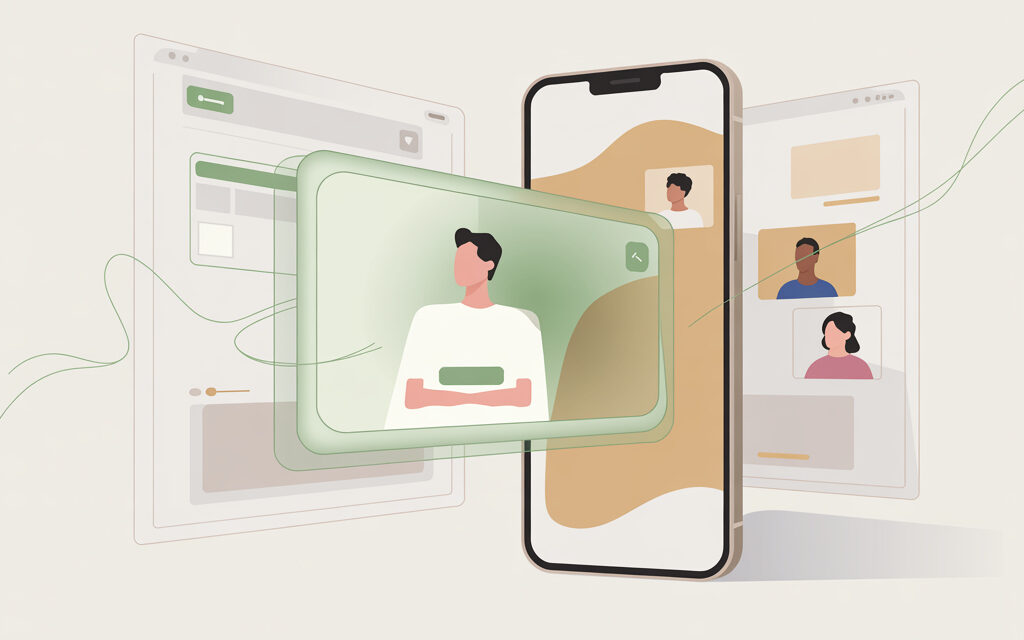
Если совсем коротко, можно ли включить демонстрацию экрана в WhatsApp — да, но только во время звонка или видеозвонка, и не на каждом устройстве это выглядит одинаково. Обычно кнопка показа экрана появляется прямо в интерфейсе вызова.
Чаще всего работает так: запускаете звонок, находите значок демонстрации, подтверждаете системное разрешение — и собеседник видит ваш экран. Если кнопки нет, дело обычно в версии приложения, модели телефона или в том, что сам звонок идёт в режиме, где функция пока недоступна.
| Что нужно | Обычно достаточно |
| Приложение | Обновлённый WhatsApp |
| Режим | Активный звонок или видеозвонок |
| Разрешение | Подтверждение записи экрана |
| Интернет | Стабильный Wi‑Fi или мобильная сеть |
Где вообще включить демонстрацию экрана в WhatsApp на телефоне?
Когда человек ищет, где включить демонстрацию экрана, он обычно уже в звонке и не хочет читать длинные инструкции. В WhatsApp эта кнопка прячется не в настройках телефона, а прямо на экране разговора. Можно ли в WhatsApp включить демонстрацию экрана без видеосвязи — у многих это зависит от устройства и версии приложения, поэтому ориентироваться лучше по тому, что показывает интерфейс у вас.
Что делать на Android
На Android чаще всего порядок такой: откройте чат, начните звонок или видеозвонок, потом посмотрите на нижнюю часть экрана вызова. Там обычно есть иконка демонстрации экрана или кнопка в меню дополнительных действий.
После нажатия система попросит разрешение на запись или трансляцию экрана. Не пугайтесь формулировки — телефон предупреждает, что собеседник сможет видеть всё, что вы открываете.
- Откройте чат с человеком
- Начните звонок или видео
- Найдите кнопку показа экрана
- Подтвердите системное разрешение
- Откройте то, что хотите показать
Что обычно видно на iPhone
У владельцев iPhone всё похоже, но внешне кнопка может находиться чуть в другом месте. Я замечал, что часть людей ищет её в Пункте управления, потому что привыкли к системной записи экрана. Но в случае с WhatsApp логичнее сначала смотреть на интерфейс самого звонка.
Если кнопка есть, после нажатия появится стандартное предупреждение iOS о трансляции экрана. Это нормальный шаг, без него функция не стартует.
Из жизни: почему человек не нашёл кнопку с первого раза
У знакомого была такая ситуация: он пытался показать маршрут в звонке, но искал функцию в настройках чата ещё до вызова. В итоге потратил пару минут, разозлился и решил, что такой функции нет.
Потом просто начал обычный видеозвонок — и кнопка появилась сразу на экране разговора. Не скажу, что так у всех, но именно эта путаница встречается часто.
| Где ищут | Где чаще всего находится |
| Настройки WhatsApp | Нет, не там |
| Чат до звонка | Обычно нет |
| Экран активного вызова | Да, чаще всего там |
| Меню дополнительных действий | Иногда именно там |
Если вы параллельно разбираетесь со звонками в приложении вообще, многим бывает полезно понять и можно ли звонить людям через WhatsApp бесплатно — потому что иногда вопрос упирается не в кнопку, а в сам формат связи.
Как включить демонстрацию экрана, если уже идёт видеозвонок?
Самая частая ситуация простая: видеозвонок уже запущен, а теперь нужно на ходу понять, как включить демонстрацию экрана. В WhatsApp это обычно делается прямо во время разговора, без перезапуска. Если вы думаете, можно ли включить демонстрацию экрана в WhatsApp уже после начала вызова, то чаще всего да.
Пошагово без лишней суеты
Сначала убедитесь, что вызов активен и интерфейс управления виден. Если кнопки скрылись, коснитесь экрана один раз — элементы управления появятся снова.
Дальше нажмите значок демонстрации. После подтверждения система начнёт передачу экрана, а камера при этом может уменьшиться, отключиться или остаться в маленьком окне — это зависит от телефона.
| Шаг | Что происходит |
| Касаетесь экрана | Появляются кнопки управления |
| Нажимаете показ экрана | Открывается системное окно |
| Подтверждаете | Начинается трансляция |
| Сворачиваете WhatsApp | Собеседник видит ваш экран |
Что я бы проверил сразу
Я сам замечал: когда функция не запускается, причина часто банальная. Либо WhatsApp давно не обновляли, либо поверх интерфейса есть всплывающие окна, либо телефон просто притормаживает.
Один раз попробовал включить показ на старом устройстве — не зашло. Потом понял почему: приложение обновилось, а сама система телефона уже работала с этим тяжеловато. Формально кнопка была, а по факту трансляция зависала.
Если созвон идёт с компьютера
Тут есть нюанс. На компьютере логика вызовов иногда отличается от мобильной версии, и не все функции появляются одновременно на всех платформах. Поэтому, если вы звоните с ноутбука, сначала стоит уточнить и Можно ли звонить через WhatsApp на компьютере? — у некоторых путаница начинается уже на этом этапе.
Ориентир по официальным изменениям функций лучше смотреть у самого сервиса в справке WhatsApp или в их разделе Help Center. Иногда возможность уже есть, но до конкретной сборки приложения она доехала не сразу.
Почему кнопки нет или она не работает?
Когда люди ищут, где включить демонстрацию экрана, часто оказывается, что вопрос не в том, куда нажать, а почему нужной кнопки вообще не видно. Можно ли в WhatsApp включить демонстрацию экрана на любом телефоне — вот тут как раз нет полной универсальности. Модель устройства, версия ОС и само приложение сильно влияют на результат.
Самые частые причины
Чаще всего проблема в одном из нескольких моментов. Не всегда это серьёзная ошибка — иногда хватает пары простых проверок.
- WhatsApp не обновлён
- Телефон давно без обновлений системы
- Функция ещё не появилась на вашей модели
- Интернет слишком нестабильный
- Не выдано системное разрешение на запись экрана
- Вызов идёт в режиме, где кнопка не показывается
Мини-история про разрешения
Мне однажды написали, что демонстрация будто бы запускается, но собеседник ничего не видит. Я тогда посоветовал проверить системное окно, которое человек машинально закрыл, не читая.
Не уверен, что это подойдёт всем, но логика там такая: без подтверждения трансляции телефон просто не отдаёт изображение приложению. Со стороны это выглядит как поломка, хотя на деле всё упирается в одно нажатие.
| Симптом | Что попробовать |
| Нет кнопки | Обновить WhatsApp и перезапустить звонок |
| Чёрный экран у собеседника | Проверить разрешение на трансляцию |
| Всё зависает | Проверить интернет и закрыть лишние приложения |
| Кнопка есть, но не нажимается | Перезапустить приложение или телефон |
Если вместе с этим барахлит видео
Иногда проблема шире, чем одна функция. Если параллельно не стартует камера, стоит посмотреть и на вопрос почему в WhatsApp не включается видеозвонок — потому что у демонстрации экрана и видеосвязи часть ограничений пересекается.
Кстати, на Wikipedia есть неплохое общее объяснение того, как работает screen sharing в приложениях видеосвязи. Это не инструкция по WhatsApp, но помогает понять, почему система так строго просит разрешения и предупреждает о конфиденциальности.
Можно ли показывать экран в групповом звонке и что там с безопасностью?
Когда нужно объяснить что-то сразу нескольким людям, вопрос обычно звучит так: можно ли включить демонстрацию экрана в WhatsApp не один на один, а в группе. Чаще всего работает так, что функция доступна и в групповом звонке, но многое зависит от версии приложения и того, как именно собран созвон.
Что удобно в группе, а что не очень
Экран в группе помогает, когда нужно показать фото, документ, настройки или сайт. Но есть нюанс: если интернет у кого-то плавает, качество картинки может проседать сильнее, чем в обычном личном звонке.
Многие сталкиваются с тем, что в группе всё выглядит более хаотично: кто-то говорит, кто-то заходит позже, у кого-то пропадает звук. Поэтому лучше заранее закрыть лишние вкладки и уведомления.
Что лучше не показывать
Как по мне, лучше перед трансляцией на секунду остановиться и проверить, что открыто на телефоне. Экран показывает не только то, что вы хотели, но и всплывающие баннеры, имена чатов, иногда почту и другие мелочи.
| Перед показом | Зачем это сделать |
| Закрыть лишние чаты | Чтобы не всплыли личные сообщения |
| Выключить уведомления | Чтобы никто не увидел лишнего |
| Открыть нужный экран заранее | Чтобы не искать его во время звонка |
| Проверить заряд | Трансляция расходует батарею быстрее |
Если вы только собираете созвон и не уверены в самой механике, бывает полезно сначала уточнить, Можно ли в WhatsApp создать групповой звонок? Тогда уже проще понять, как встроить туда показ экрана без суеты.
Небольшая история без идеального финала
Я сам замечал: когда люди включают показ экрана в группе, они часто забывают про уведомления. Один раз на общем созвоне человеку прилетело несколько личных сообщений подряд, и весь ритм разговора немного рассыпался.
Ничего критичного не случилось, но с тех пор я перед такими звонками просто включаю режим, где баннеры не выскакивают. Это не панацея, просто маленькая привычка, которая обычно помогает.
Как транслировать WhatsApp на телевизор и есть ли в этом смысл?
Интересно, что часть людей ищет не только как включить демонстрацию экрана, но и как транслировать WhatsApp на телевизор. Это уже не совсем про встроенную функцию звонка, а скорее про дублирование экрана телефона на большой экран. Можно ли в WhatsApp включить демонстрацию экрана и сразу видеть её на ТВ — технически да, если сам телефон умеет зеркалирование.
Что тут важно не перепутать
Демонстрация экрана в WhatsApp — это то, что видит ваш собеседник. Трансляция на телевизор — это то, что видите вы у себя дома на большом экране. Это два разных процесса, которые иногда работают вместе, а иногда только мешают друг другу.
Если телефон слабый или сеть нестабильная, двойная нагрузка может дать лаги. Поэтому я бы сначала проверил обычный показ экрана без телевизора, а уже потом добавлял зеркало на ТВ.
Когда это реально удобно
У знакомого была такая ситуация: нужно было показать родственникам настройки на большом экране, потому что на телефоне они плохо различали мелкий текст. Он подключил телефон к телевизору и параллельно общался в звонке.
Вышло не идеально — звук пару раз плавал, зато сам процесс объяснения стал понятнее. Так что идея рабочая, просто не всегда гладкая.
- Для большого экрана дома — удобно
- Для старых телефонов — может быть тяжело
- Для подробных инструкций — часто полезно
- Для долгих созвонов — батарея садится быстрее
Если вы сравниваете WhatsApp с другими приложениями, логично посмотреть и в каком мессенджере можно включить демонстрацию экрана — иногда человеку подходит совсем не тот сценарий, с которого он начал.
Что ещё проверить перед звонком, чтобы не путаться во время показа?
Когда человек уже разобрался, как включить демонстрацию экрана, остаются мелочи, которые потом раздражают больше самой настройки. Где включить демонстрацию экрана вы уже знаете, но перед звонком лучше быстро проверить ещё несколько вещей. Они экономят нервы лучше любых инструкций.
Небольшой чеклист перед стартом
- Обновить WhatsApp до свежей версии
- Проверить, что интернет не плавает
- Открыть заранее файл или страницу, которую хотите показать
- Закрыть личные переписки и почту
- Выключить лишние уведомления
- Поставить телефон на зарядку, если разговор долгий
Если вопрос не в показе, а в звонках вообще
Бывает, что человек параллельно хочет настроить саму видеосвязь. Тогда полезно ещё отдельно посмотреть, как активировать видеозвонок в WhatsApp — просто чтобы не смешивать две разные задачи в одну.
А если звонки, наоборот, мешают и хочется тишины, у темы есть и другая сторона — Можно ли просто заблокировать звонки в WhatsApp? Тоже частый бытовой вопрос, особенно когда приложение используют и для работы, и для личного общения.
Ещё одна мелочь, о которой редко думают
Если вы собираетесь показывать что-то важное, а потом хотите сохранить разговор для себя, люди иногда ищут и Как сделать запись телефонного разговора в WhatsApp? Тут я бы только напомнил: с записью всегда лучше быть аккуратным и заранее учитывать приватность собеседника.
| Проверка | Почему помогает |
| Свежая версия приложения | Убирает часть странных сбоев |
| Открытый нужный файл | Меньше суеты в эфире |
| Выключенные уведомления | Меньше риска показать лишнее |
| Зарядка рядом | Телефон не сядет в середине разговора |
Часто спрашивают
Можно ли показать экран без видеозвонка?
Чаще всего функция привязана к активному звонку. На одних устройствах это работает и в обычном голосовом формате, на других проще запускать именно видеозвонок.
Собеседник увидит уведомления?
Да, если они всплывают поверх экрана во время трансляции. Поэтому перед показом лучше временно их приглушить.
Почему звук есть, а картинки нет?
Обычно дело в разрешении на запись экрана или в сбое приложения. Можно попробовать заново запустить звонок и ещё раз подтвердить системное окно.
Можно ли остановить показ, не завершая звонок?
Да, обычно демонстрацию можно выключить отдельно, а сам разговор продолжить дальше.
Почему функция появилась не у всех сразу?
Так бывает с обновлениями: они раскатываются постепенно. Плюс многое зависит от телефона и версии системы.
Что запомнить из этого
Демонстрация экрана в WhatsApp обычно включается прямо во время звонка, а не где-то глубоко в настройках. Если кнопки нет, я бы первым делом проверил версию приложения, разрешения и сам телефон.
Многие сложности тут не про «сломанную функцию», а про мелочи: не тот режим вызова, случайно закрытое системное окно, старое устройство или слабый интернет. Перед показом лучше закрыть лишнее и убрать уведомления — это часто спасает от неловких моментов.
Не уверен, что это подойдёт всем одинаково, но в большинстве случаев логика простая: сначала звонок, потом кнопка показа, потом подтверждение трансляции. Если попробуете — напишите в комментариях, как у вас вышло. Мне правда интересно.
Глоссарий
Демонстрация экрана — когда собеседник видит то, что открыто у вас на телефоне или компьютере.
Видеозвонок — звонок с изображением с камеры, в котором часто и запускают показ экрана.
Трансляция — передача картинки с вашего устройства другому человеку во время разговора.
Разрешение системы — всплывающее окно телефона, где вы подтверждаете, что приложение может показывать ваш экран.
Зеркалирование экрана — вывод картинки с телефона на телевизор или другой большой экран.
Интерфейс вызова — экран с кнопками во время звонка: микрофон, камера, завершение вызова и другие функции.
Групповой звонок — созвон, где одновременно участвуют несколько человек.
Стабильное соединение — интернет без резких обрывов, при котором звук и картинка не рассыпаются.