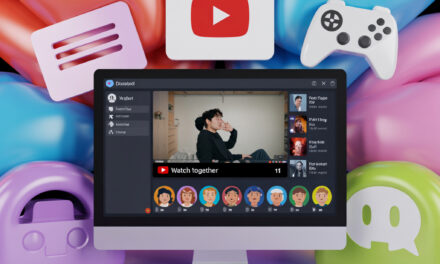
Стаття для тих, хто спілкується по відео в Discord на роботі, навчанні та в іграх. Розбираємо, як швидко ввімкнути камеру, що впливає на якість і де найчастіше ламається. У підсумку у вас буде зрозуміла схема дій на ПК і телефоні, плюс правила безпеки. В кінці – чек-лист і таблиці порівняння.
Коротко: суть
В Discord спілкуватися по відео можна в особистих чатах і голосових каналах, передача йде через WebRTC з мінімальною затримкою. В особистих дзвінках використовується сквозне шифрування DAVE, тому приватні бесіди залишаються приватними (Discord Official Blog). Тягнути налаштування не потрібно – камера запускається однією кнопкою.
Чи можна в Discord спілкуватися по відео і що для цього потрібно?
Так, можна спілкуватися по відео в особистих повідомленнях і в голосових каналах сервера. В ЛС до 25 осіб, на серверах ліміт іноді піднімають до 50. Потрібні камера, інтернет від 1 Мбіт/с і клієнт Discord або браузер.
| Де ввімкнути відео | Ліміт учасників | Що врахувати |
|---|---|---|
| Особисті повідомлення та груповий чат | До 25 | E2EE увімкнено в малих дзвінках |
| Голосовий канал сервера | Зазвичай 25-50 | Ліміт залежить від налаштувань і бустів |
| Go Live з трансляцією екрана | За правилами каналу | Можна ввімкнути камеру паралельно |
Трафік на 720p зазвичай до 1.5 Мбіт/с, на 1080p і вище – 4-6 Мбіт/с. Технологія WebRTC тут рулить затримкою і стабільністю (Wikipedia – WebRTC).
Технічні вимоги до обладнання в 2026 році
- Камера: вбудована або USB, мінімум 720p для комфортного спілкування.
- Процесор: підтримка кодека AV1 бажана для 4K і 60 fps.
- Інтернет: пінг до серверів Discord до 50-80 мс для плавної картинки.
| Якість | Рекомендована швидкість | Примітка |
|---|---|---|
| 720p 30 fps | 1-2 Мбіт/с | Підходить для ноутбуків і мобільних мереж |
| 1080p 30-60 fps | 4-6 Мбіт/с | Потрібен стабільний канал без втрат |
| 4K 60 fps | 10-15 Мбіт/с | AV1 сильно знижує навантаження на канал |
Як запустити відеозв’язок: покрокова інструкція для різних пристроїв
Процес однаковий на ПК і телефоні: відкрити чат або голосовий канал і натиснути іконку камери. Важливо перевірити один момент, про який часто забувають – доступ до камери в системі.
| Платформа | Де кнопка | Порада |
|---|---|---|
| Windows/macOS | Верхня панель чату або нижня панель каналу | Перевірте обрану камеру в Налаштування – Голос і відео |
| iOS/Android | Іконка камери в шапці дзвінка | Дозвольте доступ до камери і мікрофона в системних налаштуваннях |
| Браузер | Іконка камери у вікні дзвінка | Дозвольте доступ у спливаючому вікні браузера |
Відеодзвінки в особистих повідомленнях (ЛС)
- Виберіть друга у списку контактів.
- Натисніть іконку «Розпочати відеодзвінок» у правому верхньому кутку.
- Очікуйте відповіді співрозмовника.
В ЛС можна додавати до 25 осіб в одну кімнату. Для спільного перегляду роликів знадобиться як дивитися Ютуб в Discord з друзями.
Відеоспілкування на серверах і в голосових каналах
- Заходьте в потрібний голосовий канал.
- У нижній панелі натисніть «Відео».
- Перевірте прев’ю та джерело камери.
Паралельно можна запустити Go Live для трансляції екрана або вікна програми.
Порівняння якості відео: Discord Free vs Nitro
| Параметр | Безкоштовна версія | Discord Nitro (2026) |
|---|---|---|
| Максимальна роздільна здатність | 720p | 4K |
| Частота кадрів | 30 fps | 60 fps |
| Кодеки | H.264 | AV1, H.264, VP8 |
| AR-фільтри та фони | Базові | Преміальні + AI-фони |
| Сценарій | Вистачає Free | Краще Nitro |
|---|---|---|
| Співзвони 1 на 1 і невеликі зустрічі | Так, 720p стабільно | Потрібно, якщо важлива 1080p-4K |
| Демонстрація екрана з текстом | Так | Потрібно для 60 fps і дрібного тексту |
| Ігри та стріми | Базово | Так, для 4K60 і AV1 |
Go Live підпорядковується тим же обмеженням якості. Якщо в планах стрімити ролики, тримайте під рукою як стрімити Ютуб в Discord.
Безпека та приватність: як Discord захищає ваше відео?
З 2024 Discord використовує протокол DAVE для сквозного шифрування в особистих дзвінках і малих групах. Це означає, що перехопити картинку не вийде ні у провайдера, ні у співробітників платформи (Discord Official Blog – E2EE). На великих публічних каналах класичне серверне шифрування і права доступу сервера.
| Тип дзвінка | E2EE | Коментар |
|---|---|---|
| ЛС 1 на 1 | Так | DAVE за замовчуванням |
| Мала група в ЛС | Так | До ліміту приватного дзвінка |
| Голосовий канал сервера | Ні | Залежить від налаштувань і ролей |
Рідко WebRTC може підсвітити локальний IP без VPN. Для приватних кінопереглядів всередині закритого дзвінка доречно пам’ятати про права на контент і про чи можна дивитися фільми в Discord. Про шифрування читайте на офіційному блозі Discord.
Чому відео в Discord лагає або не вмикається?
Найчастіше заважають права доступу до камери, старі драйвери або конфлікт апаратного прискорення. Є баг з «сірим екраном» через відеодрайвер при увімкненому Hardware Acceleration. Вирішується перемикачем прискорення та оновленням драйверів.
| Симптом | Причина | Що зробити |
|---|---|---|
| Чорний або сірий екран | Конфлікт драйвера та прискорення | Вимкнути Hardware Acceleration і перезапустити клієнт |
| Камера не видна | Немає прав в ОС | Увімкнути доступ у налаштуваннях приватності системи |
| Лаги та розсинхрон | Втрати пакетів, високий пінг | Переключитися на кабель або 5 ГГц, знизити якість |
| Тріск, фон | Шумне середовище, мікрофон | Увімкнути AI-шумопридушення Krisp і перевірити рівень |
Чек-лист з усунення несправностей (Fix List 2026)
- Перевірте права доступу до камери в Windows або macOS.
- Перемкніть «Hardware Acceleration» у Налаштування – Голос і відео.
- Натисніть «Скинути налаштування голосу та відео» внизу розділу.
- Відкрийте статус сервісів на discordstatus.com і виключіть проблеми з боку Discord.
- Перевір себе: камера обрана вірна, не віртуальна.
- Відеодрайвер оновлено з додатку виробника, не через Центр оновлення.
- У браузері знято блокування з камери та мікрофона для discord.com.
- Wi-Fi 5 ГГц або кабель, сигнал стабільний.
- Увімкнено Krisp, фон розмито, CPU не упирається в 100%.
- Антивірус та оверлеї ігор не перехоплюють вікно Discord.
- Тимчасові файли Discord очищено після оновлення клієнта.
Особливості використання Discord в Україні: Starlink і мобільні мережі
При Starlink можливі мікрообриви через перемикання супутників, через що спілкуватися по відео іноді підригає. В 4G і 5G на телефоні варто відключити «High Quality Video» і увімкнути економію трафіку. При планових відключеннях легше тримати мобільний клієнт з режимом енергозбереження.
| Сценарій | Налаштування | Коментар |
|---|---|---|
| Starlink | Зафіксувати 720p 30 fps | Менше страждає при коротких втратах |
| 4G/5G смартфон | Економія даних, викл. HD | Менше нагрівання і витрата батареї |
| Точка доступу з ноутбуком | Відключити прев’ю, увімкнути Krisp | Знижує навантаження на мережу і CPU |
| Якість | Трафік за годину | Коментар |
|---|---|---|
| 720p | 0.7-1.2 ГБ | Підходить для мобільних тарифів |
| 1080p | 2-3 ГБ | Слідкуйте за залишком пакету |
| 4K | 4-7 ГБ | Краще по Wi-Fi або оптиці |
Якщо плануєте співзвон з трансляцією, заздалегідь протестуйте бітрейт і затримку – це рятує час у живому співзвоні.
Часті запитання (FAQ)
Чи можна в Discord спілкуватися по відео без камери?
Так. Ви бачите співрозмовників, а замість своєї камери можете ввімкнути демонстрацію екрана.
Який ліміт осіб у відеодзвінку Discord в 2026 році?
В особистих групових чатах до 25 осіб. На серверах ліміт може зростати до 50 і вище, якщо сервер прокачаний бустами.
Платно чи використовувати відеозв’язок в Дискорді?
Відеодзвінки безкоштовні. Платна підписка потрібна для високої роздільної здатності 4K, 60 fps і розширених фільтрів.
Як розмити фон під час відеодзвінка?
Відкрийте налаштування відео в дзвінку та виберіть «Відео-фони». Доступне стандартне розмиття та AI-фони.
Підсумки по темі: чи варто використовувати Discord для відеозв’язку?
Для повсякденних співзвонів і малих команд Discord закриває всі задачі: просте вмикання камери, стабільний WebRTC і E2EE в приватних дзвінках. Для 4K і 60 fps є Nitro і сучасний AV1, який тримає якість при скромному каналі.
Оновлюйте клієнт вчасно, щоб протокол шифрування DAVE працював коректно і без сюрпризів (Discord Official Blog – E2EE). Який у вас сценарій – короткі синки чи довге спілкування з демонстрацією екрана?