Здесь простым языком расскажу, как работать с подписью к видео в TikTok: как её изменить после публикации, как убрать совсем и что делать, если кнопки редактирования нет. Без сложных слов, просто как другу объясняю.
Добавлю несколько личных наблюдений, пару маленьких историй и чеклист, чтобы вы быстро проверили всё у себя. Плюс таблица с вариантами — что даёт редактирование, а что — удаление и пере-загрузка.
Короткий ответ
Можно ли удалить подпись в ТикТок? Да, если у вас есть функция Редактировать публикацию — просто очистите поле описания и сохраните. Можно ли изменить подпись к видео в ТикТок после публикации? Тоже да, если эта кнопка доступна в вашей версии приложения. Если редактирования нет — самый надёжный вариант удалить видео и загрузить заново с новой подписью.
Как удалить или изменить подпись к видео в ТикТок — пошагово
Вариант 1 — редактирование уже опубликованного видео
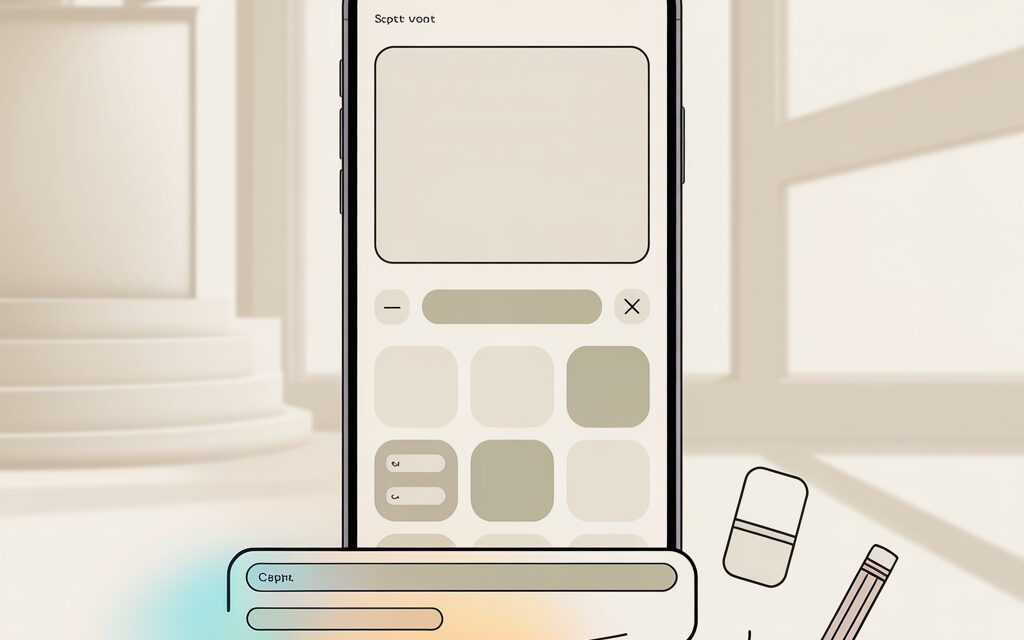
Как удалить подписи в ТикТок после публикации? Самый быстрый путь — через встроенную кнопку редактирования. Можно ли изменить подпись к видео в ТикТок после публикации? В новых версиях TikTok это часто работает так:
- Откройте своё видео и нажмите на три точки справа.
- Найдите пункт Редактировать или Редактировать публикацию.
- Зайдите в поле Описание — удалите текст или поменяйте на нужный.
- Сохраните изменения.
Я замечал, что у некоторых эта кнопка появляется не сразу после обновления приложения. Иногда помогает просто перезапустить TikTok.
Вариант 2 — если кнопки Редактировать нет
Можно ли удалить подпись в ТикТок, если редактирование недоступно? Напрямую — нет. Здесь рабочая схема такая:
- Сохраните оригинальное видео из галереи телефона, если оно есть. Пользователи iOS часто дополнительно уточняют, Как убрать водяной знак с тик тока на айфоне?, особенно если исходник не сохранился. В таком случае можно использовать базовое редактирование — обрезку или кадрирование, но это компромиссный вариант, поэтому лучше заранее хранить оригинальные файлы без наложенных элементов. Так вы избежите водяного знака.
- Удалите публикацию в TikTok.
- Загрузите видео заново и задайте новую подпись.
У друга так было: кнопки редактирования не было вообще, а подпись хотелось поправить одно слово. В итоге он перезалил ролик — заняло 3 минуты, зато всё чисто и без лишних плясок.
Как не потерять качество и избежать водяного знака
Если вы скачаете уже опубликованное видео из TikTok, на нём будет водяной знак. В таких ситуациях многие начинают искать способы, Как убрать знак тик тока с видео?, чтобы использовать ролик повторно без потери качества. Самый надёжный вариант — сохранять исходник ещё до публикации, потому что любые обходные методы после загрузки обычно либо ухудшают качество, либо требуют дополнительной обработки. Чтобы его не было — берите исходник из галереи. Если исходника нет, можно обрезать края в редакторе на телефоне, но это компромисс и часть кадра может уйти. Как по мне, лучше держать файлы роликов у себя в отдельной папке заранее.
Как удалить или изменить подпись к видео в ТикТок после публикации
Что реально работает сейчас
Можно ли изменить подпись к видео в ТикТок после публикации? Да, если у вас есть пункт Редактировать публикацию. Можно ли удалить подпись в ТикТок? Можно — просто очистите текст при редактировании. Как удалить подписи в ТикТок после публикации? Либо через редактирование, либо через удаление и повторную загрузку. Чаще всего работает так: сначала проверяем кнопку, потом решаем — редактируем или перезаливаем.
Маленькая история от читателя
Читатель писал, что хотел добавить один хэштег, но заметил это уже через час после публикации. У него была кнопка редактирования — добавил хэштег, просмотры поехали дальше. Так что иногда всё решается за минуту.
Как убрать подпись перед публикацией, чтобы её не было вообще
Где это делается
До того, как нажимать Опубликовать, у вас есть поле Описание. Можно ли удалить подпись в ТикТок? Можно — просто оставьте поле пустым. Если вы уже опубликовали и думаете, как удалить подписи в ТикТок после публикации, лучше сделать это до публикации — так спокойнее и без лишних шагов.
Что будет, если оставить пусто
Видео выйдет без текста. Никаких штрафов за это нет. Иногда без подписи ролик смотрится даже чище — если в кадре и так всё понятно.
Если нужен минимализм
Иногда я оставляю короткую подпись — одно слово или эмодзи. Это помогает задать настроение, не перегружая зрителя. Как по мне, лучше так, чем 20 хэштегов.
Не вижу кнопки Редактировать — что проверить
Чеклист быстрого самопроверки
- Обновите приложение до последней версии в App Store или Google Play.
- Перезапустите TikTok — полностью закройте и откройте заново.
- Проверьте, нет ли ограничения по времени — иногда редактирование доступно только в ближайшие часы или дни после публикации.
- Откройте видео именно со своей страницы, а не из ленты рекомендаций — там меню бывает урезанным.
- Проверьте, не пробуете ли редактировать чужое видео — так нельзя.
- Посмотрите настройки аккаунта — на некоторых типах профилей функции включаются постепенно.
Можно ли изменить подпись к видео в ТикТок после публикации, если всего этого нет? Скорее всего, нет. Тогда помогает только удалить и перезагрузить.
Как понять, что всё обновилось правильно
Простой способ проверки
Если вы меняли текст или удаляли его, откройте видео не только у себя, но и из инкогнито окна в браузере или у друга на телефоне. Можно ли удалить подпись в ТикТок так, чтобы она исчезла у всех? Да, если изменения применились — вы увидите пустое поле или новый текст.
- Зайдите в профиль, откройте ролик и обновите страницу.
- Проверьте, что хэштеги и упоминания обновились.
- Посмотрите, не сбились ли обложка и настройки комментариев.
Как удалить подписи в ТикТок после публикации и не потерять комментарии? Только через редактирование. При удалении ролика комментарии и лайки теряются.
Что выбрать: редактировать или перезаливать — сравнение
| Действие | Что происходит с видео | Лайки и комментарии | Ссылка на видео | Риски и нюансы |
|---|---|---|---|---|
| Редактировать подпись | Меняется только текст/хэштеги | Сохраняются | Остаётся прежней | Функция доступна не всем и не всегда |
| Удалить и перезалить | Видео публикуется заново | Теряются | Будет новая ссылка | Нужен исходник без водяного знака, статистика обнуляется |
Полезные мелочи про подписи
Сколько текста писать
Длинные подписи не всегда читают. Обычно помогает 1-2 ясные фразы и пара точных хэштегов. Как по мне, лучше качество, чем список из десятка тегов.
Хэштеги и упоминания
Если вы меняете подпись после публикации, проверьте, что хэштеги актуальны и не выглядят случайными. Я замечал, что лишний шум только отвлекает.
Где посмотреть официальные подсказки
Если хочется перепроверить, загляните в справку TikTok — разделы про редактирование и публикацию. Например, раздел Help Center по управлению видео и настройкам профиля: TikTok Help Center, а ещё общие правила сообщества, чтобы подпись не нарушала стандарты: Community Guidelines.
Мини-FAQ
Можно ли удалить подпись к уже опубликованному видео без удаления ролика?
Да, если доступно редактирование публикации. Очистите поле описания и сохраните.
Почему у меня нет кнопки Редактировать?
Функция раскатывается не всем одновременно. Обновите приложение, перезапустите его и проверьте позже. Иногда есть ограничение по времени после публикации.
Если я удалю и перезалью, просмотры вернутся?
Нет, статистика начнётся заново. Но иногда это лучше, чем жить с ошибкой в подписи.
Можно ли редактировать хэштеги отдельно от текста?
Да, хэштеги — часть подписи. Меняются вместе с описанием.
Есть ли штрафы за видео без подписи?
Нет. Видео без подписи — обычная публикация.
Что вынести из статьи
- Если видите Редактировать публикацию — меняйте подпись прямо там.
- Если кнопки нет — сохраняйте исходник и перезаливайте видео с новой подписью.
- Проверьте изменения с другого устройства, чтобы убедиться, что всё применилось.
- Держите оригиналы видео у себя — это спасает от водяных знаков.
Если хотите — поделитесь, как у вас получилось и какой вариант сработал.