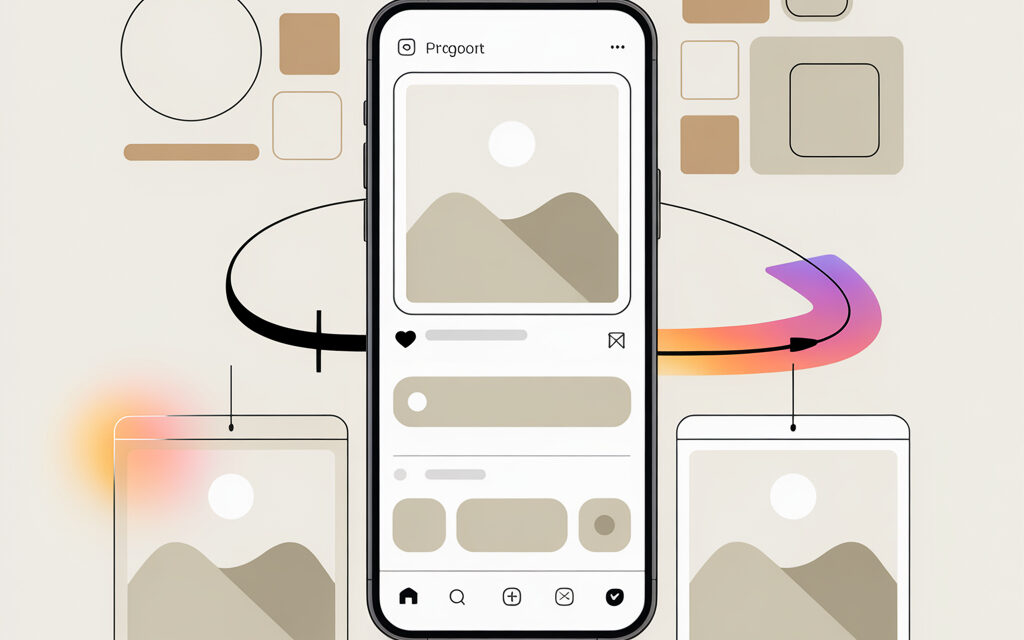
Corto y al grano: si una foto se ve descolorida o demasiado contrastada despues de subirla a Instagram, casi siempre la culpa es del HDR. A continuacion, veremos como dominar esto en iPhone y Android y que revisar antes de publicar para que los colores no se alteren.
He recopilado pasos sencillos, un par de historias cotidianas y una lista de verificacion. Sin formulas ni pomposidad, solo para que tus tomas se vean como las viste con tus propios ojos.
Respuesta corta
En Instagram no hay un boton para «desactivar HDR». Funciona asi: o desactivas el HDR al tomar la foto, o conviertes la foto a JPEG sRGB normal antes de subirla. Ademas, activa «Subir con la mejor calidad» en la configuracion de Instagram y verifica que la aplicacion no comprima los datos. Si buscas literalmente «Como desactivar HDR en las fotos?», comienza con la camara de tu telefono y la exportacion a sRGB.
Como desactivar HDR en Instagram y subir fotos sin distorsion en iPhone y Android
Muchos preguntan: «Como desactivar HDR en una publicacion de Instagram?» y «Como subir una foto a Instagram sin HDR?». La idea es simple: controlamos el HDR en la camara y al exportar, y en Instagram activamos la alta calidad. Esto es lo que suele ayudar tanto a mis conocidos como a mi.
iPhone: tomar y exportar sin HDR
- Camara. Abre Configuracion – Camara. Si ves un interruptor para Smart HDR o HDR para fotos – desactivalo. Para video: Configuracion – Camara – Grabar video – desactivar Video HDR.
- Formato. Configuracion – Camara – Formatos – elige Mas compatible. Asi las fotos se guardan mas a menudo en JPEG sin «extras».
- Exportar a sRGB. Si la toma se hizo en HDR, abrela en cualquier editor y exportala como JPEG sRGB. Por ejemplo, valen Lightroom movil o Snapseed. En Lightroom al exportar, elige JPG y el espacio de color sRGB.
- Instagram. En la aplicacion: Perfil – Menu – Configuracion y privacidad – Uso de datos – activar Subir con la mejor calidad.
Android: perfil normal sin HDR y exportacion correcta
- Camara. En los ajustes de la camara, busca HDR y desactivalo. A veces es una opcion como «HDR», «Auto HDR» u «Optimizacion de escena» – ponlo en Off.
- Perfil de color. Si hay opcion de perfil o saturacion, elige el estandar, sin modos «vivos», para no pasarte con el contraste.
- Exportacion. Si la foto ya es HDR, abrela en un editor y exportala como JPEG sRGB. En Snapseed es «Exportar – Guardar como JPEG».
- Instagram. Activa «Subir con la mejor calidad» siguiendo la misma ruta que en iPhone.
Una pequeña historia
A un amigo le paso esto: un atardecer en el iPhone se veia perfecto, pero en el feed salia gris. Dos cosas lo solucionaron: desactivar el video HDR para los Reels y empezar a exportar las fotos como JPEG sRGB antes de subirlas. Despues de eso, el cielo dejo de «perderse» y los colores volvieron a la vida.
Por que Instagram cambia los colores y hace las fotos demasiado contrastadas
Una pregunta frecuente: «Como desactivar el efecto HDR en Instagram?» Aqui es importante entender la mecanica. Muchos se preguntan, por que Instagram cambia el color de las fotos? La razon es que las fotos HDR se capturan con un rango de brillo extendido, mientras que el feed de la aplicacion muestra el estandar sRGB. Asi, los medios tonos y las sombras pueden «encogerse», y el contraste se ajusta automaticamente, por lo que la imagen en pantalla se ve diferente al archivo original. El telefono puede capturar y almacenar fotos en un rango extendido de brillo y color. Pero el feed de Instagram muestra el contenido en un rango estandar. Al convertir de «amplio» a «estandar», a veces se pierden medios tonos, desaparecen sombras o el contraste se dispara.
HDR y sRGB en palabras sencillas
HDR almacena mas detalles en luces y sombras, mientras que sRGB es el perfil «universal» comun. Si te preguntas, por que el telefono aclara las fotos, esto tambien esta relacionado con HDR y los perfiles de color. Las camaras buscan «distribuir» la luz y las sombras de manera uniforme, por lo que la mejora automatica del brillo hace que la foto se vea mas saturada en la pantalla del telefono, pero al convertir a sRGB algunas areas pueden parecer sobreexpuestas. Cuando llevas HDR a sRGB sin una conversion cuidadosa, Instagram puede simplificar la imagen a su manera. Por eso es mejor convertir la foto tu mismo antes de subirla, en lugar de esperar que la aplicacion entienda tu toma como lo haces tu.
Enlace relacionado
Si quieres profundizar: el soporte de Apple explica como funciona HDR y donde desactivarlo para video. Tambien es util consultar la ayuda de Instagram sobre la calidad de subida. Enlaces: Apple Support, Instagram Help Center.
Tabla para la nevera: donde encontrar los ajustes necesarios
| Que necesitas | iPhone | Android | En Instagram |
|---|---|---|---|
| Desactivar HDR para fotos | Configuracion – Camara – Smart HDR Off o HDR en interfaz de camara Off | Camara – Ajustes – HDR o Auto HDR Off | No hay opcion directa |
| Desactivar HDR para video | Configuracion – Camara – Grabar video – Video HDR Off | Camara – Ajustes – Video HDR Off | No hay opcion directa |
| Exportar a JPEG sRGB | Via Lightroom o Snapseed – Exportar JPG sRGB | Via Lightroom o Snapseed – Exportar JPG sRGB | No, se hace antes de subir |
| Alta calidad de subida | Perfil – Menu – Configuracion y privacidad – Uso de datos – Subir con la mejor calidad On | Mismo ajuste | |
Paso a paso: como subir una foto a Instagram sin HDR y sin que se descolora
Si buscas «Como subir una foto a Instagram sin HDR?» – aqui tienes una secuencia tranquila que suele funcionar.
Paso 1. Tomar sin HDR o buscar el original
Si hay un interruptor HDR – desactivalo y toma la foto. Si no hay interruptor, usa el original, pero lo convertiremos.
Paso 2. Abrir la foto en un editor y guardar en sRGB
Abre la toma en Lightroom o Snapseed y exportala como JPEG sRGB. Esto convierte la imagen de perfil «extendido» a «estandar» antes de subirla.
Paso 3. Revisar la vista previa en Instagram
Al añadir la foto, mira la vista previa. Si las sombras han desaparecido por completo, sube ligeramente el brillo y baja el contraste con los deslizadores de Instagram, sin pasarte.
Paso 4. Activar alta calidad y publicar
Verifica el ajuste «Subir con la mejor calidad». Publica y compara de nuevo con el original en tu telefono.
Mini-historia de un lector
Un lector escribio que una cosa simple le ayudo: hacia una captura de pantalla cuidadosa de la foto en su pantalla y subia la captura. Las capturas de pantalla suelen estar ya en sRGB, y los colores en el feed se comportaban de manera predecible. No es el camino mas «correcto», pero cuando no hay tiempo para complicaciones – funciona.
A veces despues de publicar surge un pensamiento: donde nos vemos como realmente somos: en el espejo o en las fotos? Incluso pequeñas diferencias en brillo, contraste y perfil de color pueden cambiar la percepcion. Por eso es importante comparar la toma con el original en la pantalla con el mismo brillo, para entender hasta que punto el resultado refleja la realidad.
Como saber que todo se ha subido correctamente
A veces parece que la foto esta bien, pero luego notas que los tonos de piel se han vuelto anaranjados. Si te preocupa «Como desactivar HDR en una publicacion de Instagram?» – revisa las señales de una conversion correcta: sombras uniformes, luces sin recortes, sin «niebla gris» superpuesta. Yo suelo comparar con el original con el mismo brillo de pantalla.
Autoverificacion en 30 segundos
- Compara los detalles en areas claras, como nubes. Si hay textura – bien.
- Mira la piel. Si se ha vuelto color ladrillo – el contraste es demasiado alto.
- El blanco sigue siendo blanco, no gris – significa que la conversion es correcta.
- El nivel de ruido no ha aumentado notablemente – significa que la compresion no ha sido excesiva.
Lista de verificacion antes de publicar
- [ ] HDR en camara desactivado o foto convertida a JPEG sRGB
- [ ] «Subir con la mejor calidad» activado en Instagram
- [ ] Sin filtros agresivos que rompan el equilibrio
- [ ] La vista previa en la aplicacion coincide en tono con el original
- [ ] El brillo de la pantalla no esta al minimo al comparar
Si no hay interruptor HDR: soluciones alternativas que funcionan
Recibo periodicamente la pregunta «Como desactivar el efecto HDR en Instagram si no hay un boton en la camara?». Aqui hay algunas opciones que me han funcionado en diferentes momentos.
Exportar a traves de un editor reduciendo el contraste
En Lightroom, al exportar a sRGB, reduce ligeramente el contraste y las luces. Despues de subirla, el equilibrio estara mas cerca del HDR original.
Captura de pantalla como conversion rapida a SDR
Las capturas de pantalla a menudo se guardan como sRGB normal. Ventaja – rapido. Desventaja – se pierde un poco de nitidez. Para mi, esta bien para historias y tomas simples.
Tomar fotos en perfil «Estandar»
Muchos Android tienen modos de color. Ponlo en Estandar en lugar de Vivo. Esto reduce el riesgo de «sobreexprimir» al convertir.
Sobre video e historias
Para Reels e historias, desactivar el video HDR en los ajustes de la camara del telefono ayuda mas notablemente. Una vez, el neon en un bar parpadeaba y se quemaba hasta que desactive el video HDR – despues de eso, el Reel se veia mas uniforme.
Por que la calidad del video baja y que hacer al respecto
A menudo surge tambien la pregunta «Como desactivar HDR en las fotos?», pero el video tambien tiene sus matices. Instagram comprime los clips, especialmente si internet no es ideal o el modo de ahorro de datos esta activado. Ademas, el video HDR se convierte a SDR y a veces pierde brillos y saturacion.
Que suele ayudar
- Desactivar video HDR en los ajustes de la camara del telefono.
- Grabar a 1080p 30 fps sin florituras, luego una ligera correccion de color y exportar a H.264.
- En Instagram, desactivar el ahorro de datos y activar la «maxima calidad».
Micro-FAQ
Como desactivar HDR en una publicacion de Instagram?
Directamente – no hay manera. Desactiva HDR al tomar la foto o conviertela a JPEG sRGB antes de subirla.
Como subir una foto a Instagram sin HDR?
Exporta la toma en un editor como JPEG sRGB y activa «Subir con la mejor calidad» en los ajustes de la aplicacion.
Como desactivar el efecto HDR en Instagram?
Hazlo antes de Instagram: desactiva HDR en la camara o exporta a SDR. La aplicacion en si no tiene ese boton.
La foto sigue «alterandose». Que revisar?
El perfil de color del archivo, el ahorro de datos en Instagram, los filtros al publicar y el brillo de la pantalla al comparar.
La captura de pantalla como solucion es aceptable?
Si, como forma rapida de convertir a SDR. La calidad es algo inferior, pero para historias y publicaciones suele ser suficiente.
Conclusiones del articulo
- Instagram no puede desactivar HDR por si mismo – controlamos esto antes de subir.
- Lo mas fiable – tomar sin HDR o exportar a JPEG sRGB.
- Activa «Subir con la mejor calidad», si no la aplicacion comprimira la imagen.
- Si no hay interruptor HDR, ayuda la exportacion a traves de un editor o una captura de pantalla.
- Revisa la vista previa y compara con el original con el mismo brillo de pantalla.
Si quieres – comparte como te fue
He notado que pequeños ajustes antes de la exportacion influyen mucho en el resultado.
Si pruebas algo de esta lista – cuentame que te funciono. Quizas anada tu metodo aqui para que ayude a otros tambien.