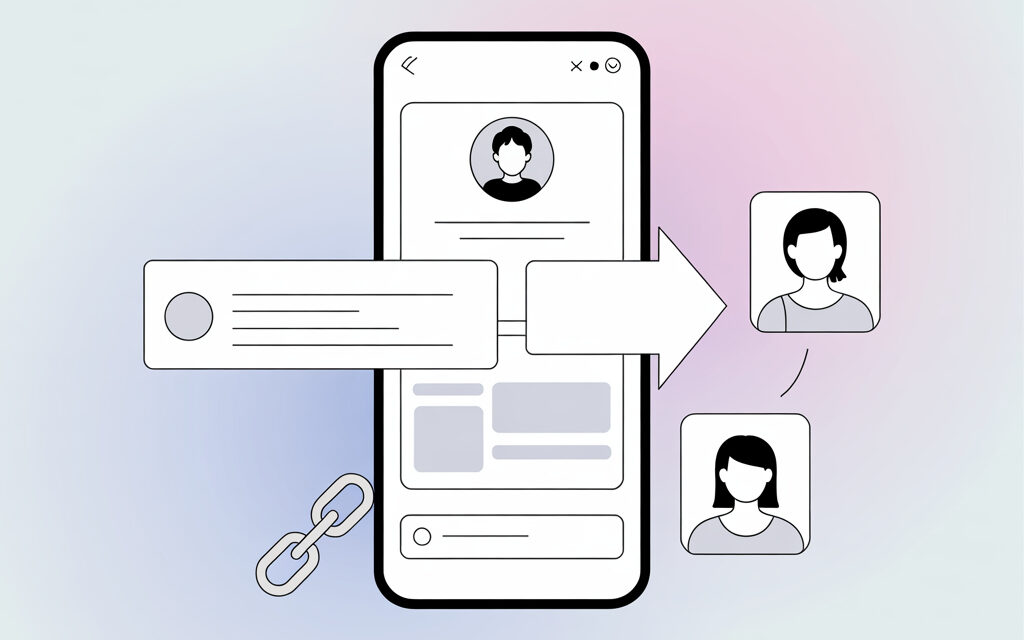
Aquí explicaremos con calma cómo enviar rápidamente un enlace a tu cuenta, mostrar tu @nombre de usuario y no confundirte con varios perfiles. Sin términos complicados ni pretensiones, simplemente como se lo explicarías a un amigo.
Te mostraré los pasos prácticos, un par de historias cotidianas y una lista de verificación para que todo funcione a la primera. Añadiré enlaces a la ayuda de Instagram para que puedas comprobarlo por ti mismo.
De paso, veremos cómo copiar el enlace de tu perfil de Instagram, para que puedas compartir rápidamente tu cuenta en una conversación, insertar el enlace en una web o en Telegram, y comprobar de inmediato que todo se abre correctamente en diferentes dispositivos.
Respuesta corta
Lo más simple es abrir tu perfil, pulsar el botón Compartir perfil y enviar el enlace o el código QR. Si te preguntas cómo dar un enlace a tu perfil en Instagram o cómo compartir mi cuenta de Instagram con alguien, en la mayoría de los casos basta con uno o dos toques en la aplicación.
¿Cómo compartir tu perfil de Instagram?
Si te encuentras preguntándote «¿Cómo compartir mi perfil de Instagram?» o recuerdas frases como «¿Cómo dar un enlace a mi perfil de Instagram?», este es el esquema básico. Sirve tanto cuando necesitas enviar tu perfil a un conocido en un mensajero, como cuando quieres mostrar un código QR en una reunión. A continuación, tres formas sencillas.
Método 1: enlace directo
Abre tu perfil en Instagram y usa el botón Compartir perfil. La aplicación ofrecerá opciones: copiar enlace, enviar a un mensajero, mostrar código QR. El enlace tiene este aspecto: instagram.com/tu_nombredeusuario.
Método 2: código QR
En la pantalla Compartir perfil verás un código QR. Puedes guardarlo como imagen y mostrarlo desde tu teléfono. Es útil en reuniones presenciales: la persona simplemente lo escanea y llega a tu perfil.
Método 3: @nombre de usuario
A veces es más rápido escribir tu @nombre de usuario. Por ejemplo: @denis.nagornyi. La persona abre la búsqueda en Instagram, introduce el nombre de usuario, y allí estás tú.
Dónde obtener el enlace en la aplicación y en el ordenador
Si te ronda por la cabeza «¿Cómo dar un enlace a mi perfil de Instagram?», aquí tienes un mapa rápido. El método depende del dispositivo, pero la lógica es la misma: abre el perfil y copia el enlace. A continuación, los pasos para Android, iPhone y ordenador.
Android
Abre el perfil – pulsa Compartir perfil – elige Copiar enlace. Luego, pégalo donde sea necesario: en Viber, Telegram, correo electrónico.
iPhone
Abre el perfil – pulsa Compartir perfil – Copiar enlace o Mostrar código QR. En iOS, este botón suele estar visible justo debajo de la biografía del perfil.
Ordenador
Ve a instagram.com, abre tu perfil, copia la dirección de la barra del navegador. Ese es tu enlace directo.
Cómo enviar el enlace mediante mensajeros y código QR en la vida real
Si piensas «¿Cómo comparto mi cuenta de Instagram con alguien?», lo más habitual es a través de un chat en un mensajero o en una reunión rápida. El enlace y el código QR son las opciones más rápidas. En el mensajero simplemente pegas el enlace, en la reunión muestras el código QR y la persona lo escanea con su cámara.
Mediante el botón Compartir perfil en Instagram
Abre el perfil – Compartir perfil – elige un mensajero. Así el enlace se enviará directamente, sin copiarlo. Es cómodo cuando no quieres cambiar de aplicación.
Mediante mensajeros
Copiaste el enlace – lo pegaste en el chat. A menudo se hace así en Viber y Telegram. Si quieres ser cuidadoso, añade un mensaje breve: «Este soy yo en Instagram», para que la persona lo entienda.
Código QR en persona
Si la reunión es presencial, abre el código QR en la aplicación y muestra la pantalla. Yo hago esto en eventos: es más rápido que deletrear el nombre de usuario, donde es fácil confundir una letra.
Confusión habitual con varias cuentas
A veces la gente pregunta «¿Cómo compartir mis perfiles en Instagram?» y aquí surge la confusión si tienes varias cuentas en un mismo dispositivo. He observado que una simple comprobación ayuda a no enviar el perfil equivocado.
Comprueba desde qué perfil estás copiando
Antes de pulsar Compartir perfil, asegúrate de que el avatar y el nombre en la parte superior son los del perfil correcto. Si no, cambia al correcto y repite los pasos.
Una pequeña historia
A un amigo le pasó: envió un enlace y la persona llegó a su antigua cuenta de trabajo. Simplemente había copiado desde el perfil incorrecto. La solución fue sencilla: cambiar de cuenta y volver a pulsar Compartir perfil.
Si el enlace no se abre o se envía mal
Eso también ocurre. Y cuando vuelve a surgir en tu mente «¿Cómo dar un enlace a mi perfil de Instagram?», suelen ayudar un par de comprobaciones sencillas. A continuación, lo que suele funcionar en la mayoría de los casos.
Comprueba la privacidad
Si el perfil es privado, el enlace se abrirá, pero el contenido solo será visible para tus seguidores. Eso es normal. Puedes avisar antes a la persona de que llegará una solicitud de seguimiento.
Evita caracteres extra
A veces el mensajero añade un espacio o un salto de línea, y el enlace se corta. Comprueba que sea exactamente instagram.com/tu_nombredeusuario sin puntos ni paréntesis alrededor.
Comprueba el nombre de usuario tras cambiarlo
A mí me pasó una vez: cambié mi nombre de usuario y el enlace antiguo dejó de llevar al perfil actual. Si has cambiado tu @, envía el nuevo enlace.
Cómo transferir un perfil de Instagram a otra persona de forma segura
Si la pregunta es «¿Cómo transferir un perfil de Instagram a otra persona?», aquí lo importante es la seguridad. Yo no enviaría la contraseña bajo ninguna circunstancia. Es mejor usar las herramientas oficiales de Meta y compartir la mínima información posible.
No compartas contraseñas ni códigos
Las contraseñas y los códigos de acceso son solo para ti. Incluso si sería muy cómodo entregarlo todo y olvidarse, es mejor no arriesgarse.
Activa la verificación en dos pasos
Suele ayudar activar la verificación en dos pasos (2FA) en el Centro de cuentas. Así, incluso si alguien averigua tu contraseña, no podrá iniciar sesión sin el segundo factor.
Para trabajo, usa accesos oficiales
Si un especialista en SMM va a gestionar la cuenta, en mi opinión es mejor convertir el perfil en profesional y configurar los accesos a través de las herramientas de Meta, en lugar de entregar la contraseña. Esto es más seguro tanto para ti como para la otra persona.
Comparación de métodos para compartir
| Método | Dónde encontrarlo | Pasos | Ventajas | Desventajas |
|---|---|---|---|---|
| Enlace directo | Perfil – Compartir perfil | Copiar enlace – pegar en el chat | Rápido, claro para todos | Puede fallar si cambias el nombre de usuario |
| Código QR | Perfil – Compartir perfil – QR | Mostrar o guardar QR | Ideal para encuentros en persona | La otra persona necesita una cámara |
| @nombre de usuario | Cualquier chat | Escribir @nombre – buscar en Instagram | Funciona sin enlaces | Riesgo de error al escribir el nombre |
Lista de verificación antes de enviar un enlace
- Abrí el perfil correcto – comprobé el avatar y el nombre.
- Pulsé Compartir perfil – copié el enlace o el código QR.
- Pegué el enlace sin espacios ni caracteres extra.
- Si el perfil es privado – avisé de que se necesita una solicitud de seguimiento.
- Si cambié recientemente el nombre de usuario – comprobé que el enlace lleva al perfil actual.
- Para trabajo – no doy contraseñas, uso accesos oficiales.
Mini-historias de la vida real
Historia 1: Cambia el nombre – cambia el enlace
Un lector escribió que alguien no podía encontrarlo. Resultó que había cambiado su nombre de usuario anteayer, y el enlace que tenía era el antiguo. Simplemente enviaron el nuevo y todo funcionó.
Historia 2: El código QR al rescate en eventos
Una vez, en un evento, no tenía tiempo para intercambiar contactos. Abrí mi código QR – en un minuto, tres personas y yo nos habíamos conectado. Mucho más fácil que deletrear letras.
Fuentes útiles
Micro-FAQ
El enlace no se abre para la otra persona. ¿Qué hacer?
Que pruebe a abrirlo en otro navegador o en la aplicación de Instagram. Tú – comprueba que el enlace no tenga caracteres extra y que el nombre de usuario sea el actual.
¿Tiene sentido compartir el enlace si el perfil es privado?
Sí. La persona verá el perfil y podrá enviar una solicitud de seguimiento. Solo avísale de antemano.
¿Dónde encontrar el código QR si no se ve?
Abre tu perfil – Compartir perfil. Si no aparece el botón, actualiza la aplicación a la última versión.
¿Cambié mi nombre de usuario y se rompió el enlace antiguo?
Sí, el enlace antiguo dejará de llevarte a ti. Envía el nuevo enlace con tu nombre actualizado.
¿Se pueden compartir varios perfiles a la vez?
Sí. Simplemente envía dos enlaces seguidos. Lo importante es asegurarte de que cada uno lleva a la cuenta correcta.
Qué llevarte de este artículo
Compartir tu perfil es más fácil mediante el botón Compartir perfil: ahí está tanto el enlace como el código QR. Si cambias tu nombre de usuario, no olvides reenviar el nuevo enlace. Para tareas laborales, mejor no compartas contraseñas – usa accesos oficiales y verificación en dos pasos.
Si quieres – comparte cómo te fue a ti
Escribe qué método sueles usar – enlace, código QR o simplemente la @nombre. Me da curiosidad saber qué te funciona mejor.