Іноді хочеться перегортати стрічку тихо – в маршрутці, на парі, біля сплячої дитини. У цій статті я по-людськи збираю прості способи вимкнути звук у TikTok на телефоні та ноутбуці, без заплутаних налаштувань.
Покажу швидкі кроки для iPhone, Android та браузера, додам пару побутових історій та чек-лист. Все без пафосу, наче сидимо на кухні й обговорюємо, як зробити тихіше.
Коротка відповідь
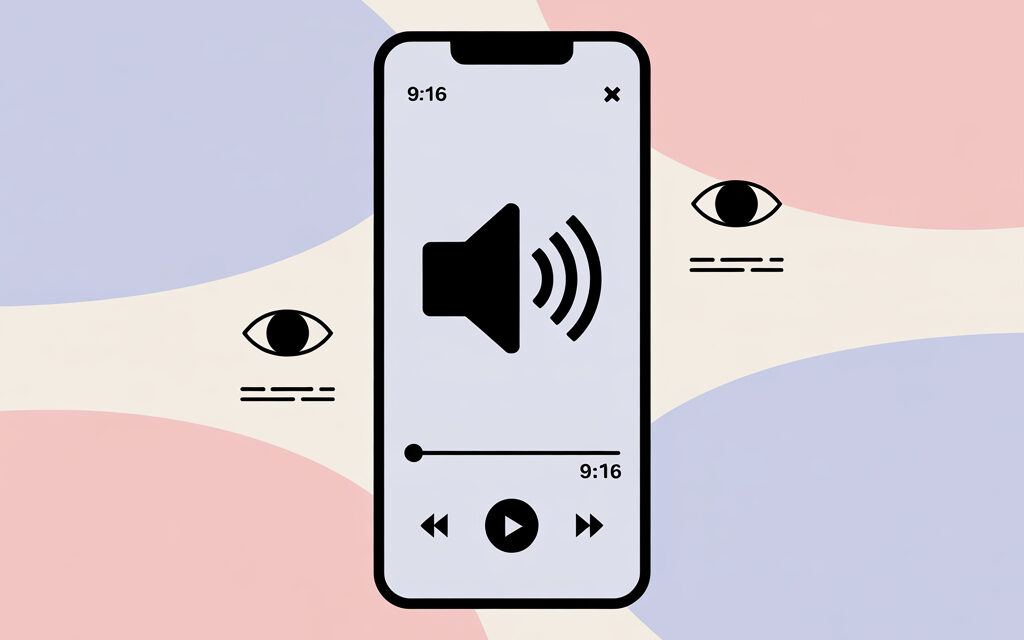
Найнадійніший спосіб – знизити гучність мультимедіа на пристрої до нуля перед відкриттям TikTok. На iPhone це кнопки гучності та беззвучний режим, на Android – кнопки гучності та повзунок «Медіа». На ноутбуці можна «замьютити» вкладку браузера або опустити системну гучність.
Як дивитися Тік Ток без звуку на телефоні
iPhone: два зручні варіанти
Багато хто стикається з тим, що тихий режим не завжди повністю глушить звук відео. Зазвичай допомагає просте поєднання: опускаємо гучність мультимедіа до нуля та вмикаємо беззвучний режим. Зробити це можна кнопками гучності збоку та перемикачем дзвінка на корпусі (якщо він є), або в Центрі керування – потягнути знизу або зверху та опустити повзунок звуку.
Я помічав, що якщо спочатку відкрити TikTok, а потім крутити гучність, система іноді «підхоплює» звук на секунду. На мою думку, краще спочатку зробити тишу на телефоні, а вже потім запускати стрічку.
Android: повзунок «Медіа» вирішує
На Android у звуку є типи: дзвінок, сповіщення та мультимедіа. Для тиші в TikTok важливий саме «Медіа». Натисніть кнопку зменшення гучності та тапніть по іконці шестерні або стрілці – з’явиться окремий повзунок «Медіа». Опустіть його до мінімуму, і відео програватиметься без звуку.
Якщо у вас підключені навушники, у них може бути свій рівень гучності. Тоді перевірте повзунок «Медіа» саме при активних навушниках – після підключення він іноді скидається.
Невелика історія
У знайомої часто включалося відео на всю маршрутку, хоча вона ставила «Без звуку». Виявилося, вона глушила тільки дзвінок, а «Медіа» залишався на 70%. Пара днів звички – спочатку крутити повзунок «Медіа» – і проблема зникла.
Як дивитися Тік Ток без звуку в браузері на ноутбуці
Вимкнути звук вкладки
У Chrome, Safari та Edge можна швидко «замьютити» вкладку з TikTok. У Chrome та Edge клацніть правою кнопкою по вкладці та виберіть «Вимкнути звук сайту» або «Вимкнути звук вкладки». У Safari так само – або натисніть на маленьку іконку динаміка на самій вкладці. Це зручно, якщо ви перемикаєтесь між вікнами і не хочете возитися з системною гучністю.
Системна гучність і мікшер
Найчастіше працює так: відкрийте системні налаштування звуку та опустіть гучність для браузера. На Windows це «Мікшер гучності», на macOS – загальний повзунок іконки гучності. Якщо звук потрібен в інших програмах, а TikTok – у тиші, краще саме «мьютити» вкладку, тоді музика в плеєрі залишиться.
Перевірка на місці
Програйте одне відео. Якщо поруч із вкладкою з’явилася іконка динаміка з хрестиком – все глушиться коректно. Ще простий тест – перезавантажити сторінку: якщо після оновлення тиша збереглася, все налаштовано вірно.
Чи можна вимкнути звук у самому додатку TikTok
Чесна відповідь
Окремої постійної кнопки «Mute» у перегляді немає. TikTok покладається на системну гучність пристрою. Іноді на екрані з’являється маленька іконка гучності від системи – це саме системний повзунок, не внутрішній TikTok.
Субтитри як м’яка альтернатива
Якщо хочеться дивитися без звуку, але розуміти, про що ролик, можна вмикати субтитри, коли вони доступні. У налаштуваннях додатку зазвичай є розділ доступності з перемикачем «Завжди показувати субтитри», а автори часто додають авто-субтитри самі. Якщо не знаходите – перевірте оновлення або мову інтерфейсу.
Лайфхак про звичку
На мою думку, краще закріпити просту звичку: опускати звук до нуля ще в шторці швидких налаштувань перед запуском додатку. Тоді ніяких сюрпризів при першому відео.
Як дивитися Тік Ток без звуку, якщо звук йде в навушниках
Швидкі кроки
Тут важливий саме рівень мультимедіа для поточного пристрою виводу. Підключили Bluetooth – крутіть гучність уже з ним. На iPhone та Android повзунок може «жити» окремо для телефону та гарнітури. Знизьте до нуля після підключення навушників і перевірте, що поверх відео більше немає спливаючого системного індикатора гучності.
Що з «Не турбувати»
Режим «Не турбувати» не завжди глушить медіазвук – він про сповіщення. Якщо мета – тиха стрічка, краще працювати з повзунком «Медіа» або вимикати звук вкладки в браузері.
Міні-історія
Читач писав, що відео «орало» з навушників, хоча телефон був у беззвучному режимі. Врятувала проста дія: натиснути один раз «зменшити гучність», щоб побачити системний повзунок «Медіа», і опустити його до кінця саме коли гарнітура підключена.
Як не лякати оточуючих: спокійний автоплей та підписи
Обережний запуск
Зазвичай допомагає відкривати додаток уже в тиші. Якщо хвилюєтесь за раптовий звук – перед TikTok швидко потягніть шторку та опустіть гучність, це швидше, ніж шукати потрібний перемикач у самій стрічці.
Субтитри та текст у кадрі
Багато авторів додають титри, що пояснюють, що відбувається. Якщо субтитри є, у правому нижньому куті часто з’являється іконка для їх показу. Я помічав, що навіть короткі підписи рятують, коли звук зовсім не можна вмикати.
Чек-лист для тихого перегляду
- [ ] Перед відкриттям TikTok опустіть гучність «Медіа» до нуля
- [ ] На iPhone вмикніть беззвучний режим, якщо він у вас є на корпусі
- [ ] У навушниках перевірте гучність уже після підключення
- [ ] У браузері «замьютьте» вкладку з TikTok
- [ ] Увімкніть субтитри, якщо вони доступні
- [ ] Зробіть короткий тест: відкрийте одне відео і переконайтеся, що індикатор гучності на екрані на нулі
Таблиця: що зробити і де шукати
| Ситуація | Дія | Де шукати | Плюс | Мінус |
|---|---|---|---|---|
| iPhone | Знизити гучність і ввімкнути беззвучний режим | Кнопки збоку, Центр керування | Швидко та стабільно | Беззвучний режим не завжди глушить медіа без повзунка |
| Android | Опустити «Медіа» до нуля | Кнопки гучності – іконка шестерні | Точно гасить звук відео | Потрібно пам’ятати про підключені навушники |
| Ноутбук | Вимкнути звук вкладки | Контекстне меню вкладки браузера | Тихо в TikTok, але чути решту | Потрібно не забути вимкнути на потрібній вкладці |
| Загальний випадок | Перевірити субтитри | Іконка субтитрів або налаштування доступності | Розумієте сенс без звуку | Субтитри є не у всіх відео |
Пару невеликих історій
Про нічний скролл
У мене одного разу трапилося, що вночі ролик стартанув з музикою, хоча було тихо. Виявилося, я вимкнув тільки дзвінок, а «Медіа» залишив на 1 поділку. З того часу перед сном спочатку роблю тишу в шторці – і тільки потім відкриваю стрічку.
Про навчання та лекції
Друг дивився короткі відео в перерві і боявся «проколотися». Допоміг «мьют вкладки» в браузері – один раз вимкнув звук на сайті і більше не хвилювався, що коротка реклама або лайв раптом загремлять.
Як зрозуміти, що все вийшло
Самоперевірка за 15 секунд
Відкрийте будь-яке відео, натисніть кнопку зменшення гучності. Якщо бачите системний індикатор на нулі – ви в тиші. Перегорніть 3-4 ролики, звук не з’являється – все ок. У браузері подивіться на іконку динаміка на вкладці – якщо перекреслена, значить мьют активний.
Посилання та корисні джерела
Центр допомоги TikTok – розділ про субтитри та доступність: https://support.tiktok.com
Підтримка Google Chrome – як вимикати звук на сайтах: https://support.google.com/chrome/answer/114239
Міні-FAQ
Чи є в TikTok кнопка «Вимкнути звук» для всіх відео одразу
Ні. Додаток покладається на системну гучність пристрою. Використовуйте повзунок «Медіа», беззвучний режим та мьют вкладки в браузері.
Режим «Не турбувати» заглушить відеоролики
Найчастіше він вимикає сповіщення, а не мультимедіа. Для тиші в стрічці крутіть «Медіа».
Чому відео все одно відтворюється зі звуком у навушниках
У навушників може бути свій рівень. Опустіть «Медіа» після підключення гарнітури – і перевірте індикатор.
Чи можна зробити, щоб TikTok показував субтитри завжди
Зазвичай у налаштуваннях доступності є перемикач «Завжди показувати субтитри». Але вони з’являться лише там, де автор їх увімкнув або авто-субтитри доступні.
У браузері мьютиться вкладка, але після перезапуску знову голосно
У деяких випадках потрібно «мьютити» весь сайт, а не вкладку, або оновити браузер до актуальної версії.
Що винести зі статті
- Надійніше всього керувати системним звуком: повзунок «Медіа» та беззвучний режим.
- У браузері зручніше «замьютити» вкладку – тоді інші звуки залишаються.
- Субтитри виручають, коли звук не можна вмикати зовсім.
- Перевірте гучність саме з підключеними навушниками.
- Спочатку тиша – потім відкриваємо додаток. Спокійніше для всіх.
Якщо хочете – поділіться, як у вас вийшло
Буду радий почути, який спосіб виявився найзручнішим саме для вас і в яких ситуаціях він допомагає найбільше.
Глосарій
- Медіа – тип системного звуку для відео та музики.
- Беззвучний режим – перемикач, який вимикає дзвінок та сповіщення.
- Мьют вкладки – вимкнення звуку для конкретної вкладки в браузері.
- Субтитри – текстові підписи до аудіо доріжки відео.
- Шторка швидких налаштувань – панель зверху або знизу з повзунками та кнопками.
- Гарнітура – навушники проводні або Bluetooth.
- Індикатор гучності – системне вікно з рівнем звуку.
- Доступність – розділ налаштувань з опціями зручності перегляду.