Тут простою мовою розповідаю, де лежить ваше посилання та як його акуратно скопіювати з телефону й комп’ютера. Без складних термінів, лише робочі кроки та кілька особистих спостережень.
Корисно, якщо хочете надіслати свій профіль другу, додати у візитку, поставити в біо іншої соцмережі чи на сайт.
Коротка відповідь
Якщо коротко, як скопіювати посилання на свій профіль у Instagram з телефона: відкрийте свій профіль у додатку, натисніть «Поділитися профілем» і виберіть «Копіювати». Варіант простіший — посилання виглядає так: instagram.com/ваш_нікнейм. Нікнейм можна подивитися в «Редагувати профіль».
На комп’ютері крок ще простіший: відкрийте instagram.com, зайдіть на свій профіль і скопіюйте адресу з рядка браузера.
Як скопіювати посилання на свій профіль у Instagram: з телефона за хвилину
Багато хто питає, як скопіювати посилання на свій профіль у Instagram з телефону, щоб надіслати в месенджер або поставити в біо. На Android все аналогічно, тож нижче буде і про те, як скопіювати посилання на свій профіль Instagram на андроїді. Інтерфейс іноді змінюється, і навіть якщо ви читаєте це ближче до 2026 року, логіка залишиться тією ж: знаходимо кнопку «Поділитися профілем» або збираємо посилання вручну.
Спосіб 1 — через кнопку «Поділитися профілем»
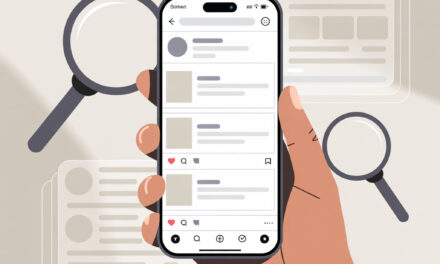
Відкрийте додаток, торкніться своєї аватарки внизу праворуч, ви потрапите в профіль. Поруч із кнопкою «Редагувати профіль» зазвичай є «Поділитися профілем» — натисніть її. У системному меню виберіть «Копіювати» — посилання потрапить у буфер обміну.
Спосіб 2 — через QR-код
Якщо кнопки «Поділитися профілем» немає, відкрийте меню вгорі праворуч — значок із трьох ліній. Виберіть «QR-код», потім кнопку «Поділитися» і знайдіть «Копіювати». Посилання на ваш профіль прикріплено до цього QR-коду.
Спосіб 3 — вручну за нікнеймом
Зайдіть у «Редагувати профіль» і подивіться свій нікнейм. Посилання завжди виглядає так: https://instagram.com/нікнейм. Скопіюйте нік і підставте його після instagram.com/ — перевірте, щоб не було пробілів.
Невелика історія
У мене одного разу пропала кнопка «Поділитися профілем» після оновлення. Виручив QR-код — за хвилину дістав посилання і надіслав колегам. З того часу тримаю в голові швидкий варіант через нікнейм — працює, навіть якщо інтерфейс знову переїде.
Що робити на Android, якщо кнопки немає
Якщо мучить питання, як скопіювати посилання на свій профіль Instagram на андроїді, а кнопки «Поділитися профілем» ви не бачите — нічого страшного. На Android зазвичай виручає QR-код або ручне складання посилання. Нижче три спокійні шляхи.
Спробувати через QR знову
Відкрийте меню → QR-код → Поділитися → Копіювати. Якщо «Копіювати» не видно, прокрутіть список додатків — іноді ця кнопка ховається в кінець.
Зібрати посилання вручну
Відкрийте «Редагувати профіль», скопіюйте нікнейм, вставте його після instagram.com/. Наприклад: instagram.com/solomia.design. Цей спосіб надійний і не залежить від версії додатка.
Через браузер на телефоні
Відкрийте будь-який браузер, перейдіть на instagram.com і виконайте вхід. Торкніться своєї аватарки — ви потрапите на свій профіль. Скопіюйте адресу з адресного рядка — це і є ваше посилання.
Історія читача
Читач писав, що у відрядженні терміново знадобилося посилання, а додаток глючив. Зайшов через браузер, скопіював адресу — за п’ять хвилин усе вирішив. Просте, але часто виручає.
Як спокійно зробити це на iPhone
Питання те саме: як скопіювати посилання на свій профіль у Instagram з телефону, тільки на iOS. На iPhone найчастіше допомагає кнопка «Поділитися профілем» — там одразу є «Копіювати», або «Копіювати» в системному меню.
Через кнопку «Поділитися профілем»
Зайдіть у профіль, натисніть «Поділитися профілем». У шеринг-меню iOS виберіть «Копіювати». Якщо кнопки немає — проведіть пальцем по меню вправо до пункту «Ще» і знайдіть «Копіювати посилання».
Через QR-код
Відкрийте меню → QR-код → Поділитися → Копіювати. Іноді зручніше одразу зберегти зображення QR-коду, щоб ставити його на візитку чи слайд.
Вручну за нікнеймом
Знайдіть свій нік у «Редагувати профіль» і підставте до instagram.com/. Цей метод робочий, навіть якщо додаток тимчасово лагає.
Як скопіювати посилання на свій профіль у Instagram на комп’ютері
На комп’ютері все просто, і це актуально, навіть якщо ви шукатимете, як скопіювати посилання на свій профіль Instagram 2026 — логіка не змінюється. Відкрийте instagram.com у браузері, натисніть на свою аватарку праворуч зверху і перейдіть у профіль. Скопіюйте адресу з рядка браузера — готово.
Чому іноді зручніше робити це з ПК
Якщо ставите посилання на сайт, у резюме або оформляєте підпис для пошти — з комп’ютера копіювати і перевіряти зручніше. Плюс легше помітити зайві символи.
Як перевірити, що посилання працює
Я помічав, що найчастіше помилка — в нікнеймі: зайва крапка або пробіл. Перевірити себе можна буквально за хвилину.
Швидкий чек-лист перед відправкою
- Відкрийте посилання в приватній вкладці браузера — сторінка має завантажитися без ваших авторизацій.
- Порівняйте нік у посиланні з ніком у «Редагувати профіль» — символ у символ.
- Приберіть пробіли та великі літери — в адресах вони не потрібні.
- Якщо профіль приватний, попросіть друга, який на вас не підписаний, відкрити посилання — він має побачити сторінку із замочком.
- Якщо нещодавно міняли нік, стара посилання вже не працює — оновіть її скрізь, де ставили.
Коротка таблиця способів
| Спосіб | Де працює | Як зробити | Плюси | Коли корисно |
|---|---|---|---|---|
| Поділитися профілем | iOS, Android | Профіль → Поділитися профілем → Копіювати | Найшвидший | Коли посилання потрібно просто зараз |
| QR-код | iOS, Android | Меню → QR-код → Поділитися → Копіювати | Працює навіть при капризах інтерфейсу | Для друку, презентацій, офлайн |
| Ручне складання | Усюди | instagram.com/ваш_нікнейм | Не залежить від версії додатка | Коли кнопки пропали |
| Через браузер | Телефон, ПК | Зайти на профіль → скопіювати URL з адресного рядка | Наочно видно адресу | Для перевірки та правок |
Корисні дрібниці, про які часто забувають
Багато хто стикається з тим, що після зміни ніку стара посилання раптом перестає вести на профіль. Це нормально — адреса завжди дорівнює поточному ніку. На мою думку, краще одразу оновити посилання скрізь: сайт, біо інших соцмереж, поштовий підпис.
Приватний акаунт — це нормально
Посилання на приватний профіль теж працює, просто людина без підписки побачить сторінку профілю із замочком. Тут усе ок — механізм приватності зберігається.
Символи в ніку
У ніку допустимі крапки та нижні підкреслення, українські літери зазвичай не використовуються — Instagram пропонує латиницю. Якщо сумніваєтеся, загляньте у «Редагувати профіль» і перевірте ще раз.
Надійні джерела, якщо хочете поглибитися
Тут можна підглянути деталі від самої платформи:
Короткий мікро-FAQ
Чи можу я дати посилання на приватний профіль?
Так. Посилання відкриється, але контент побачать лише підписники. Решта побачить сторінку профілю із замочком.
Чому в мене немає кнопки «Поділитися профілем»?
Інтерфейс іноді змінюється. Спробуйте QR-код або зберіть посилання вручну через нікнейм. Оновлення додатка теж допомагає.
Якщо я зміню нік, стара посилання буде працювати?
Ні. Посилання завжди дорівнює поточному ніку. Оновіть його скрізь, де воно розміщене.
Чи є різниця між instagram.com/нік та www.instagram.com/нік?
Для користувача — майже немає. Обидві версії відкривають один і той самий профіль.
Як швидко перевірити посилання?
Відкрийте в приватній вкладці браузера. Якщо профіль завантажився — усе ок.
Що винести зі статті
Посилання на ваш профіль просте: instagram.com/ваш_нікнейм. Найшвидше скопіювати його через «Поділитися профілем» або QR-код. А якщо щось ламається — ручне складання завжди рятує.
Якщо хочете — поділіться, як у вас вийшло
Напишіть, яким способом зручно саме вам і що спрацювало швидше. Такі дрібниці потім економлять купу часу іншим людям.