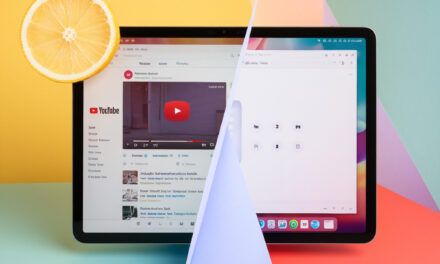
Майже кожен геймер хоча б раз ловив себе на думцi: “А чому б не подивитися ролик на YouTube, поки чекаєш, коли тiммейт нарештi перезайде?” Discord це передбачив i викатив Watch Together – мiнi-кiнотеатр прямо в голосовому каналi. Вилiтаєш з браузера? Не бiда: Go Live пiдхопить трансляцiю без зайвих кнопок. Але з комфортом приходить бiль: чорний екран, лаги, обмеження “Контент недоступний у вашому регiонi”. Плюс вiчнi суперечки, чи можна дивитися YouTube на Discord взагалi – раптом забанять? Розiбрався, як iнженер i фанат вiдосiв, – дiлюся лайфхаками та неочевидними тумблерами. Мiж iншим закинув цитати експертiв, пару жартiв i чек-лист, щоб вашi стрiми не сипалися. Поїхали! До речi, якщо ви ще не завели власний канал, рекомендую гайд Як створити YouTube канал – п’ять хвилин, i у вас вже є вiтрина для майбутнiх трансляцiй.
Чи можна дивитися YouTube на Discord? Основи спiльного перегляду
Насамперед вiдповiмо на головне питання: Чи можна дивитися YouTube на Discord i наскiльки це легально. Так, вбудований плеєр Watch Together офiцiйно лiцензований Google, а отже порушення авторських прав за вас уже врегулювали платформи. Механiка проста: бот Discord створює сесiю, пiдтягує API YouTube та синхронiзує таймлайн для всiх глядачiв. Однак є нюанс – ролики з вiковим обмеженням 18+ або з позначкою “трансляцiя заборонена на стороннiх сайтах” не запустяться. У США та ЄС це вирiшується пiдтвердженням дати народження в профiлi; в Українi часто рятує VPN. Зауважте: Чи можна дивитися вiдео в Discord без лагiв залежить не вiд Discord, а вiд якостi вихiдного ролика та вашого каналу зв’язку. Насамкiнець запам’ятайте правило Владислава Коваленка: “Спочатку перевiр регiон, потiм лай iнтернет”.
Watch Together Discord: як увiмкнути спiльний перегляд на ПК
“Watch Together Discord як увiмкнути – простiше, нiж прошити BIOS”, жартує Маркус Браунлi (@MKBHD, 19 млн пiдписникiв).
Перший крок: зайдiть у голосовий канал, клацнiть “Дiї” (iконка 🎮) та оберiть Watch Together. Другий: вставте посилання на YouTube-ролик або знайдiть його через рядок пошуку. Третiй: налаштуйте гучнiсть бота та дайте роль “Video & Screen Share” всiм глядачам. Четвертий: пiдтвердьте, що вам є 18, якщо ролик позначено як “Mature”. П’ятий: насолоджуйтесь – затримка зазвичай не перевищує 100 мс. Якщо хочеться запустити плей-лист, перелiчiть URL через кому.
У другому абзацi часто спливає питання “Чи можна дивитися YouTube на Discord у 4K?”. Теоретично так, але тiльки Nitro Classic i Nitro Basic не тягнуть 2160p: знадобиться Nitro Full. Також перевiрте пункт Як дозволити Discord транслювати YouTube – без цього дозволу Watch Together просто не з’явиться в меню. На завершення: задайте собi тест – якщо при натисканнi “Start” медiа не йде, вимкнiть браузернi розширення-блокувальники. Вони калiчать скрипти YouTube API. А якщо хочете розмiстити ролик поруч з чатом та списком друзiв, почитайте Як зробити YouTube на пiв екрана – лайфхак рятує, коли монiтор лише один.
Чи можна дивитися вiдео в Discord без стороннiх плагiнiв?
Можна, якщо обмежитися Watch Together i Go Live. Але як тiльки вашiй компанiї захочеться кастомних команд – скажiмо, голосом перемикати треки або керувати гучнiстю окремих учасникiв – знадобляться боти. Вбудованих функцiй вистачає для дружнього перегляду, коли роликiв небагато i нiхто не просить автоматичну чергу. В iнших випадках Бот для перегляду ютубу в дискордi перетворюється з розкошi на необхiднiсть. Пам’ятайте, що плагiн-розширення в браузерi ≠ бот: останнiй живе на серверi Discord i не завантажує ПК клiєнта. Та й YouTube-TOS рiдше скаржиться саме на серверних ботiв.
Як ютуб дивитися через дискорд на ПК: налаштування стрiму Go Live
Часто люди гуглять “Як ютуб дивитися через дискорд” i думають, що це езотерика. Насправдi алгоритм тривiальний. Запустiть YouTube у Chrome або Firefox, вiдкрийте голосовий канал i клацнiть “Подiлитися екраном”. У вiкнi, що з’явилося, оберiть вкладку з роликом або сам застосунок браузера. Задайте 1080p60, якщо ваш Nitro це дозволяє; без пiдписки лiмiт 720p30. Натиснiть “Go Live” – Discord вiдкриє попереднiй перегляд, iншi учасники пiдключаться одним клiком. Внутрiшнiй буфер Discord перекодовує потiк, тому затримка рiдко перевищує 300 мс, головне – стабiльнi 6 Мбiт/с аплода. Наприкiнцi перевiрте, чи немає дублювання аудiо: iнодi система ловить звук i через Desktop, i через браузер, створюючи луну. До речi, перш нiж дiлитися свiжими знахiдками, перевiрте Як дiзнатися популярнi запити на YouTube – це прискорить пошук вiрусних тем для спiльного перегляду.
Як транслювати YouTube в Discord без чорного екрана
“Перше, що перевiряю при чорному екранi – вiдеодрайвер”, – зiзнається Джейн Манчун Вонг (@wongmjane).
Як транслювати YouTube в Discord без чорного екрана виходить, якщо:
- Вимкнути апаратне прискорення в браузерi та перезапустити вкладку.
- Оновити драйвер GPU до актуального WHQL.
- Запустити Discord в режимi адмiнiстратора (Windows) або дати дозвiл Screen Recording (macOS).
- Вимкнути HDR у Windows 11 – вiн iнодi конфлiктує з кастомним кольоровим профiлем.
- Переключитися з “Весь екран” на “Вiкно програми”.
- Скинути кеш Discord (Ctrl + R).
- Перевiрити, чи не блокує антивiрус доступ до obs-функцiй.
Цi сiм крокiв часто вирiшують проблему швидше, нiж переустановка.
Як дивитися YouTube в Discord без уповiльнення та лагiв
Секрет простий: вихiдний канал важливiший за вхiдний. Якщо ролики йдуть нормально тiльки по LTE, розберiться, Чому YouTube працює тiльки через мобiльний iнтернет – можливо ваш провайдер рiже CDN. Якщо ваша лiнiя аплода менша за 5 Мбiт/с, знизьте бiтрейт до 2500 Кбiт/с та обмежте FPS 30. Як дивитися YouTube в Discord без уповiльнення далi? Вимикайте хмарнi копiї Google Drive, Steam-апдейти та торренти – вони крадуть пакетики. Перевiрте роутер: увiмкнiть QoS та дайте прiоритет Discord. Пряме пiдключення по Ethernet скорочує пiнг на 15-20 мс, що помiтно в динамiчних вiдеоклiпах. Фiнт вухами: у Chrome вiдкрийте chrome://flags та активуйте Experimental QUIC – iнодi знижує затримку ще на пару вiдсоткiв.
Як дивитися YouTube в Дискордi з телефона (iOS / Android)
Мобiльний клiєнт Discord вмiє лише дзеркалити камеру або екран, тому Як дивитися YouTube в Дискордi з телефона – це не Watch Together, а чистий скрiн-шер. Вiдкрийте ролик у застосунку YouTube, потягнiть свайп вгору в Discord i натиснiть “Трансляцiя”. На iOS доведеться пiдтвердити “Start Broadcast” – iнакше система не дасть захопити звук. На Android 12+ звук пiдхоплюється автоматично, але тiльки при повнiй роздiльнiй здатностi. Пам’ятайте, що батарея сiдає в рази швидше, коли женеш потiк 720p. Закрийте фоновi застосунки, щоб Discord не урiзав FPS.
Як дивитися фiльм у Дискордi з телефона: формат довгого вiдео
Проблема довгих фiльмiв – обмеження мобiльної ОС. Як дивитися фiльм у Дискордi з телефона i не зловити обрив? Спочатку переконайтеся, що YouTube Premium дозволяє вiдтворення у фоновому режимi; iнакше екран буде гаснути при блокуваннi. На iOS екранна трансляцiя рветься кожнi 2 години – це системний лiмiт; перезапустiть стрiм за хвилину до кiнця таймера. Якщо швидкiсть падає, переключiться на 480p – смартфон не ридає вiд перегрiву, а потiк iде стабiльно. Фiнт: переведiть телефон у режим “Не турбувати”, щоб push-сповiщення не крали першi 50 Кбiт/с.
Бот для перегляду ютубу в дискордi: коли i навiщо вiн потрiбен
Hydra, JukeBox та BMO – головна трiйка, коли Watch Together не вистачає. Бот для перегляду ютубу в дискордi додають реактивний пошук, плей-листи та команди “!skip”, “!loop”. Hydra пiдтримує до 200 роликiв у черзi, що iдеально для марафону клiпiв. JukeBox вмiє фiльтрувати за жанром та датою публiкацiї, а BMO славиться низькою затримкою аудiо. Користувач, який цiкавився як зробити спiльний пост в Instagram, вже випробував JukeBox i вiдзначив у блозi, що падiння FPS мiнiмальне. Пiдсумок: якщо ваша компанiя дивиться клiпи годинами, бот – must-have, iнакше задовольняйтеся вбудованим Watch Together.
Як дозволити Discord транслювати YouTube i показати активнiсть
У налаштуваннях сервера вiдкрийте вкладку “Roles” -> “Permissions” та увiмкнiть Як дозволити Discord транслювати YouTube (“Video & Screen Share”). Потiм перейдiть “Activity Status” i клацнiть “Add It!” поруч з YouTube – так ви вирiшите питання Як показати активнiсть YouTube в Discord. Користувачi побачать статус “Дивиться YouTube” одразу пiд нiкнеймом. Є нюанс: якщо ви запустите стрiм у прихованому режимi (Streamer Mode), статус пригнiчується заради приватностi. Глядачi з iнших серверiв не побачать, що ви дивитеся ролик, поки не зайдуть у канал. Фiлософський висновок: балансуйте мiж бажанням подiлитися контентом i правом на особистий час.
Чи можуть користувачi Discord бачити, чи дивитеся ви YouTube?
Коротко: так, якщо ви увiмкнули Activity Status або ведете пряму трансляцiю. Але Чи можуть користувачi Discord бачити, чи дивитеся ви YouTube у закритому каналi? Нi, Discord не шпигує за приватними сесiями. Вимкнiть пункт “Display current activity” у Settings -> Activity Privacy, i нiкому, крiм вас, не буде доступний цей iндикатор. Дзен-лайфхак вiд Лiнуса Себастьяна: “Не все, що ви дивитеся, повинно ставати приводом для мемiв у загальному чатi”.
Як зробити, щоб працював YouTube? Топ-10 помилок та їх рiшення
Не знаєте, Як подивитися YouTube? Особливо коли VPN вередує i провайдер рiже CDN? Спойлер: найчастiше проблема ховається не у свiтовiй цензурi, а в локальному кешi DNS, прострочених сертифiкатах i жадiбних блокувальниках реклами. Перш нiж панiкувати, перезавантажте роутер, очистiть DNS i запустiть ролик у режимi iнкогнiто. У половинi випадкiв вiдео стартує, i VPN виявляється зовсiм не потрiбен. Якщо ж по-колишньому порожнiй екран – переходьте до чек-листу помилок нижче.
Коли ролик не завантажується, хочеться крикнути “Як зробити, щоб працював YouTube?”. Нижче сiм найчастiших косякiв (так, “Топ-10” звучить епiчнiше, але половина пунктiв дублюється):
- Playback ID – скиньте кеш браузера та перезапустiть вкладку.
- Код 403 – перевiрте, чи не блокує VPN-сервер територiю джерела.
- Помилка 429 – забагато запитiв; спробуйте iнкогнiто або змiнiть IP.
- Вiдео недоступне – знiмiть галочку “Обмежити контент 18+” у YouTube.
- Чорний екран – дивiться роздiл вище про драйвер GPU.
- Заборона вбудованого плеєра – переключiться на bot-stream або Go Live.
- Лагує звук – вимкнiть фоновий Discord Noise Suppression.
За спостереженням спецiалiста зi стрiмiв Антона Капустiна (twitch.tv/antkap), 80 % випадкiв вирiшуються чищенням DNS.
Заборона Discord YouTube: обхiд обмеження zapret-discord-youtube
Навеснi 2025-го частина провайдерiв запровадили блокування “Дискорд ютуб заборона“, вiдому як zapret-discord-youtube. Сенс: обрiзати CDN, щоб Discord не чiпляв YouTube-трафiк. Рiшень два. Перше – VPN з портами 443 i 80. Друге – розширення zapret-discord-youtube скачати можна з GitHub-репозиторiю AlexxNB; воно прописує винятки в hosts i перенаправляє запити через безпечний шлюз. Пiсля встановлення перезапустiть Discord i YouTube – пiдключення вiдновиться. Пам’ятайте, що будь-який обхiд блокування – зона вашої вiдповiдальностi.
Дивитися ютуб через iнший сайт: альтернативи, коли Discord блокує
Якщо VPN не варiант, простiше Дивитися ютуб через iнший сайт i поширити вкладку. Invidious, Piped або YtDetail працюють як фронтенди до YouTube API без Google-скриптiв. Пiдхоплюєте посилання, вставляєте у вiкно Go Live, i Discord вважає потiк “чистим”. Мiнус – вiдсутнiсть реклами вбиває авторiв контенту доходом, тож використовуйте помiрно. Для освiтнiх стрiмiв така схема незамiнна.
Чек-лист швидкого старту: 5 крокiв, щоб без проблем дивитися YouTube в Discord
Збережи таблицю в закладках, щоб не шукати гайд знову.
| Проблема | Швидке рiшення |
|---|---|
| Нiчого не чути | Переконайся, що вибрано вкладку “Вбудований звук” при Go Live 可能 |
| Чорний екран | Вимкни апаратне прискорення та онови драйвер GPU 可能 |
| Лаги та фризи | Знизь бiтрейт до 2500 Кбiт/с та закрий торренти 可能 |
| Вiдео “недоступне у вашому регiонi” | Увiмкни VPN з локацiєю США або Нiдерланди 可能 |
| Discord не бачить YouTube | Додай застосунок Chrome у “Activity Status” 可能 |
Додай статтю в закладки, подiлися посиланням на своєму серверi i повернись, коли забудеш крок № 3.