Иногда хочется полистать ленту тихо — в маршрутке, на паре, возле спящего ребёнка. В этой статье я по-человечески собираю простые способы выключить звук в TikTok на телефоне и ноутбуке, без мудрёных настроек.
Покажу быстрые шаги для iPhone, Android и браузера, добавлю пару бытовых историй и чеклист. Всё без пафоса, как будто сидим на кухне и обсуждаем, как сделать тише.
Короткий ответ
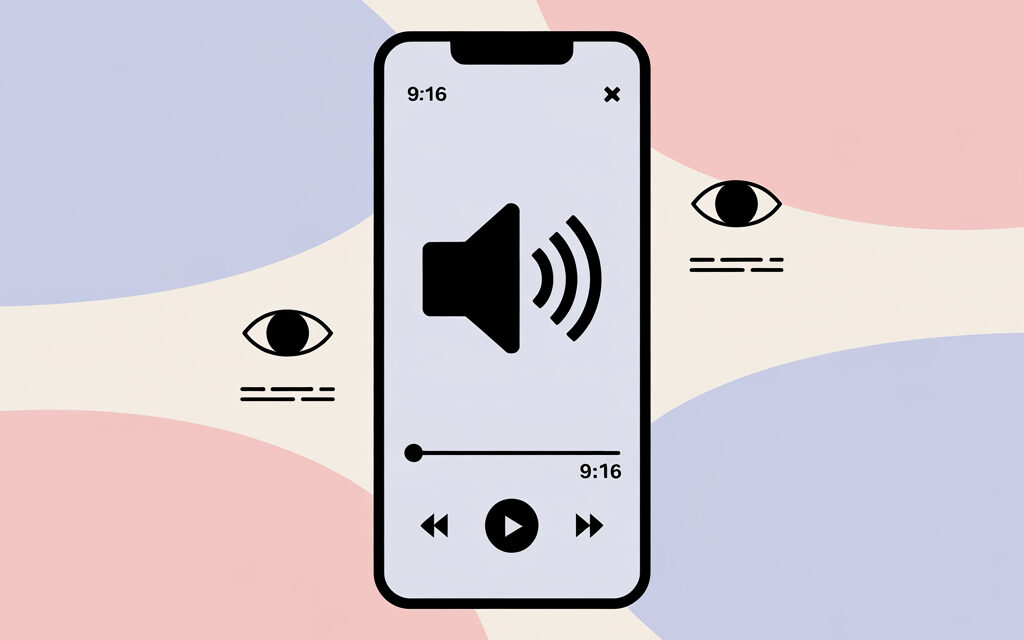
Самый надёжный способ — снизить громкость мультимедиа на устройстве до нуля перед открытием TikTok. На iPhone это кнопки громкости и беззвучный режим, на Android — кнопки громкости и ползунок «Медиа». На ноутбуке можно «замьютить» вкладку браузера или опустить системную громкость.
Как смотреть Тик Ток без звука на телефоне
iPhone: два удобных варианта
Многие сталкиваются с тем, что тихий режим не всегда полностью глушит звук видео. Обычно помогает простая связка: опускаем громкость мультимедиа до нуля и включаем беззвучный режим. Сделать это можно кнопками громкости сбоку и переключателем звонка на корпусе (если он есть), либо в Центре управления — потянуть снизу или сверху и опустить ползунок звука.
Я замечал, что если сначала открыть TikTok, а потом крутить громкость, система иногда «подхватывает» звук на секунду. Как по мне, лучше сначала сделать тишину на телефоне, а уже потом запускать ленту.
Android: ползунок «Медиа» решает
На Android у звука есть типы: звонок, уведомления и мультимедиа. Для тишины в TikTok важен именно «Медиа». Нажмите кнопку уменьшения громкости и тапните по иконке шестерёнки или стрелке — появится отдельный ползунок «Медиа». Опустите его до минимума, и видео будет проигрываться без звука.
Если у вас подключены наушники, у них может быть свой уровень громкости. Тогда проверьте ползунок «Медиа» именно при активных наушниках — после подключения он иногда сбрасывается.
Небольшая история
У знакомой часто включалось видео на всю маршрутку, хотя она ставила «Без звука». Оказалось, она глушила только звонок, а «Медиа» оставался на 70%. Пара дней привычки — сначала крутить ползунок «Медиа» — и проблема исчезла.
Как смотреть Тик Ток без звука в браузере на ноутбуке
Отключить звук вкладки
В Chrome, Safari и Edge можно быстро «замьютить» вкладку с TikTok. В Chrome и Edge кликните правой кнопкой по вкладке и выберите «Отключить звук сайта» или «Отключить звук вкладки». В Safari так же — или нажмите на маленький значок динамика на самой вкладке. Это удобно, если вы переключаетесь между окнами и не хотите возиться с системной громкостью.
Системная громкость и микшер
Чаще всего работает так: откройте системные настройки звука и опустите громкость для браузера. На Windows это «Микшер громкости», на macOS — общий ползунок иконки громкости. Если звук нужен в других приложениях, а TikTok — в тишине, лучше именно «мьютить» вкладку, тогда музыка в плеере останется.
Проверка на месте
Проиграйте одно видео. Если рядом с вкладкой появился значок динамика с крестиком — всё глушится корректно. Ещё простой тест — перезагрузить страницу: если после обновления тишина сохранилась, всё настроено верно.
Можно ли отключить звук в самом приложении TikTok
Честный ответ
Отдельной постоянной кнопки «Mute» у просмотра нет. TikTok полагается на системную громкость устройства. Иногда на экране появляется маленькая иконка громкости от системы — это именно системный ползунок, не внутренний TikTok.
Субтитры как мягкая альтернатива
Если хочется смотреть без звука, но понимать, о чём ролик, можно включать субтитры, когда они доступны. В настройках приложения обычно есть раздел доступности с переключателем «Всегда показывать субтитры», а авторы часто добавляют авто-субтитры сами. Если не находите — проверьте обновления или язык интерфейса.
Лайфхак по привычке
Как по мне, лучше закрепить простую привычку: опускать звук до нуля ещё в шторке быстрых настроек перед запуском приложения. Тогда никаких сюрпризов при первом видео.
Как смотреть Тик Ток без звука, если звук идёт в наушниках
Быстрые шаги
Тут важен именно уровень мультимедиа для текущего устройства вывода. Подключили Bluetooth — крутите громкость уже с ним. На iPhone и Android ползунок может «жить» отдельно для телефона и гарнитуры. Снизьте до нуля после подключения наушников и проверьте, что поверх видео больше нет всплывающего системного индикатора громкости.
Что с «Не беспокоить»
Режим «Не беспокоить» не всегда глушит медиазвук — он про уведомления. Если цель — тихая лента, лучше работать с ползунком «Медиа» или выключать звук вкладки в браузере.
Мини-история
Читатель писал, что видео «орало» из наушников, хотя телефон был в беззвучном режиме. Спасло простое действие: нажать один раз «убавить громкость», чтобы увидеть системный ползунок «Медиа», и опустить его до конца именно когда гарнитура подключена.
Как не пугать окружающих: спокойный автоплей и подписи
Осторожный запуск
Обычно помогает открывать приложение уже в тишине. Если переживаете за внезапный звук — перед TikTok быстро потяните шторку и опустите громкость, это быстрее, чем искать нужный переключатель в самой ленте.
Субтитры и текст в кадре
Многие авторы добавляют титры, объясняющие, что происходит. Если субтитры есть, в правом нижнем углу часто появляется иконка для их показа. Я замечал, что даже короткие подписи спасают, когда звук совсем нельзя включить.
Чеклист для тихого просмотра
- [ ] Перед открытием TikTok опустите громкость «Медиа» до нуля
- [ ] На iPhone включите беззвучный режим, если он у вас есть на корпусе
- [ ] В наушниках проверьте громкость уже после подключения
- [ ] В браузере «замьютьте» вкладку с TikTok
- [ ] Включите субтитры, если они доступны
- [ ] Сделайте короткий тест: откройте одно видео и убедитесь, что индикатор громкости на экране на нуле
Таблица: что сделать и где искать
| Ситуация | Действие | Где искать | Плюс | Минус |
|---|---|---|---|---|
| iPhone | Снизить громкость и включить беззвучный режим | Кнопки сбоку, Центр управления | Быстро и стабильно | Беззвучный режим не всегда глушит медиа без ползунка |
| Android | Опустить «Медиа» до нуля | Кнопки громкости — иконка шестерёнки | Точно гасит звук видео | Нужно помнить про подключённые наушники |
| Ноутбук | Отключить звук вкладки | Контекстное меню вкладки браузера | Тихо в TikTok, но слышно остальное | Нужно не забыть выключить на нужной вкладке |
| Общий случай | Проверить субтитры | Иконка субтитров или настройки доступности | Понимаете смысл без звука | Субтитры есть не у всех видео |
Пара небольших историй
Про ночной скролл
У меня однажды случилось, что ночью ролик стартанул с музыкой, хотя было тихо. Оказалось, я выключил только звонок, а «Медиа» оставил на 1 деление. С тех пор перед сном сначала делаю тишину в шторке — и только потом открываю ленту.
Про учёбу и лекции
Друг смотрел короткие видосы в перерыве и боялся «проколоться». Помог «мьют вкладки» в браузере — один раз выключил звук на сайте и больше не переживал, что короткая реклама или лайв внезапно загремят.
Как понять, что всё получилось
Самопроверка за 15 секунд
Откройте любое видео, нажмите кнопку уменьшения громкости. Если видите системный индикатор на нуле — вы в тишине. Пролистайте 3-4 ролика, звук не появляется — всё ок. В браузере посмотрите на иконку динамика на вкладке — если перечёркнута, значит мьют активен.
Ссылки и полезные источники
Центр справки TikTok — раздел о субтитрах и доступности: https://support.tiktok.com
Поддержка Google Chrome — как отключать звук на сайтах: https://support.google.com/chrome/answer/114239
Мини-FAQ
Есть ли в TikTok кнопка «Отключить звук» для всех видео сразу
Нет. Приложение опирается на системную громкость устройства. Используйте ползунок «Медиа», беззвучный режим и мьют вкладки в браузере.
Режим «Не беспокоить» заглушит видеоролики
Чаще всего он отключает уведомления, а не мультимедиа. Для тишины в ленте крутите «Медиа».
Почему видео всё равно воспроизводится со звуком в наушниках
У наушников может быть свой уровень. Опустите «Медиа» после подключения гарнитуры — и проверьте индикатор.
Можно ли сделать, чтобы TikTok показывал субтитры всегда
Обычно в настройках доступности есть переключатель «Всегда показывать субтитры». Но они появятся только там, где автор их включил или авто-субтитры доступны.
В браузере мьютится вкладка, но после перезапуска снова громко
В некоторых случаях нужно «мьютить» весь сайт, а не вкладку, или обновить браузер до актуальной версии.
Что вынести из статьи
- Надёжнее всего управлять системным звуком: ползунок «Медиа» и беззвучный режим.
- В браузере удобнее «замьютить» вкладку — тогда остальные звуки остаются.
- Субтитры выручают, когда звук нельзя включать совсем.
- Проверьте громкость именно с подключёнными наушниками.
- Сначала тишина — потом открываем приложение. Спокойнее для всех.
Если хотите — поделитесь, как у вас получилось
Буду рад услышать, какой способ оказался самым удобным именно для вас и в каких ситуациях он помогает больше всего.
Глоссарий
- Медиа — тип системного звука для видео и музыки.
- Беззвучный режим — переключатель, который отключает звонок и уведомления.
- Мьют вкладки — отключение звука для конкретной вкладки в браузере.
- Субтитры — текстовые подписи к аудио дорожке видео.
- Шторка быстрых настроек — панель сверху или снизу с ползунками и кнопками.
- Гарнитура — наушники проводные или Bluetooth.
- Индикатор громкости — системное окно с уровнем звука.
- Доступность — раздел настроек с опциями удобства просмотра.