Zdarza się, że wiadomości głosowe przychodzą w Direct, a telefon milczy. To irytujące, zwłaszcza gdy czeka się na ważną odpowiedź i łapie się na ręcznym sprawdzaniu Instagrama. W tej notce spokojnie rozbierzemy, dlaczego tak się dzieje i jak samodzielnie wszystko sprawdzić.
Zebrałem proste kroki bez trudnych słów. Nieco poniżej będzie checklista na 2 minuty, a także tabela z objawami. Plus kilka krótkich historii z życia, jak to rozwiązywano u mnie i u znajomych.
Krótka odpowiedź
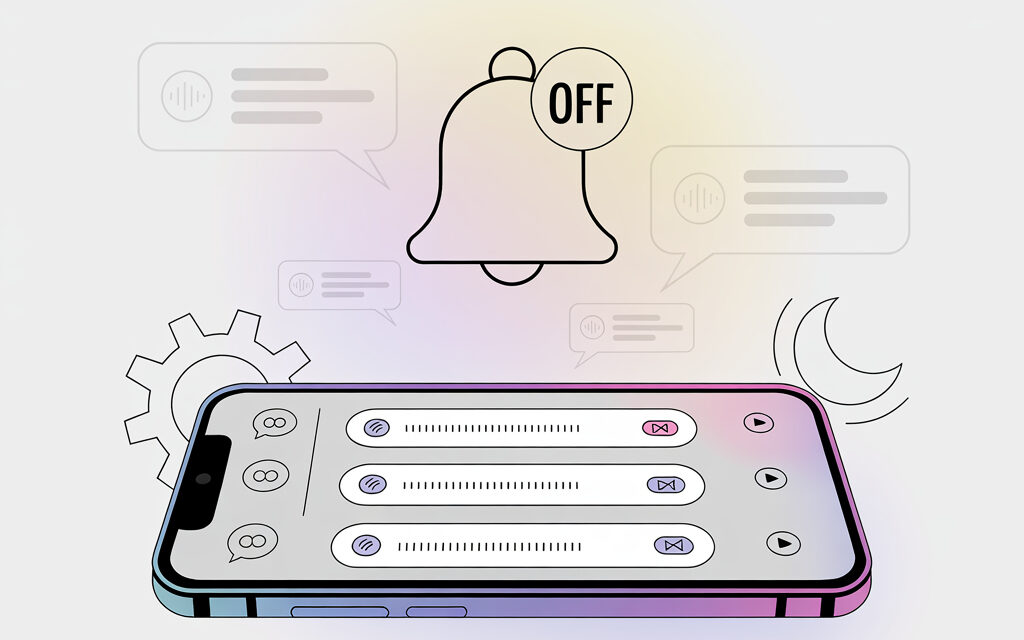
Najczęściej powiadomienia o wiadomościach głosowych nie przychodzą z dwóch powodów – w Instagramie są wyłączone powiadomienia o wiadomościach lub w telefonie wyłączone są powiadomienia push dla aplikacji. Przeszkadzają też tryby „Nie przeszkadzać”, oszczędzanie energii, wyciszona rozmowa i rzadkie błędy aplikacji. Sprawdź ustawienia w Instagramie i w systemie, włącz internet w tle, a jeśli nic – zaktualizuj lub przeinstaluj aplikację.
Dlaczego nie ma powiadomień o wiadomościach głosowych na Instagramie właśnie u mnie
Co najczęściej przeszkadza powiadomieniom
W pierwszych linijkach zazwyczaj kryją się proste przyczyny: w samym Instagramie wyłączone są powiadomienia Direct, telefon blokuje powiadomienia push lub jest włączony tryb „Nie przeszkadzać”. Zdarza się, że rozmowa jest przypadkowo wyciszona, internet w tle ograniczony, a oszczędzanie energii nie pozwala aplikacji się obudzić. Wpływają też przestarzała wersja Instagrama, błędny czas w telefonie i rzadkie awarie po stronie usługi.
- W Instagramie wyłączone są powiadomienia o wiadomościach lub jest Pauza powiadomień
- W systemie wyłączone są powiadomienia push, dźwięk lub po prostu jest tryb cichy
- Tryby „Nie przeszkadzać” lub „Skupienie” blokują powiadomienia według harmonogramu
- Oszczędzanie energii, ograniczenie danych w tle, słaby internet
- Rozmowa wyciszona, użytkownik ograniczony, korespondencja zarchiwizowana
- Stara wersja aplikacji, pamięć podręczna, konflikt po aktualizacji
Krótka historia
U znajomego powiadomienia zniknęły nagle. Okazało się, że włączył Pauzę powiadomień na dobę i zapomniał. Na iPhonie był jeszcze wyłącznik trybu cichego – dwa proste przełączniki przywróciły dźwięk i banery. Mówię o tym, ponieważ najczęściej pomaga sprawdzenie najbardziej oczywistych miejsc.
Jak sprawdzić powiadomienia dla Direct w samym Instagramie
Krok w 1 minutę w ustawieniach Instagrama
Otwórz profil – menu – Ustawienia i prywatność – Powiadomienia. Tu ważne są dwa punkty: Włącz powiadomienia i Wiadomości. Upewnij się, że powiadomienia nie są wstrzymane, a w Wiadomościach włączone są banery i dźwięk. Nie ma osobnego zaznaczenia właśnie dla wiadomości głosowych – traktowane są jak zwykłe wiadomości.
- Sprawdź, czy nie włączona jest Pauza powiadomień
- Wejdź w Wiadomości i włącz powiadomienia dla próśb i czatów
- Jeśli jest wybór Częstotliwość – ustaw standardową
Czy konkretna rozmowa nie jest wyciszona
Wejdź w żądany dialog – u góry przy nazwie – Powiadomienia. Jeśli jest Bez dźwięku, wyłącz. Czasami wyciszamy rozmowę na godzinę i zapominamy, a potem dziwimy się ciszy.
Historia od czytelnika
Osoba pisała, że nie ma powiadomień tylko od jednego kontaktu. Znaleziono przyczynę – przypadkowo włączyła Ogranicz. Po zdjęciu ograniczenia wszystko zaczęło przychodzić normalnie.
Jak włączyć powiadomienia systemowe w telefonie
iPhone – sprawdź powiadomienia push i Skupienie
Ustawienia – Powiadomienia – Instagram – włącz Zezwalaj na powiadomienia. Ustaw Banery na ekranie blokady i w Centrum powiadomień, włącz Dźwięk. Wejdź w Skupienie i upewnij się, że Instagram nie jest zablokowany według czasu lub profili. Na iPhonie jest jeszcze fizyczny przełącznik dzwonka – jeśli jest w pozycji cichej, dźwięku nie będzie, ale banery zostaną.
- Ustawienia – Powiadomienia – Instagram – włącz wszystkie typy
- Sprawdź Skupienie lub Nie przeszkadzać według harmonogramu
- Wyłącz Tryb cichy przełącznikiem z boku
Android – uprawnienia i kanały powiadomień
Ustawienia – Aplikacje – Instagram – Powiadomienia – Zezwalaj. W środku sprawdź kanały powiadomień dla Direct – banery, dźwięk, wyskakujące okna. Jeśli jest kategoria Wiadomości, włącz wibracje i dźwięk. Wejdź w Bateria i sprawdź, żeby Instagram nie był ograniczony w tle.
- Ustawienia – Aplikacje – Instagram – Powiadomienia – włącz
- Sprawdź kategorie Wiadomości i Direct, włącz dźwięk
- Wyłącz optymalizację baterii dla Instagrama
Nie przeszkadzać i harmonogramy
Na obu systemach tryb „Nie przeszkadzać” może cicho włączać się według czasu. Jeśli czekasz na wiadomość głosową, a w telefonie jest wieczorne Skupienie, powiadomienia mogą nie zadźwięczeć. Zauważyłem, że po aktualizacjach system czasem sam przywraca stare harmonogramy – warto sprawdzić.
Internet, oszczędzanie energii i tło – jak to przeszkadza powiadomieniom
Internet w tle i oszczędzanie danych
Jeśli w sieci komórkowej włączony jest tryb oszczędzania danych, Instagram może nie otrzymywać powiadomień push. Na iPhone wejdź w Dane komórkowe – Instagram – sprawdź Zezwalaj na odświeżanie treści. Na Androidzie spójrz na Dane w tle i Oszczędzanie danych. W publicznych sieciach Wi-Fi powiadomienia czasem przychodzą z opóźnieniem – to normalne.
- Zezwól na odświeżanie w tle dla Instagrama
- Wyłącz Oszczędzanie danych dla aplikacji
- Sprawdź, czy data i czas są ustawione automatycznie
Oszczędzanie energii i tryb uśpienia
Tryby oszczędzania energii ograniczają działanie aplikacji w tle. Zwykle pomaga dodanie Instagrama do wyjątków. Ja ustawiam tryb oszczędzania energii, ale dla komunikatorów daję pełne uprawnienia – tak powiadomienia się nie gubią.
Aktualizacje, pamięć podręczna i kiedy pomaga reinstalacja
Zaktualizuj aplikację
Stara wersja Instagrama czasem kłóci się z systemem. Wejdź do sklepu z aplikacjami i zaktualizuj. To prosty krok, ale często usuwa dziwne drobne błędy.
Czyszczenie pamięci podręcznej i reinstalacja
Na Androidzie możesz wyczyścić pamięć podręczną Instagrama przez ustawienia aplikacji. Jeśli nie pomogło – wylogowanie i nowa instalacja czasem czyni cuda. Przed usunięciem upewnij się, że pamiętasz hasło.
Linki pomocowe
Oficjalne wskazówki dotyczące powiadomień są u Instagrama: sekcja pomocy nt. powiadomień push. O trybach „Nie przeszkadzać” i ich wpływie dobrze opisano w pomocy Apple: Skupienie na iPhone.
Dźwięk, wibracje i tryb cichy – kiedy są banery, ale nie ma dźwięku
Sprawdź głośność i profil dźwięku
Czasem powiadomienia przychodzą, ale nie dźwięczą. Sprawdź ogólny poziom głośności i wibracje. Na Androidzie w kanale powiadomień dla Instagrama włącz dźwięk, a na iPhonie – zaznacz Dźwięki i Alerty w ustawieniach aplikacji.
Ustawienia wewnątrz aplikacji
W Instagramie w sekcji Powiadomienia – Wiadomości można wybrać styl. Jeśli tam wyłączone są dźwięki, banery będą bez dźwięku. Moim zdaniem lepiej ustawić opcję standardową i nie komplikować.
Jeśli problem dotyczy tylko jednego konta lub jednej rozmowy
Przełącz się między kontami
Zdarza się, że nie ma powiadomień tylko w profilu służbowym, a w osobistym wszystko gra. Spróbuj się wylogować i zalogować ponownie, następnie uruchom ponownie aplikację. To resetuje ustawienia wewnętrzne.
Sprawdź ograniczenia i archiwum
Jeśli rozmowa została przeniesiona do Ogólnych lub Archiwum, powiadomienia mogą zachowywać się inaczej. Również przy Ogranicz lub Prośby o wiadomości powiadomienia nie zawsze dźwięczą. Otwórz profil rozmówcy i sprawdź status.
Tabela-podpowiedź: co sprawdzić w pierwszej kolejności
| Objaw | Gdzie patrzeć | Co zrobić |
|---|---|---|
| W ogóle nie ma powiadomień | Instagram i ustawienia telefonu | Włącz powiadomienia Direct w Instagramie i powiadomienia push w systemie |
| Jest baner, nie ma dźwięku | Kanały powiadomień i głośność | Włącz dźwięk dla kategorii Wiadomości, wyłącz tryb cichy |
| Tylko jedna rozmowa milczy | Karta rozmowy | Wyłącz Bez dźwięku, zdejmij Ogranicz |
| Powiadomienia przychodzą z opóźnieniem | Oszczędzanie energii i dane w tle | Zdejmij ograniczenia, zezwól na działanie w tle |
| Po aktualizacji wszystko zniknęło | Wersja aplikacji i pamięć podręczna | Zaktualizuj ponownie, wyczyść pamięć podręczną lub przeinstaluj |
Krótka checklista: dlaczego nie ma powiadomień o wiadomościach głosowych na Instagramie
- Instagram – Powiadomienia – włączone i nie wstrzymane
- Instagram – Wiadomości – włączone powiadomienia dla Direct
- Telefon – Zezwalaj na powiadomienia dla Instagrama
- Nie przeszkadzać i Skupienie – wyłączone lub jest wyjątek dla Instagrama
- Rozmowa nie wyciszona, użytkownik nie ograniczony
- Oszczędzanie energii i oszczędzanie danych – nie ograniczają aplikacji
- Internet stabilny, data i czas automatyczne
- Wersja aplikacji zaktualizowana, pamięć podręczna wyczyszczona
Mini-FAQ
Czy jest osobne ustawienie właśnie dla wiadomości głosowych?
Nie, wiadomości głosowe traktowane są jak zwykłe wiadomości Direct. Włącz powiadomienia dla wiadomości ogółem.
Dlaczego na jednym telefonie są powiadomienia, a na drugim nie?
Najprawdopodobniej w systemie drugiego telefonu wyłączone są powiadomienia push lub jest oszczędzanie energii. Sprawdź uprawnienia i dane w tle dla Instagrama.
Powiadomienia przychodzą tylko przez Wi-Fi, a przez sieć komórkową nie
Sprawdź oszczędzanie danych i uprawnienia dla danych komórkowych w Instagramie. Pomaga też zdjęcie limitu danych w tle.
Są banery, nie ma dźwięku – co robić
Włącz dźwięk w kanale powiadomień Wiadomości i sprawdź ogólny poziom głośności. Na iPhonie wyłącz tryb cichy przełącznikiem.
Czy reinstalacja pomoże?
Czasem tak. Jeśli przeszedłeś checklistę i nic, spróbuj wylogować się z konta i przeinstalować aplikację.
Co wynieść z artykułu
Prawie zawsze problem rozwiązuje się na poziomie dwóch ekranów – powiadomienia w Instagramie i powiadomienia w systemie. Dalej po ważności są tryby „Nie przeszkadzać”, oszczędzanie energii, dane w tle i aktualizacje. Jeśli nie spieszyć się i spokojnie przejść, powiadomienia o wiadomościach głosowych wracają bez magii.
Na koniec
Jeśli chcesz – podziel się, jak ci poszło i co dokładnie zadziałało. Zauważyłem, że większości pomaga połączenie dwóch kroków: włączenie powiadomień push w telefonie i wyłączenie Bez dźwięku w konkretnej rozmowie.
Słowniczek
- Powiadomienia push – wiadomości z aplikacji, które pojawiają się poza samą aplikacją
- Direct – prywatne wiadomości na Instagramie
- Skupienie – tryb na iPhonie, który ogranicza powiadomienia według reguł
- Nie przeszkadzać – tryb, który tymczasowo blokuje powiadomienia i dźwięki
- Pamięć podręczna (cache) – tymczasowe dane aplikacji, które można wyczyścić
- Dane w tle – internet, z którego aplikacja korzysta, gdy jej nie używasz
- Oszczędzanie energii – tryb ograniczający aktywność aplikacji na rzecz baterii
- Kanał powiadomień – osobna grupa ustawień powiadomień na Androidzie
- Bez dźwięku – tryb rozmowy, w którym powiadomienia przychodzą bez dźwięku
- Ogranicz – ustawienie ograniczające interakcję z konkretnym użytkownikiem