Здесь простыми словами рассказываю, где лежит ваша ссылка и как её аккуратно скопировать с телефона и компьютера. Без сложных терминов, только рабочие шаги и пару личных наблюдений.
Полезно, если хотите отправить свой профиль другу, добавить в визитку, поставить в био другой соцсети или на сайт.
Короткий ответ
Если коротко, как скопировать ссылку на свой профиль в инстаграм с телефона: откройте свой профиль в приложении, нажмите Поделиться профилем и выберите Копировать. Вариант попроще — ссылка выглядит так: instagram.com/ваш_никнейм. Никнейм можно посмотреть в Редактировать профиль.
На компьютере шаг ещё проще: откройте instagram.com, зайдите на свой профиль и скопируйте адрес из строки браузера.
Как скопировать ссылку на свой профиль в Инстаграм: с телефона за минуту
Многие спрашивают, как скопировать ссылку на свой профиль в инстаграм с телефона, чтобы отправить в мессенджер или поставить в био. На Android всё аналогично, так что ниже будет и про как скопировать ссылку на свой профиль инстаграм андроид. Интерфейс иногда меняется, и даже если вы читаете это ближе к 2026, логика останется той же: находим кнопку Поделиться профилем или собираем ссылку вручную.
Способ 1 — через кнопку Поделиться профилем
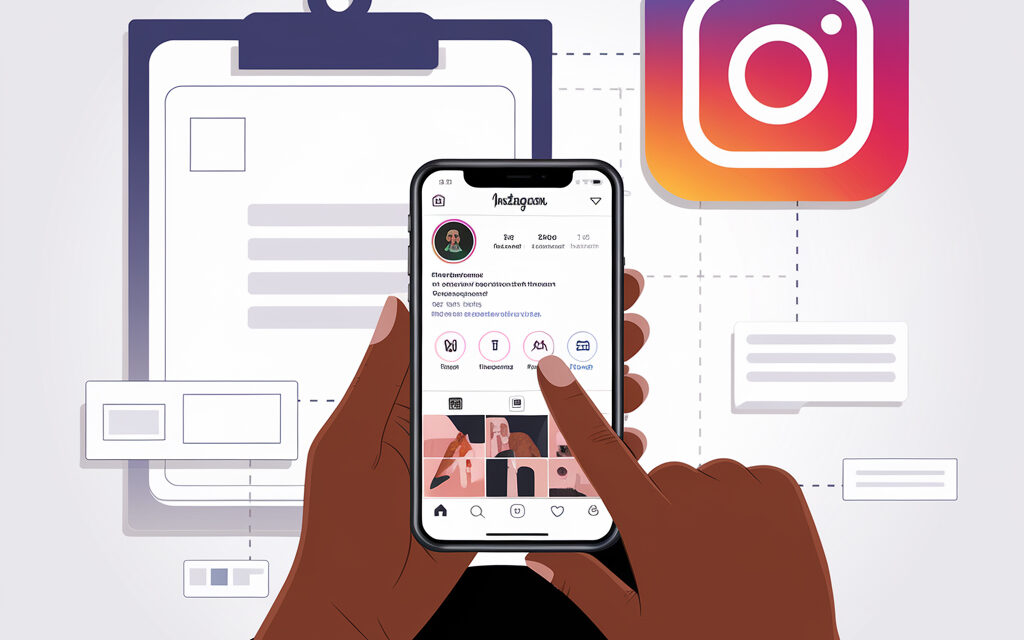
Откройте приложение, тапните по своей аватарке снизу справа, вы попадёте в профиль. Рядом с кнопкой Редактировать профиль обычно есть Поделиться профилем — нажмите её. В системном меню выберите Копировать — ссылка попадёт в буфер обмена.
Способ 2 — через QR-код
Если кнопки Поделиться профилем нет, откройте меню вверху справа — значок из трёх линий. Выберите QR-код, затем кнопка Поделиться и найдите Копировать. Ссылка на ваш профиль прикреплена к этому QR-коду.
Способ 3 — вручную по никнейму
Зайдите в Редактировать профиль и посмотрите свой никнейм. Ссылка всегда выглядит так: https://instagram.com/никнейм. Скопируйте ник и подставьте его после instagram.com/ — проверьте, чтобы не было пробелов.
Небольшая история
У меня однажды пропала кнопка Поделиться профилем после обновления. Выручил QR-код — за минуту достал ссылку и отправил коллегам. С тех пор держу в голове быстрый вариант через никнейм — работает, даже если интерфейс снова переедет.
Что делать на Android, если кнопки нет
Если мучает вопрос как скопировать ссылку на свой профиль инстаграм андроид, а кнопки Поделиться профилем вы не видите — ничего страшного. На Android обычно выручает QR-код или ручная сборка ссылки. Ниже три спокойных пути.
Попробовать через QR снова
Откройте меню — QR-код — Поделиться — Копировать. Если Копировать не видно, прокрутите список приложений — иногда эта кнопка прячется в конец.
Собрать ссылку вручную
Откройте Редактировать профиль, скопируйте никнейм, вставьте его после instagram.com/. Например: instagram.com/solomia.design. Этот способ надёжный и не зависит от версии приложения.
Через браузер на телефоне
Откройте любой браузер, перейдите на instagram.com и выполните вход. Тапните по своей аватарке — вы попадёте на свой профиль. Скопируйте адрес из адресной строки — это и есть ваша ссылка.
История читателя
Читатель писал, что в командировке срочно нужна была ссылка, а приложение глючило. Зашёл через браузер, скопировал адрес — за пять минут всё решил. Простое, но часто выручает.
Как спокойно сделать это на iPhone
Вопрос тот же: как скопировать ссылку на свой профиль в инстаграм с телефона, только на iOS. На iPhone чаще всего помогает кнопка Поделиться профилем — там сразу есть Копировать, либо Копировать в системном меню.
Через кнопку Поделиться профилем
Зайдите в профиль, нажмите Поделиться профилем. В шэр-меню iOS выберите Копировать. Если кнопки нет — листните меню вправо до пункта Ещё и найдите Копировать ссылку.
Через QR-код
Откройте меню — QR-код — Поделиться — Копировать. Иногда удобнее сразу сохранить изображение QR-кода, чтобы ставить его на визитку или слайд.
Вручную по никнейму
Найдите свой ник в Редактировать профиль и подставьте к instagram.com/. Этот метод рабочий, даже если приложение временно лагает.
Как скопировать ссылку на свой профиль в Инстаграм на компьютере
На компьютере всё просто, и это актуально и если вы будете искать как скопировать ссылку на свой профиль инстаграм 2026 — логика не меняется. Откройте instagram.com в браузере, нажмите по своей аватарке справа сверху и перейдите в профиль. Скопируйте адрес из строки браузера — готово.
Зачем иногда удобнее делать это с ПК
Если ставите ссылку на сайт, в резюме или оформляете подпись для почты — с компьютера копировать и проверять удобнее. Плюс легче заметить лишние символы.
Как проверить, что ссылка работает
Я замечал, что чаще всего ошибка — в никнейме: лишняя точка или пробел. Проверить себя можно буквально за минуту.
Быстрый чеклист перед отправкой
- Откройте ссылку в приватной вкладке браузера — страница должна загрузиться без ваших авторизаций.
- Сравните ник в ссылке с ником в Редактировать профиль — символ в символ.
- Уберите пробелы и заглавные буквы — в адресах они не нужны.
- Если профиль приватный, попросите друга, который на вас не подписан, открыть ссылку — он должен увидеть страницу с замочком.
- Если недавно меняли ник, старая ссылка уже не работает — обновите её везде, где ставили.
Короткая таблица способов
| Способ | Где работает | Как сделать | Плюсы | Когда полезно |
|---|---|---|---|---|
| Поделиться профилем | iOS, Android | Профиль — Поделиться профилем — Копировать | Самый быстрый | Когда ссылка нужна прямо сейчас |
| QR-код | iOS, Android | Меню — QR-код — Поделиться — Копировать | Работает даже при капризах интерфейса | Для печати, презентаций, офлайн |
| Ручная сборка | Везде | instagram.com/ваш_никнейм | Не зависит от версии приложения | Когда кнопки пропали |
| Через браузер | Телефон, ПК | Зайти на профиль — скопировать URL из адресной строки | Наглядно видно адрес | Для проверки и правок |
Полезные мелочи, о которых часто забывают
Многие сталкиваются с тем, что после смены ника старая ссылка вдруг перестаёт вести на профиль. Это нормально — адрес всегда равен текущему нику. Как по мне, лучше сразу обновить ссылку во всех местах: сайт, био других соцсетей, почтовая подпись.
Приватный аккаунт — это нормально
Ссылка на приватный профиль тоже работает, просто человек без подписки увидит страницу с замочком. Тут всё ок — механизм приватности сохраняется.
Символы в нике
В нике допустимы точки и нижние подчёркивания, украинские буквы обычно не используются — Инстаграм предлагает латиницу. Если сомневаетесь, загляните в Редактировать профиль и перепроверьте.
Надёжные источники, если хотите углубиться
Здесь можно подсмотреть детали от самой платформы:
Короткий микро-FAQ
Могу ли я дать ссылку на приватный профиль?
Да. Ссылка откроется, но контент увидят только подписчики. Остальные увидят страницу профиля с замочком.
Почему у меня нет кнопки Поделиться профилем?
Интерфейс иногда меняется. Попробуйте QR-код или соберите ссылку вручную через никнейм. Обновление приложения тоже помогает.
Если я сменю ник, старая ссылка будет работать?
Нет. Ссылка всегда равна текущему нику. Обновите её везде, где она размещена.
Есть ли разница между instagram.com/ник и www.instagram.com/ник?
Для пользователя — почти нет. Обе версии открывают один и тот же профиль.
Как быстро проверить ссылку?
Откройте в приватной вкладке браузера. Если профиль загрузился — всё ок.
Что вынести из статьи
Ссылка на ваш профиль проста: instagram.com/ваш_никнейм. Быстрее всего скопировать её через Поделиться профилем или QR-код. А если что-то ломается — ручная сборка всегда спасает.
Если хотите — поделитесь, как у вас получилось
Напишите, каким способом удобно именно вам и что сработало быстрее. Такие мелочи потом экономят кучу времени другим людям.