Тук с прости думи разказвам къде се намира вашата връзка и как внимателно да я копирате от телефона и компютъра. Без сложни термини, само работни стъпки и няколко лични наблюдения.
Полезно, ако искате да изпратите профила си на приятел, да го добавите в визитка, да го поставите в биото на друга социална мрежа или на сайт.
Кратък отговор
Накратко, как да копирате връзка към вашия профил в Instagram от телефона: отворете профила си в приложението, натиснете „Сподели профил“ и изберете „Копирай“. По-прост вариант – връзката изглежда така: instagram.com/вашето_потребителско_име. Потребителското име може да видите в „Редактирай профил“.
На компютъра стъпката е още по-лесна: отворете instagram.com, влезте в профила си и копирайте адреса от адресната лента на браузъра.
Как да копирате връзка към профила си в Instagram: от телефон за минута
Много хора питат как да копират връзка към профила си в Instagram от телефона, за да я изпратят в месинджър или да я сложат в био. На Android всичко е аналогично, така че по-долу ще има и за това как да копирате връзка към профила си в Instagram на андроид. Интерфейсът понякога се променя и дори ако четете това по-близо до 2026 г., логиката ще остане същата: намираме бутона „Сподели профил“ или сглобяваме връзката ръчно.
Начин 1 – чрез бутона „Сподели профил“
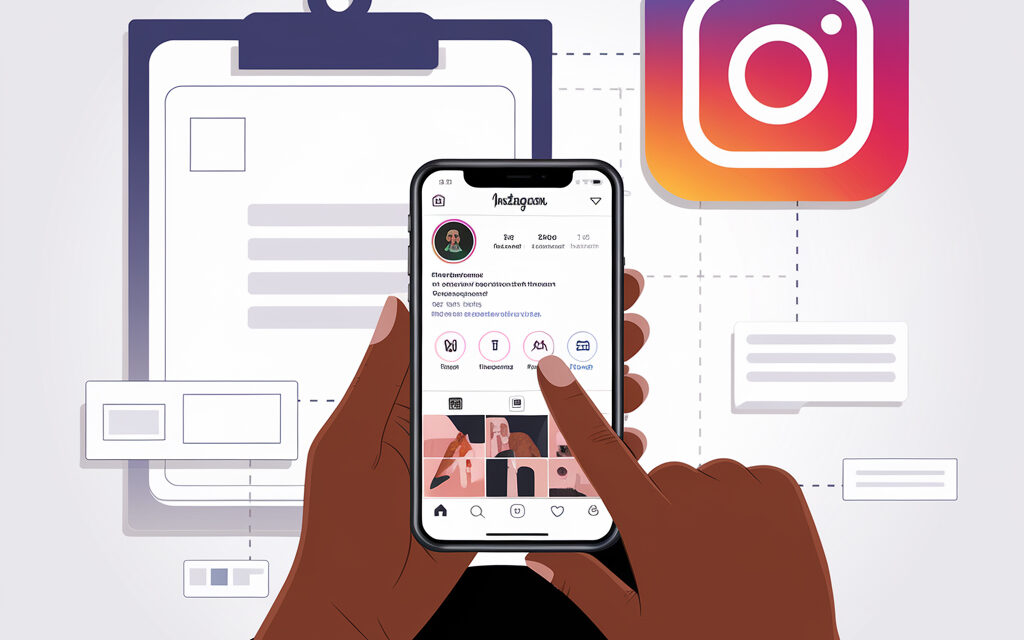
Отворете приложението, докоснете аватарката си долу вдясно, ще попаднете в профила. До бутона „Редактирай профил“ обикновено има „Сподели профил“ – натиснете го. В системното меню изберете „Копирай“ – връзката ще отиде в клипборда.
Начин 2 – чрез QR код
Ако няма бутон „Сподели профил“, отворете менюто горе вдясно – иконката от три линии. Изберете „QR код“, след това бутон „Сподели“ и намерете „Копирай“. Връзката към вашия профил е прикрепена към този QR код.
Начин 3 – ръчно по потребителско име
Влезте в „Редактирай профил“ и вижте вашето потребителско име. Връзката винаги изглежда така: https://instagram.com/потребителско_име. Копирайте потребителското име и го поставете след instagram.com/ – проверете да няма интервали.
Малка история
Веднъж след обновление при мен изчезна бутонът „Сподели профил“. Избави ме QR кодът – за минута извадих връзката и я изпратих на колеги. Оттогава пазя в главата си бързия вариант чрез потребителското име – работи, дори ако интерфейсът пак се премести.
Какво да правите на Android, ако няма бутон
Ако ви мъчи въпросът как да копирате връзка към профила си в Instagram на андроид, а бутона „Сподели профил“ не виждате – нищо страшно. На Android обикновено помага QR кодът или ръчното сглобяване на връзката. По-долу има три спокойни пътя.
Опитайте отново чрез QR кода
Отворете меню → QR код → Сподели → Копирай. Ако не виждате „Копирай“, превъртете списъка с приложения – понякога този бутон се крие в края.
Сглобете връзката ръчно
Отворете „Редактирай профил“, копирайте потребителското име, поставете го след instagram.com/. Например: instagram.com/solomia.design. Този начин е надежден и не зависи от версията на приложението.
Чрез браузър на телефона
Отворете който и да е браузър, отидете на instagram.com и влезте в профила си. Докоснете аватарката си – ще попаднете на вашия профил. Копирайте адреса от адресната лента – това е вашата връзка.
История на читател
Един читател пишеше, че в командировка спешно му трябвала връзка, а приложението се затрудняваше. Влезе през браузъра, копира адреса – за пет минути всичко се разреши. Просто, но често помага.
Как спокойно да го направите на iPhone
Въпросът е същият: как да копирате връзка към профила си в Instagram от телефон, само че на iOS. На iPhone най-често помага бутонът „Сподели профил“ – там веднага има „Копирай“, или „Копирай“ в системното меню.
Чрез бутона „Сподели профил“
Влезте в профила, натиснете „Сподели профил“. В споделящото меню на iOS изберете „Копирай“. Ако няма бутон – плъзнете менюто надясно до пункта „Още“ и намерете „Копирай връзка“.
Чрез QR код
Отворете меню → QR код → Сподели → Копирай. Понякога е по-удобно веднага да запазите изображението на QR кода, за да го поставяте на визитка или слайд.
Ръчно по потребителско име
Намерете вашето потребителско име в „Редактирай профил“ и го поставете след instagram.com/. Този метод работи, дори ако приложението временно затруднява.
Как да копирате връзка към профила си в Instagram на компютър
На компютъра всичко е просто и това е актуално, дори ако търсите как да копирате връзка към профила си в Instagram през 2026 – логиката не се променя. Отворете instagram.com в браузър, натиснете върху аватарката си горе вдясно и отидете в профила. Копирайте адреса от адресната лента на браузъра – готово.
Защо понякога е по-удобно да се прави от компютър
Ако поставяте връзка на сайт, в резюме или оформяте подпис за имейл – от компютър е по-удобно да копирате и проверявате. Плюс е по-лесно да забележите допълнителни символи.
Как да проверите дали връзката работи
Забелязвал съм, че най-често грешката е в потребителското име: допълнителна точка или интервал. Можете да се проверите буквално за минута.
Бърз чеклист преди изпращане
- Отворете връзката в поверителен раздел на браузъра – страницата трябва да се зареди без вашите автентификации.
- Сравнете потребителското име във връзката с това в „Редактирай профил“ – символ по символ.
- Премахнете интервалите и главните букви – в адресите не са нужни.
- Ако профилът е поверителен, помолете приятел, който не ви следва, да отвори връзката – той трябва да види страницата със знак за ключалка.
- Ако наскоро сте сменили потребителското име, старата връзка вече не работи – обновете я навсякъде, където сте я поставили.
Кратък начини в таблица
| Начин | Къде работи | Как се прави | Предимства | Кога е полезно |
|---|---|---|---|---|
| Сподели профил | iOS, Android | Профил → Сподели профил → Копирай | Най-бързият | Когато връзката е нужна веднага |
| QR код | iOS, Android | Меню → QR код → Сподели → Копирай | Работи дори при капризи на интерфейса | За принтиране, презентации, офлайн |
| Ръчно сглобяване | Навсякъде | instagram.com/вашето_потребителско_име | Не зависи от версията на приложението | Когато бутоните изчезнат |
| Чрез браузър | Телефон, компютър | Влезте в профил → копирайте URL от адресната лента | Ясно се вижда адресът | За проверка и корекции |
Полезни дребни детайли, за които често се забравя
Много хора се сблъскват с това, че след смяна на потребителското име старата връзка изведнъж спира да води към профила. Това е нормално – адресът винаги е равен на текущото потребителско име. Според мен е по-добре веднага да обновите връзката навсякъде: сайт, био на други социални мрежи, имейл подпис.
Поверителен акаунт – това е нормално
Връзката към поверителен профил също работи, просто човек без абонамент ще види страницата на профила със знак за ключалка. Тук всичко е наред – механизмът на поверителност се запазва.
Символи в потребителското име
В потребителското име са допустими точки и долни черти, украински букви обикновено не се използват – Instagram предлага латиница. Ако се съмнявате, погледнете в „Редактирай профил“ и проверете отново.
Надеждни източници, ако искате да задълбочите
Тук можете да надникнете в детайли от самата платформа:
Кратко микро-ЧЗВ
Мога ли да дам връзка към поверителен профил?
Да. Връзката ще се отвори, но съдържанието ще видят само абонати. Останалите ще видят страницата на профила със знак за ключалка.
Защо нямам бутон „Сподели профил“?
Интерфейсът понякога се променя. Опитайте с QR код или сглобете връзката ръчно чрез потребителското име. Обновяването на приложението също помага.
Ако сменя потребителското си име, старата връзка ще работи ли?
Не. Връзката винаги е равна на текущото потребителско име. Обновете я навсякъде, където е поставена.
Има ли разлика между instagram.com/потребителско_име и www.instagram.com/потребителско_име?
За потребителя – почти няма. И двете версии отварят един и същ профил.
Как бързо да проверя връзката?
Отворете я в поверителен раздел на браузъра. Ако профилът се зареди – всичко е наред.
Какво да вземете от статията
Връзката към вашия профил е проста: instagram.com/вашето_потребителско_име. Най-бързо е да я копирате чрез „Сподели профил“ или QR кода. А ако нещо се развали – ръчното сглобяване винаги помага.
Ако искате – споделете как се получи при вас
Напишете кой начин е удобен именно за вас и какво сработи по-бързо. Такива дребни детайли после спестяват куп време на други хора.