Коротко и по-человечески: если фото после загрузки в Инстаграм выглядит выцветшим или слишком контрастным, почти всегда виноват HDR. Ниже разберем, как приручить эту историю на iPhone и Android и что проверить перед публикацией, чтобы цвета не уехали.
Я собрал простые шаги, пару бытовых историй и чеклист. Без формул и пафоса, просто чтобы ваши кадры выглядели так, как вы их видели глазами.
Короткий ответ
В Инстаграм нет кнопки «выключить HDR». Работает так: вы либо отключаете HDR на этапе съемки, либо конвертируете фото в обычный sRGB JPEG перед загрузкой. Еще включите «Загружать в наилучшем качестве» в настройках Инстаграма и проверьте, чтобы приложение не жало данные. Если ищете буквально «Как отключить HDR на фотографиях?», начните с камеры телефона и экспорта в sRGB.
Как отключить HDR в Инстаграм и загрузить фото без искажений на iPhone и Android
Многие спрашивают: «Как отключить HDR в публикации в Инстаграм?» и «Как выложить фото в Инстаграм без HDR?». Суть простая: управляем HDR в камере и при экспорте, а в самом Инстаграме включаем высокое качество. Вот что обычно помогает у меня и у знакомых.
iPhone: съемка и экспорт без HDR
- Камера. Откройте Настройки — Камера. Если видите переключатель Smart HDR или HDR для фото — выключите. Для видео: Настройки — Камера — Запись видео — HDR-видео выключить.
- Формат. Настройки — Камера — Форматы — выберите Наиболее совместимый. Так фото чаще сохраняются в JPEG без «излишков».
- Экспорт в sRGB. Если кадр снят в HDR, откройте его в любом редакторе и экспортируйте как JPEG sRGB. Подойдет, например, мобильный Lightroom или Snapseed. В Lightroom при экспорте выберите JPG и цветовое пространство sRGB.
- Инстаграм. В приложении: Профиль — Меню — Настройки и конфиденциальность — Использование данных — Загружать в наилучшем качестве включить.
Android: обычный профиль без HDR и корректный экспорт
- Камера. В настройках камеры найдите HDR и выключите. Иногда это пункт «HDR», «Auto HDR» или «Оптимизация сцены» — ставим Выкл.
- Профиль цвета. Если есть выбор профиля или насыщенности, возьмите стандартный, без «живых» режимов, чтобы не пережать контраст.
- Экспорт. Если снимок уже HDR, откройте в редакторе и экспортируйте в JPEG sRGB. В Snapseed это «Экспорт — Сохранить как JPEG».
- Инстаграм. Включите «Загружать в наилучшем качестве» по тому же пути, что и на iPhone.
Небольшая история
У друга было так: закат на айфоне сиял идеально, а в ленте получался серый. Выручили две вещи: выключили HDR-видео для рилс и начали экспортировать фото в JPEG sRGB перед загрузкой. После этого небо перестало «проваливаться» и цвета вернулись к жизни.
Почему Инстаграм меняет цвета и делает фото слишком контрастными
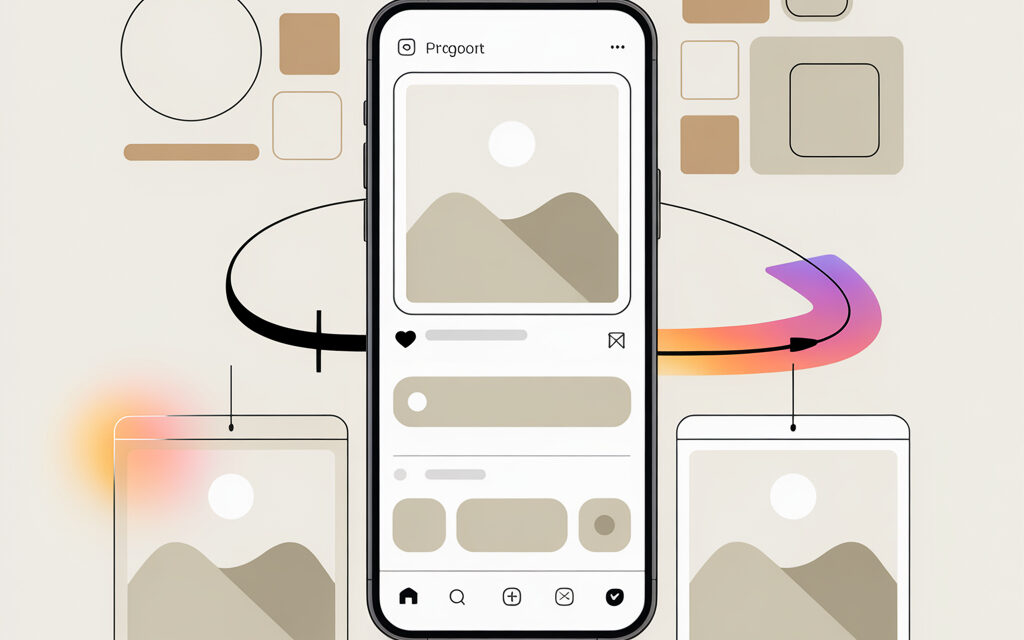
Частый вопрос: «Как отключить эффект HDR в Инстаграм?» Тут важно понять механику. Многие задаются вопросом, почему Инстаграм меняет цвет фото? Причина в том, что HDR-фото снимаются с расширенным диапазоном яркости, а лента приложения отображает стандартный sRGB. При этом полутона и тени могут «съеживаться», а контраст автоматически корректироваться, поэтому картинка на экране выглядит иначе, чем в исходном файле. Телефон может снимать и хранить фото в расширенном диапазоне яркости и цветов. А вот лента Инстаграма показывает контент в стандартном диапазоне. При конвертации «из широкого в обычное» иногда теряются полутона, уходят тени или вспыхивает контраст.
Простыми словами про HDR и sRGB
HDR хранит больше деталей в светах и тенях, а sRGB — это обычный «универсальный» профиль. Если задумываетесь, почему телефон осветляет фото, это тоже связано с HDR и профилем цвета. Камеры стремятся «распределить» свет и тени равномерно, поэтому автоматическое усиление яркости делает снимок более насыщенным на экране телефона, но при конвертации в sRGB некоторые участки могут казаться переосвещёнными. Когда вы приносите HDR в sRGB без аккуратной конвертации, Инстаграм может упростить картинку на свой лад. Поэтому лучше самому конвертировать фото до загрузки, а не надеяться, что приложение поймет ваш кадр так же, как вы.
Ссылка по теме
Если хочется покопаться глубже: Apple в справке объясняет, как работает HDR и где его отключить для видео. Полезно глянуть и справку Instagram по качеству загрузок. Ссылки: Apple Support, Instagram Help Center.
Таблица на холодильник: где искать нужные переключатели
| Что нужно | iPhone | Android | В Инстаграме |
|---|---|---|---|
| Выключить HDR для фото | Настройки — Камера — Smart HDR Выкл или HDR в интерфейсе камеры Выкл | Камера — Настройки — HDR или Auto HDR Выкл | Нет прямой опции |
| Выключить HDR для видео | Настройки — Камера — Запись видео — HDR-видео Выкл | Камера — Настройки — HDR видео Выкл | Нет прямой опции |
| Экспорт в sRGB JPEG | Через Lightroom или Snapseed — Экспорт JPG sRGB | Через Lightroom или Snapseed — Экспорт JPG sRGB | Нет, делаем до загрузки |
| Высокое качество загрузок | Профиль — Меню — Настройки и конфиденциальность — Использование данных — Загружать в наилучшем качестве Вкл | Та же настройка | |
Пошагово: как выложить фото в Инстаграм без HDR и без выцветания
Если ищете «Как выложить фото в Инстаграм без HDR?» — вот спокойная последовательность, которая чаще всего работает.
Шаг 1. Снять без HDR или найти исходник
Если есть переключатель HDR — выключите и сделайте кадр. Если переключателя нет, используйте исходник, но будем конвертировать.
Шаг 2. Открыть фото в редакторе и сохранить в sRGB
Откройте снимок в Lightroom или Snapseed и экспортируйте как JPEG sRGB. Это переводит картинку из «расширенного» в «обычный» профиль до загрузки.
Шаг 3. Проверить превью в Инстаграм
При добавлении фото посмотрите превью. Если тени совсем пропали, слегка поднимите яркость и снизьте контраст ползунками Инстаграм, но без фанатизма.
Шаг 4. Включить высокое качество и опубликовать
Проверьте настройку «Загружать в наилучшем качестве». Опубликуйте и еще раз сравните с исходником на телефоне.
Мини-история читателя
Читатель писал, что помогала простая вещь: он делал аккуратный скриншот фото на экране и загружал скриншот. Скриншоты часто уже в sRGB, и цвета в ленте вели себя предсказуемо. Это не самый «правильный» путь, но когда нет времени возиться — срабатывает.
Иногда после публикации возникает мысль: где мы видим себя настоящими: в зеркале или на фото? Даже маленькие отличия в яркости, контрасте и профиле цвета могут менять восприятие. Поэтому важно сверять снимок с оригиналом на экране с одинаковой яркостью, чтобы понимать, насколько результат отражает реальность.
Как понять, что всё загрузилось правильно
Иногда кажется, что фото уже норм, а потом замечаете, что кожи ушли в оранжевый. Если волнует «Как отключить HDR в публикации в Инстаграм?» — проверьте признаки нормальной конвертации: равномерные тени, не клипуют света, нет «серого тумана» поверх. Я обычно сверяю с исходником при одинаковой яркости экрана.
Самопроверка за 30 секунд
- Сравните детали в светлых участках, например облака. Есть фактура — хорошо.
- Посмотрите на кожу. Если стала кирпичной — контраст завышен.
- Белое остается белым, а не серым — значит конвертация ок.
- Уровень шума не вырос заметно — значит компрессия не перетянула.
Чеклист перед публикацией
- [ ] HDR в камере выключен или фото конвертировано в sRGB JPEG
- [ ] В Инстаграм включено «Загружать в наилучшем качестве»
- [ ] Нет агрессивных фильтров, которые ломают баланс
- [ ] Превью в приложении совпадает по тону с исходником
- [ ] Яркость экрана не скручена до минимума при сравнении
Если переключателя HDR нет: рабочие обходные пути
Периодически получаю вопрос «Как отключить эффект HDR в Инстаграм, если в камере нет тумблера?». Вот несколько вариантов, которые у меня сработали в разное время.
Экспорт через редактор с понижением контраста
В том же Lightroom при экспорте в sRGB чуть снизьте контраст и хайлайты. После загрузки баланс будет ближе к исходному HDR.
Скриншот как быстрый перевод в SDR
Скриншот часто сохраняется как обычный sRGB. Плюс — быстро. Минус — чуть теряется резкость. Как по мне, хорошо для сторис и несложных кадров.
Съемка в «Стандартном» профиле
На многих Android есть режимы цвета. Поставьте Стандартный вместо Яркий. Это снижает риск «пережатия» при конвертации.
Про видео и сторис
Для рилс и сторис заметнее помогает выключить HDR-видео в настройках камеры телефона. У меня однажды неон в баре мерцал и выгорал, пока не отключил HDR-видео — после этого рилс стал выглядеть ровнее.
Почему у видео падает качество и что с этим делать
Часто здесь всплывает и вопрос «Как отключить HDR на фотографиях?», но с видео тоже есть нюансы. Инстаграм пережимает ролики, особенно если интернет неидеальный или режим экономии данных включен. Плюс HDR-видео конвертируется в SDR и иногда теряет блики и насыщенность.
Что обычно помогает
- Выключить HDR-видео в настройках камеры телефона.
- Снимать в 1080p 30 fps без излишеств, потом легкий грейд и экспорт в H.264.
- В Инстаграм отключить экономию данных и включить «высшее качество».
Микро-FAQ
Как отключить HDR в публикации в Инстаграм?
Напрямую — никак. Выключайте HDR при съемке или конвертируйте фото в sRGB JPEG перед загрузкой.
Как выложить фото в Инстаграм без HDR?
Экспортируйте снимок в редакторе как JPEG sRGB и включите «Загружать в наилучшем качестве» в настройках приложения.
Как отключить эффект HDR в Инстаграм?
Сделайте это до Инстаграма: в камере выключите HDR или экспортируйте в SDR. В самом приложении такой кнопки нет.
Фото все равно «уезжает». Что проверить?
Цветовой профиль файла, экономию трафика в Инстаграм, фильтры при публикации и яркость экрана при сравнении.
Скриншот как решение — ок?
Да, как быстрый способ перевести в SDR. Качество чуть ниже, но для сторис и постов часто достаточно.
Что вынести из статьи
- Инстаграм не умеет отключать HDR сам — этим управляем до загрузки.
- Самое надежное — снять без HDR или экспортировать в JPEG sRGB.
- Включайте «Загружать в наилучшем качестве», иначе приложение пережмет картинку.
- Если тумблера HDR нет, помогут экспорт через редактор или скриншот.
- Проверяйте превью и сравнивайте с исходником при одинаковой яркости экрана.
Если хотите — поделитесь, как у вас получилось
Я замечал, что мелкие правки перед экспортом сильно влияют на результат.
Если попробуете что-то из этого списка — расскажите, что сработало у вас. Возможно, добавлю ваш способ сюда, чтобы помогло и другим.