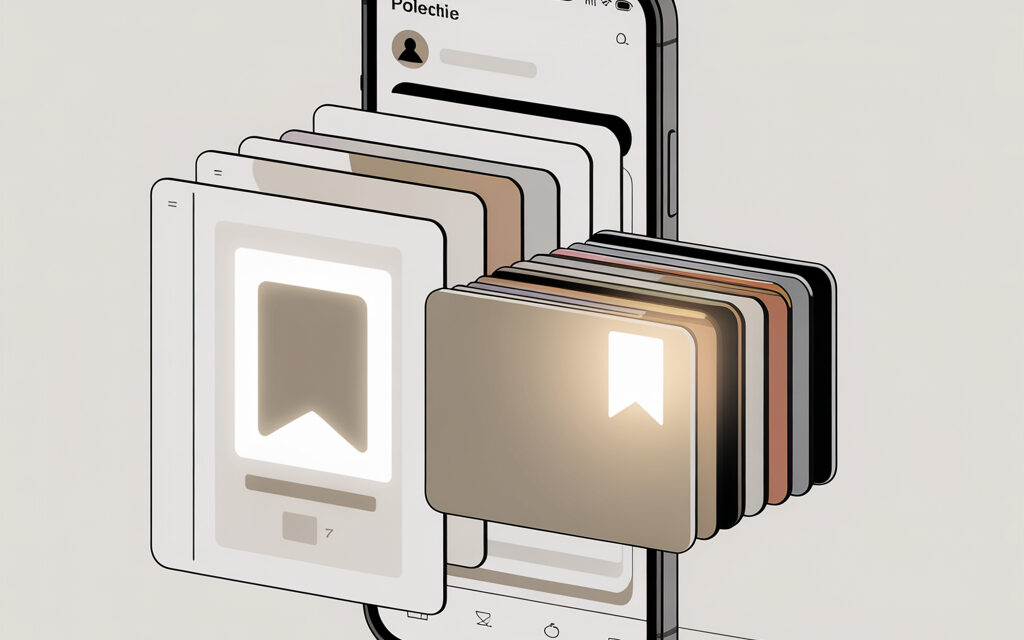
Это короткая человеческая заметка о том, как открыть и навести порядок в своих избранных видео в TikTok. Без сложных слов, с простыми шагами, парой личных наблюдений и проверками, которые можно сделать самому.
Я замечал, что вопрос «Где посмотреть избранные видео в TikTok?» всплывает у многих, особенно когда интерфейс немного меняется после обновлений. Ниже собрал всё в одном месте.
Короткий ответ
Если вы просто ищете, где посмотреть избранные видео в TikTok, то путь такой: откройте свой профиль — нажмите на иконку закладки — зайдите в раздел Избранное — вкладка Видео. Если спрашиваете «Как открыть свои избранные в TikTok?» на Android и iPhone, шаги одинаковые: профиль, значок закладки, дальше нужная вкладка. По умолчанию всё избранное видно только вам. Если параллельно ищете, Где посмотреть понравившиеся видео в ТикТок? — откройте профиль и перейдите во вкладку с иконкой сердечка. Там отображаются ролики, которым вы ставили лайк, если список не скрыт настройками приватности.
Где посмотреть избранные видео в TikTok на телефоне
Если кратко ответить на «Где посмотреть избранные видео в TikTok?» — в профиле по иконке закладки. А на вопрос «Как открыть свои избранные в TikTok?» — зайти в Избранное и выбрать вкладку Видео или нужную коллекцию. Ниже — пошагово и без спешки.
Шаг на iPhone
Откройте TikTok и перейдите в Профиль. В верхней части увидите иконку закладки — это вход в Избранное. Нажмите и выберите вкладку Видео или откройте нужную коллекцию, если вы уже раскладывали ролики по папкам.
Шаг на Android
Откройте Профиль и нажмите на значок закладки рядом с кнопкой Редактировать профиль. Дальше — раздел Избранное и вкладка Видео. Интерфейс может немного отличаться от iOS, но логика одна и та же.
Мини-история: у друга так было
У друга иконка закладки сперва не бросалась в глаза — она пряталась рядом с кнопкой редактирования. Он думал, что раздела нет, а потом заметил маленькую закладку и всё нашлось. Обычно помогает просто спокойно пройтись по экрану сверху вниз.
Как открыть свои избранные в TikTok на компьютере
Если вы привыкли к ноутбуку и спрашиваете «Как открыть свои избранные в TikTok?» или «Где посмотреть избранные видео в TikTok?» в браузере, то вариант есть, но не у всех аккаунтов. На сайте TikTok зайдите в свой профиль — ищите раздел с закладкой или пункт Избранное. Функция иногда появляется волнами, так что не пугайтесь, если у вас её нет — мобильное приложение пока надёжнее.
Пошагово в браузере
Зайдите на сайт TikTok и авторизуйтесь. Откройте свой профиль и посмотрите, доступен ли раздел с закладкой или Избранное. Если пункта нет — проверьте мобильное приложение, там всё точно будет.
Почему у меня нет раздела Избранное и что делать
Иногда люди спрашивают: «Где посмотреть избранные видео в TikTok, если иконки нет?» и «Как открыть свои избранные в TikTok, если раздел не отображается?». Чаще всего это бывает из-за старой версии приложения, экспериментального интерфейса или кэша. Отдельно часто спрашивают, Почему ТикТок не показывает лайкнутые видео. Причины обычно те же: устаревшая версия приложения, сбой интерфейса или включённая приватность лайков. Проверьте настройки конфиденциальности и убедитесь, что список понравившихся видео не скрыт. Ниже — спокойные шаги, которые обычно помогают.
Обновление и перезапуск
Зайдите в магазин приложений и обновите TikTok до последней версии. Перезапустите приложение и проверьте профиль ещё раз. Часто после апдейта иконка закладки возвращается на место.
Очистка кэша в TikTok
Откройте Профиль — три линии настроек — Настройки и конфиденциальность — Освободить место — Очистить кэш. Это не удаляет ваши данные, но помогает интерфейсу подтянуть актуальные элементы.
Если дело в возрасте аккаунта
Если вы случайно указали неверную дату рождения при регистрации, часть функций может работать ограниченно. В таком случае напишите в поддержку TikTok через раздел Помощь в приложении или через центр поддержки. Ссылка на справку: support.tiktok.com.
Мини-история: письмо от читателя
Читатель писал, что раздел пропал после крупного обновления. Помогла простая связка: обновление, выход из аккаунта и повторный вход, плюс очистка кэша. На всё ушло минут десять — и избранное вернулось.
Как навести порядок: коллекции, папки и удобные названия
Когда вы уже разобрались, где посмотреть избранные видео в TikTok и как открыть свои избранные в TikTok, следующий шаг — разложить ролики по коллекциям. Так намного проще вернуться к рецептам, идеям для съёмки или урокам монтажа.
Создать коллекцию
Профиль — иконка закладки — Избранное — Коллекции — Создать новую. Дайте коллекции простое имя: «Рецепты на вечер», «Идеи для Reels», «Йога дома». Чем проще, тем легче находить.
Добавить видео в коллекцию сразу
Откройте видео — значок Закладки — Добавить в Избранное — выберите коллекцию. Так ролик попадёт не просто в Избранное, а сразу в нужную папку.
Переименовать или удалить коллекцию
Зайдите в Избранное — Коллекции — выберите нужную — кнопка редактирования. Переименуйте, удалите или переместите ролики. Если сомневаетесь, лучше переименуйте, чем удаляйте — вдруг ещё пригодится.
Как поделиться избранным или скрыть его от всех
На вопрос «Где посмотреть избранные видео в TikTok?» обычно следует второй: а видят ли это другие? И «Как открыть свои избранные в TikTok для друзей?». По умолчанию избранное — личное. Делиться можно отдельными роликами из избранного, но не всем списком.
Проверяем приватность
Откройте Настройки и конфиденциальность — Конфиденциальность и взгляните на общие настройки аккаунта. Избранное как раздел остаётся видимым только вам. Это удобно, если вы собираете идеи для будущих видео.
Поделиться отдельным видео из избранного
Зайдите в Избранное — вкладка Видео — откройте ролик — кнопка Поделиться. Отправьте ссылку в мессенджер или скопируйте ссылку. Коллекции при этом не раскрываются. Иногда возникает вопрос, Как найти понравившееся видео, если ты не ставил лайк. В этом случае попробуйте открыть Историю просмотров в настройках, вспомнить звук или хэштег из ролика и воспользоваться поиском. Без лайка или сохранения найти видео сложнее, но история часто выручает.
Кстати, у TikTok есть раздел о приватности — можно заглянуть сюда: Privacy settings (англ.).
Чеклист: если не получается открыть избранное
Для тех, кто всё ещё ищет, где посмотреть избранные видео в TikTok или как открыть свои избранные в TikTok, вот короткий чеклист. Можно пройти по пунктам без спешки — обычно один из них срабатывает.
- Проверьте, есть ли иконка закладки в профиле.
- Обновите приложение до последней версии.
- Очистите кэш: Настройки и конфиденциальность — Освободить место — Очистить кэш.
- Выйдите из аккаунта и войдите снова.
- Перезагрузите телефон.
- Проверьте возраст аккаунта и региональные ограничения, при необходимости напишите в поддержку.
- Попробуйте зайти из другого устройства, чтобы исключить глюк.
Таблица: где искать значок закладки
Чтобы быстрее понять, где посмотреть избранные видео в TikTok на разных устройствах, держу мини-таблицу. Она помогает не путаться между iOS, Android и вебом. Если вдруг интерфейс у вас выглядит иначе — не пугайтесь, TikTok периодически обновляет расположение иконок.
| Платформа | Путь к избранному | Коллекции | Комментарий |
|---|---|---|---|
| iOS | Профиль — иконка закладки — Избранное — Видео | Да | Видно рядом с кнопкой редактирования профиля |
| Android | Профиль — иконка закладки — Избранное — Видео | Да | Иногда иконка чуть ниже, чем на iOS |
| Веб-версия | Профиль — раздел с закладкой (если доступен) | Не всегда | Функция появляется не у всех — мобильное приложение надёжнее |
Микро-FAQ
Собрал ответы на вопросы, которые обычно идут следом за «Где посмотреть избранные видео в TikTok?» и «Как открыть свои избранные в TikTok?». Коротко и по делу.
Могут ли другие видеть мои избранные?
Нет, по умолчанию это видно только вам. Делитесь отдельными роликами вручную.
Почему у меня нет вкладки Видео в Избранном?
Обновите приложение, очистите кэш и перезапустите. Иногда TikTok выкатывает интерфейс поэтапно.
Можно ли перекинуть избранные с одного аккаунта на другой?
Нет автоматической кнопки переноса. Можно пересохранить вручную или поделиться ссылками себе же.
Есть ли поиск по избранному?
Иногда бывает, но не у всех. На практике спасают короткие названия коллекций.
Как быстро добавить видео в нужную коллекцию?
На самом видео нажмите закладку — Добавить в Избранное — выберите коллекцию. Если подытожить, Как открыть свои избранные в ТикТок? — зайдите в профиль, нажмите иконку закладки и выберите вкладку Видео или нужную коллекцию. Это самый быстрый способ вернуться к сохранённым роликам без лишнего поиска.
Что вынести из статьи
Избранное живёт у вас в профиле за иконкой закладки, а вкладка Видео и коллекции помогают быстро находить нужные ролики. Если раздел пропал — чаще всего помогает обновление, очистка кэша и спокойная проверка настроек. Как по мне, лучше сразу раскладывать ролики по коллекциям с простыми названиями — так меньше путаницы.
Если хотите — поделитесь, как у вас получилось и что ещё стоит добавить в этот гид.