Що таке обрізка звуку в TikTok та навіщо вона потрібна
Визначення та базові принципи редагування аудіо
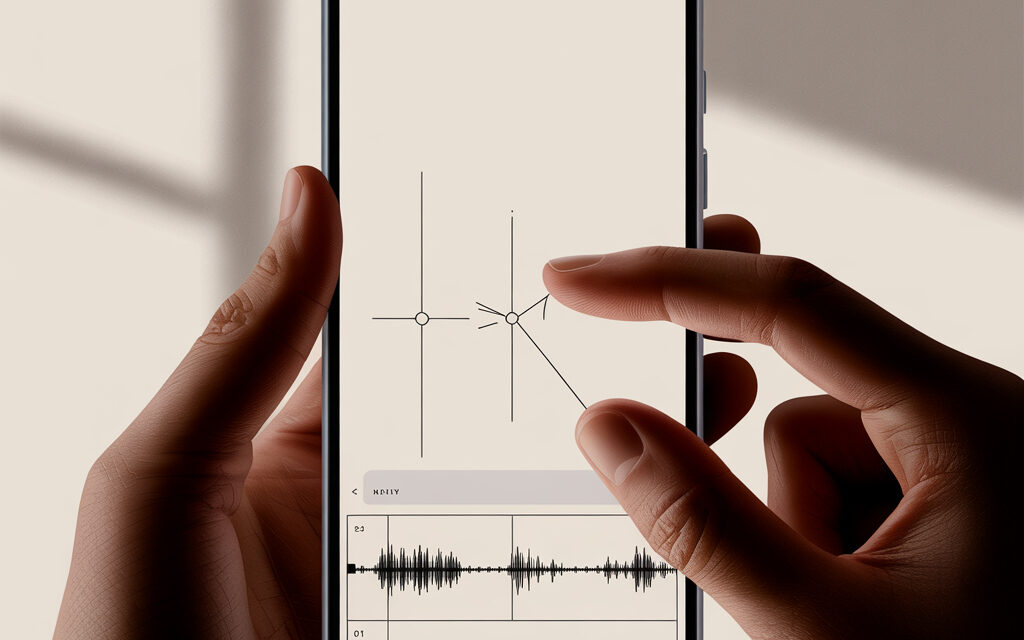
Обрізка звуку в TikTok – це вибір потрібного фрагмента треку без зміни якості та гучності. На практиці найчастіше роблять так – обирають популярний звук з бібліотеки, перетягують повзунок до потрібної частини та перевіряють, як він співпадає з кадрами. Важливо перевірити один момент, про який часто забувають – де починається перший удар биту, щоб візуальний акцент потрапив у такт.
Різниця між тримінгом та повним видаленням треку
Тримінг – ви залишаєте частину звуку та зсуваєте початок або кінець. Видалення – ви повністю прибираєте звукову доріжку з проєкту. Якщо потрібно просто швидко вимкнути звук – використовуйте кнопку Гучність та поставте Музика на 0, це швидше, ніж видаляти доріжку.
На практиці питання Як вирізати звук з тик тока? виникає саме в момент вибору між тримінгом та повним видаленням, оскільки це різні дії з різним результатом для фінального відео та повторного використання аудіо.
Переваги для залученості відео у 2026 році
Короткий і точно обрізаний звук допомагає утримати увагу в перші 3 секунди – саме там вирішується, додивиться людина ролик чи ні. Коли важливий результат – підрізайте вступ, щоб одразу дати впізнавану частину треку. Для динамічних кліпів зручно зсунути звук так, щоб переходи та кліпи лягали на удари бочки або бас-дроби.
Статистика росту переглядів в Україні
З практики по акаунтам в Україні видно просту закономірність – краще дивляться ролики, де музика починається з акценту та триває 8-15 секунд. Занадто довгі шматки без подій швидко втрачають утримання. Якщо мова головна – музика тихіше 10-20 відсотків, щоб мова не тонула.
Підготовка до обрізки: вибір джерела та інструментів
Рекомендовані аудіофайли та бібліотеки TikTok
Найбезпечніший варіант – брати звуки з вбудованої бібліотеки TikTok, там права вже враховані. Якщо потрібен свій звук – спочатку завантажте відео з цим звуком, а потім використовуйте його як Оригінальний звук. Перед обрізкою прослухайте 2-3 місця треку, де є яскраві акценти – зазвичай одне з них стає вдалою точкою старту.
Таблиця: Популярні звуки для українського контенту
| Тип звуку | Коли використовувати | Оптимальна довжина | Де шукати | Коментар |
|---|---|---|---|---|
| Енергійний поп | Танці, динамічні переходи | 8-12 сек | Топ у Звуках | Старт з приспіву – менше порожніх вступів |
| Електро – біт 120-130 BPM | Монтаж під різкі склейки | 10-15 сек | Підбірки трендів | Ставте різи по ударам бочки |
| Лоуфай – спокійний | Навчання, рецепти, огляди | 12-20 сек | Плейлисти всередині TikTok | Музика на 10-20 відсотків, мова на 100 |
| Українські хіти | Локальні тренди, челленджі | 8-12 сек | Хештеги #TikTokUA | Частіше обирають початок приспіву |
| Семпли – бас-дроби, стуки | Синхронізація дій | 5-8 сек | Ефекти звуків | Зручно потрапляти рухом у звук |
Інтеграція з CapCut та зовнішніми редакторами
На практиці найчастіше роблять так – нарізають звук у CapCut, синхронізують із кадрами, потім експортують у TikTok однією кнопкою. Це зручно, коли кадри складні, а маркери ритму хочеться бачити на шкалі. Якщо потрібно просто швидко – обріжте прямо в TikTok, це займе хвилину.
- CapCut – імпорт відео, додати трек, увімкнути Маркери биту, нарізати, Експорт у TikTok.
- InShot або VN – схожий процес, але менше автоматичних підказок по ритму.
- Якщо звук свій – тримайте частоту 48 кГц, щоб не було зсуву між аудіо та відео після завантаження.
Через зовнішні редактори часто вирішують завдання, як пришвидшити звук в тик ток, тому що в самому додатку швидкість музики змінюється обмежено та не завжди коректно синхронізується з візуалом.
Покрокова інструкція щодо обрізки звуку в мобільному додатку TikTok
Базовий метод для новачків (Android/iOS 2026)
На цьому етапі користувачі зазвичай уточнюють, чи можна редагувати аудіо в TikTok, і які саме дії доступні без використання сторонніх редакторів.
Крок 1: Запуск створення відео
- Відкрийте TikTok і натисніть плюс внизу.
- Зніміть кліп або завантажте відео з галереї.
- Натисніть Далі – відкриється екран редагування.
Крок 2: Вибір та тримінг звукової доріжки
- Натисніть Звук або Додати звук.
- Оберіть трек з бібліотеки або Оригінальний звук.
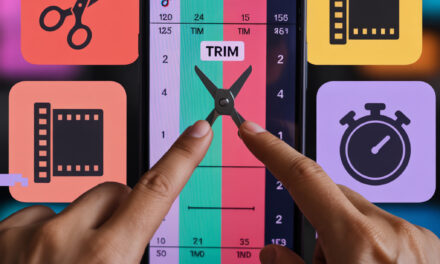
- Натисніть значок ножиць Обрізати – з’явиться шкала звуку.
- Перетягніть повзунок до потрібного місця треку, прослухайте.
- Підтвердіть галочкою. За необхідності в Гучність відрегулюйте баланс Музика – Голос.
Крок 3: Синхронізація з візуалом
- Прокрутіть відео та перевірте потрапляння ефектів і склеєк у удари биту.
- Якщо промах по акценту – поверніться в Обрізати та зсуньте старт на 0.2-0.5 секунди.
- Перевірте у навушниках та на динаміку телефону – баланс може відрізнятися.
Розширений тримінг з ШІ-підказками
У низці шаблонів TikTok та в CapCut є підсвічування битів – вертикальні маркери на аудіодоріжці. Це економить час, коли кліпів багато, а потрапляти потрібно точно. Якщо таких підказок немає – поставте маркери вручну по бас-дробах та бочці і ріжте кадри під них.
Автоматична обрізка за ритмом
- CapCut – увімкніть Автоматичні бити, програма поставить маркери. Перетягніть початок звуку до першого сильного удару.
- У TikTok при виборі шаблонів спробуйте Синхронізацію – сервіс сам підігнатиме кліпи під трек.
- Перевірте руками – автофункції часто промахуються на частки секунди. Маленька правка вирішує проблему.
Обрізка звуку на ПК через TikTok Studio
Вимоги до браузера та акаунта
Потрібен актуальний браузер та вхід у ваш акаунт TikTok. Якщо використовуєте додаток TikTok Studio для ПК – увійдіть через QR або пароль. Перевірте, щоб відео та звук були у підтримуваних форматах – стандартні MP4 та AAC підходять без сюрпризів.
Покроковий процес у веб-версії
- Відкрийте Studio та створіть нову публікацію.
- Завантажте відео – дочекайтесь обробки прев’ю.
- Звуки – оберіть трек з бібліотеки або прикріпіть Оригінальний звук із файлу.
- Обрізати – зсуньте повзунки на хвилі звуку, натисніть Зберегти.
- Перевірте Гучність та підпис, додайте хештеги, натисніть Опублікувати або Запланувати.
Таблиця: Порівняння мобільного та десктопного редагування
| Критерій | Мобільний TikTok | TikTok Studio на ПК |
|---|---|---|
| Швидкість | Швидко – пара натискань | Швидко при хорошому інтернеті |
| Точність обрізки | Вистачає для більшості завдань | Зручно на великій шкалі та екрані |
| Маркери ритму | У шаблонах та ефектах | Візуально зручніше вирівнювати |
| Зручність для довгих кліпів | Середньо | Вище – простіше переміщуватися по таймлайну |
| Публікація та планування | Публікація одразу | Зручний відкладений постинг |
Аналогічний підхід використовують і для статичного контенту, коли потрібно зрозуміти, як у тик тоці викласти фото з музикою та правильно обрізати трек під слайд або просту анімацію.
Альтернативні інструменти для точної обрізки аудіо
CapCut: Інтеграція з TikTok для України
CapCut та TikTok пов’язані – експорт у TikTok без зайвого ререндерингу, обкладинки та підписи переносяться. Для акуратної нарізки звуку вмикайте Маркери биту та масштабуйте таймлайн. Коли важлива якість – експортуйте 1080p, 30 або 60 fps, аудіо 48 кГц.
На етапі роботи з таймлайном і маркерами ритму природно виникає завдання Як вставити 2 звуки в тик ток?, оскільки CapCut дозволяє розмістити кілька аудіодоріжок, точно вирівняти їх по битах і потім передати результат у TikTok без втрати синхронізації.
Таблиця: Інструменти редагування (CapCut, InShot, VN)
| Інструмент | Чим зручний | Де обрізати звук | Експорт у TikTok | Коли обирати |
|---|---|---|---|---|
| CapCut | Маркери биту, шаблони | Таймлайн аудіо – ножиці та маркери | Кнопка Експорт у TikTok | Монтаж із точною синхронізацією |
| InShot | Простий інтерфейс | Музика – Обрізати – зсув повзунків | Зберегти та завантажити в TikTok | Швидкі ролики без складностей |
| VN | Гнучкий монтаж, маркери | Доріжка аудіо – розріз та зсув | Експорт MP4, потім у TikTok | Довгі відео та точні правки |
Adobe Premiere Rush та безкоштовні аналоги
Rush зручний для швидкої чистої нарізки – додали трек, обрізали за маркерами, експортували пресетом для соцмереж. Якщо звук окремо – можна підрізати в Audacity та зберегти у WAV, потім зібрати в будь-якому редакторі. Тут зазвичай припускаються однієї й тієї ж помилки – експорт у 44.1 кГц, а відео в 48 кГц, через це іноли спливає синхрон. Ставте 48 кГц всюди.
Синхронізація обрізаного звуку з відеоефектами
Розкадровка та візуальні переходи
Розбийте ролик на сцени – вступ, основна дія, фінальний акцент. Під перший сильний удар ставте швидкий перехід або різку зміну плану. Якщо потрібно швидко – використовуйте просту схему 1-2-3: 1 сек вступу, 6-8 сек суті, 1-2 сек завершення.
Приклади під українські тренди (#TikTokUA)
- Традиційні мотиви – старт з приспіву, зміна кадру на кожен удар бочки.
- Навчальні ролики – спокійний лоуфай, плавні склейки по четвертях.
- Футбол та екшн – енергійний трек, строб-ефекти на бас-дроби.
Додавання ефектів та тексту по биту
- Текст – ставте появу на сильну долю, тривалість 0.5-1 сек.
- Ефекти спалаху – короткі, по ударах, не частіше 1 разу на 1-2 секунди.
- Якщо промах по биту – рухайте текст, а не звук, щоб не збити попередні потрапляння.
Поширені помилки при обрізці та як їх уникнути
Проблеми з авторськими правами у 2026
Найчастіша причина блокувань – завантаження чужого треку як оригінального звуку. Простіше та безпечніше – шукати звук у бібліотеці TikTok та обрізати там. Якщо використовуєте свій матеріал – переконайтеся, що у вас є права, або беріть ліцензований трек зі стоків із дозволом для соцмереж.
Чек-лист перевірки легальності
- Звук взято з бібліотеки TikTok – ок.
- Свій трек – є права або ліцензія – ок.
- Ремікс чужого треку без прав – краще не використовувати.
- Фрагмент коротший 15 сек не рятує від претензій – перевірте права.
- Вказання авторства не замінює дозвіл – це часта помилка.
Технічні збої та ризики втрати якості
- Зсув синхронізації після завантаження – перевірте 48 кГц та стабільний FPS, уникайте змінної частоти кадрів.
- Музика перекриває мову – знизьте Музика до 10-20 відсотків, мову підніміть до 100.
- Обрізка потрапила в дихання або паузу – зсуньте старт на 0.2-0.3 секунди вперед.
- Різна гучність на пристрої та у навушниках – перевірте на двох типах прослуховування перед публікацією.
Оптимізація обрізаного відео для алгоритму TikTok в Україні
LSI-ключі: редагування аудіо, тримінг треків, синхронізація битів
У підписі та на екрані використовуйте зрозумілі формулювання за темою – обрізка звуку, монтаж під біт, тримінг треку, синхрон з музикою, музика тихіше мови. Це допомагає глядачеві миттєво зрозуміти, про що ролик. Якщо відео навчальне – додайте короткий текстовий крок 1-2-3 прямо в кадрі.
Рекомендації щодо хештегів та часу публікації
- Хештеги до діла – #обрізказвука #монтаж #TikTokUA плюс тематика ролика.
- Публікуйте, коли ваша аудиторія активна – перевірте статистику акаунта та оберіть найближчий пік.
- Перші 2-3 години важливі – відповідайте на коментарі, за необхідності поправте підпис або обкладинку.
FAQ
Чи можна обрізати звук без втрати якості?
Так – тримінг у TikTok не псує якість. Якщо ви не перекодовуєте трек у зовнішніх додатках, звучання залишиться чистим. Головне – не піднімати гучність до кліппінгу та уникати подвійної компресії при повторних експортерах.
Як експортувати обрізаний трек окремо?
Безпосередньо з TikTok – не можна. Швидкий спосіб – обрізати у CapCut та експортувати аудіо як файл, або зберегти відео та витягти звук у будь-якому редакторі. Для разової задачі можна зробити запис екрана та потім витягти звук – але це компроміс по якості.
Чи працює тримінг у TikTok Lite для України?
У TikTok Lite функції редагування часто урізані. Якщо важлива обрізка та синхронізація – використовуйте основний додаток TikTok або зовнішній редактор і завантажуйте готовий ролик.
Що робити, якщо кнопка “Обрізати” не з’являється?
- Перевірте, що ви додали звук з бібліотеки – на Оригінальному звуку опцій може бути менше.
- Оновіть додаток – іноді кнопка зникає через версію.
- Очистіть кеш у налаштуваннях TikTok та перезапустіть.
- Спробуйте інший трек – у деяких звуків доступ до обрізки обмежений.
- Спочатку запишіть або завантажте відео хоча б 1-2 секунди, потім додавайте звук.
Чек-лист: Підсумок по темі
Передпублікаційний контроль
10 пунктів для ідеальної обрізки
- Звук легальний – з бібліотеки або з правами.
- Старт на сильній долі – без порожнього вступу.
- Довжина фрагмента 8-15 сек – без затяжок.
- Склейки та акценти потрапляють у біт.
- Голос чути – Музика 10-20 відсотків при дикторі.
- Немає кліппінгу – без перевантаження по гучності.
- Прослухано на динаміку та у навушниках – баланс ок.
- Обкладинка та підпис відповідають темі звуку.
- Хештеги до діла – без зайнього сміття.
- Фінальний перегляд без лагів та зсувів синхронізації.
Якщо коротко – обирайте впізнаваний шматок треку, ставте старт на акцент і перевіряйте потрапляння ефектів у біт. Для швидких роликів обрізайте прямо в TikTok, для точної синхронізації використовуйте CapCut та маркери ритму. Так ви уникаєте сюрпризів після публікації та економите час.
Якщо завдання разове – робіть у додатку. Якщо відео для сайту чи реклами – зберіть у редакторі, перевірте на кількох пристроях і тільки потім вивантажуйте. Це спокійний робочий процес без зайвих кроків.
Яке у вас завдання зараз – швидко обрізати звук до ролика чи зібрати точну синхронізацію під переходи?