Что такое обрезка звука в TikTok и зачем она нужна
Определение и базовые принципы редактирования аудио
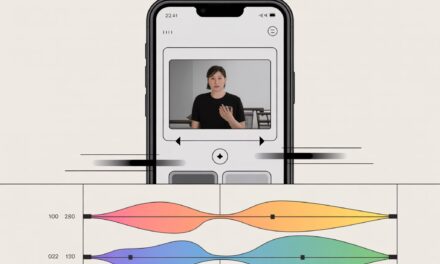
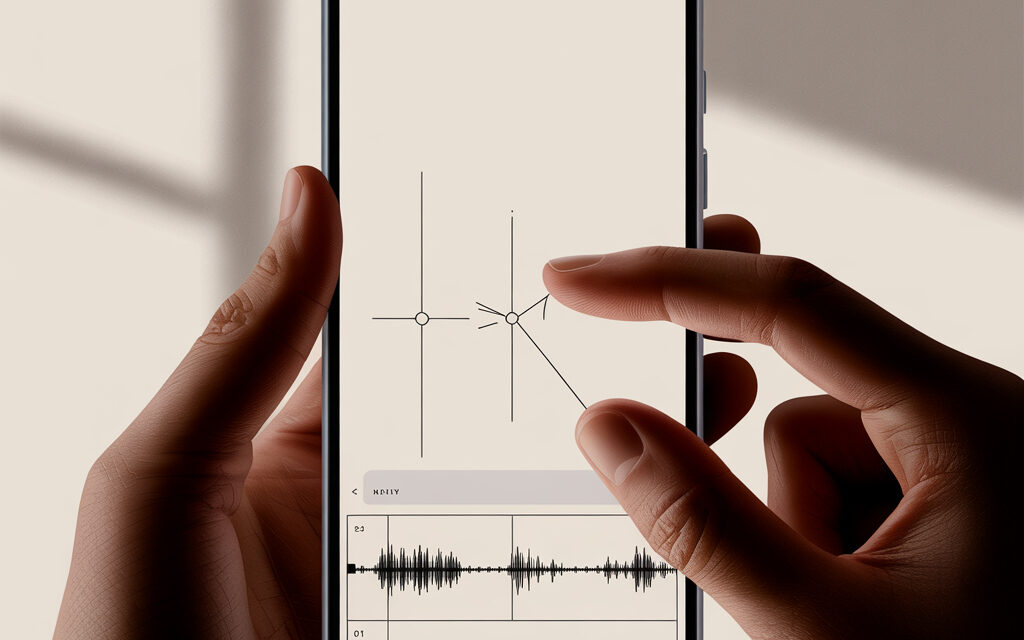
Обрезка звука в TikTok — это выбор нужного фрагмента трека без изменения качества и громкости. На практике чаще всего делают так — выбирают популярный звук из библиотеки, перетаскивают ползунок до нужной доли и проверяют, как он совпадает с кадрами. Важно проверить один момент, о котором часто забывают — где начинается первый удар бита, чтобы визуальный акцент попал в такт.
Разница между тримингом и полным удалением трека
Триминг — вы оставляете часть звука и сдвигаете начало или конец. Удаление — вы полностью убираете звуковую дорожку из проекта. Если нужно просто быстро отключить звук — используйте кнопку Громкость и поставьте Музыка на 0, это быстрее, чем удалять дорожку.
На практике вопрос Как вырезать звук из тик тока? возникает именно в момент выбора между тримингом и полным удалением, так как это разные действия с разным результатом для финального видео и повторного использования аудио.
Преимущества для вовлеченности видео в 2026 году
Короткий и точно обрезанный звук помогает удержать внимание в первые 3 секунды — именно там решается, досмотрит человек ролик или нет. Когда важен результат — подрезайте вступление, чтобы сразу дать узнаваемую часть трека. Для динамичных клипов удобно сдвинуть звук так, чтобы переходы и клипы ложились на удары бочки или хлопки.
Статистика роста просмотров в Украине
Из практики по аккаунтам в Украине видно простую закономерность — лучше смотрятся ролики, где музыка начинается с акцента и длится 8-15 секунд. Сильно длинные куски без событий быстро теряют удержание. Если речь главная — музыка тише 10-20 процентов, чтобы речь не тонула.
Подготовка к обрезке: выбор источника и инструментов
Рекомендуемые аудиофайлы и библиотеки TikTok
Самый безопасный вариант — брать звуки из встроенной библиотеки TikTok, там права уже учтены. Если нужен свой звук — сначала загрузите видео с этим звуком, а потом используйте его как Оригинальный звук. Перед обрезкой прослушайте 2-3 места трека, где есть яркие акценты — обычно один из них становится удачной точкой старта.
Таблица: Популярные звуки для украинского контента
| Тип звука | Когда использовать | Оптимальная длина | Где искать | Комментарий |
|---|---|---|---|---|
| Энергичный поп | Танцы, динамичные переходы | 8-12 сек | Топ в Звуках | Старт с припева — меньше пустых вступлений |
| Электро — бит 120-130 BPM | Монтаж под резкие склейки | 10-15 сек | Подборки трендов | Ставьте резы по ударам бочки |
| Лоуфай — спокойный | Обучение, рецепты, обзоры | 12-20 сек | Плейлисты внутри TikTok | Музыка на 10-20 процентов, речь на 100 |
| Украинские хиты | Локальные тренды, челленджи | 8-12 сек | Хэштеги #TikTokUA | Чаще выбирают начало припева |
| Сэмплы — хлопки, стуки | Синхронизация действий | 5-8 сек | Эффекты звуков | Удобно попадать движением в звук |
Интеграция с CapCut и внешними редакторами
На практике чаще всего делают так — нарезают звук в CapCut, синхронизируют с кадрами, затем экспортируют в TikTok одной кнопкой. Это удобно, когда кадры сложные, а маркеры ритма хочется видеть на шкале. Если нужно просто быстро — обрежьте прямо в TikTok, это займет минуту.
- CapCut — импорт видео, добавить трек, включить Маркеры бита, нарезать, Экспорт в TikTok.
- InShot или VN — похожий процесс, но меньше автоматических подсказок по ритму.
- Если звук свой — держите частоту 48 кГц, чтобы не было сдвига между аудио и видео после загрузки.
Через внешние редакторы часто решают задачу, как ускорить звук в тик ток, потому что в самом приложении скорость музыки меняется ограниченно и не всегда корректно синхронизируется с визуалом.
Пошаговая инструкция по обрезке звука в мобильном приложении TikTok
Базовый метод для новичков (Android/iOS 2026)
На этом этапе пользователи обычно уточняют, можно ли редактировать аудио в TikTok, и какие именно действия доступны без использования сторонних редакторов.
Шаг 1: Запуск создания видео
- Откройте TikTok и нажмите плюс внизу.
- Снимите клип или загрузите видео из галереи.
- Нажмите Далее — откроется экран редактирования.
Шаг 2: Выбор и триминг звуковой дорожки
- Нажмите Звук или Добавить звук.
- Выберите трек из библиотеки или Оригинальный звук.
- Нажмите значок ножницы Обрезать — появится шкала звука.
- Перетащите ползунок к нужному месту трека, прослушайте.
- Подтвердите галочкой. При необходимости в Громкость отрегулируйте баланс Музыка — Голос.
Шаг 3: Синхронизация с визуалом
- Прокрутите видео и проверьте попадание эффектов и склеек в удары бита.
- Если промах по акценту — вернитесь в Обрезать и сдвиньте старт на 0.2-0.5 секунды.
- Проверьте на наушниках и на динамике телефона — баланс может отличаться.
Расширенный триминг с ИИ-подсказками
В ряде шаблонов TikTok и в CapCut есть подсветка битов — вертикальные маркеры на аудиодорожке. Это экономит время, когда клипов много, а попадать нужно точно. Если таких подсказок нет — поставьте маркеры вручную по хлопкам и бочке и режьте кадры под них.
Автоматическая обрезка по ритму
- CapCut — включите Автоматические биты, программа поставит маркеры. Перетяните начало звука к первому сильному удару.
- В TikTok при выборе шаблонов попробуйте Синхронизацию — сервис сам подгонит клипы под трек.
- Проверьте руками — автофункции часто промахиваются на доли секунды. Маленькая правка решает проблему.
Обрезка звука на ПК через TikTok Studio
Требования к браузеру и аккаунту
Нужен актуальный браузер и вход в ваш аккаунт TikTok. Если используете приложение TikTok Studio для ПК — войдите через QR или пароль. Проверьте, чтобы видео и звук были в поддерживаемых форматах — стандартные MP4 и AAC подходят без сюрпризов.
Пошаговый процесс в веб-версии
- Откройте Studio и создайте новую публикацию.
- Загрузите видео — дождитесь обработки превью.
- Звуки — выберите трек из библиотеки или прикрепите Оригинальный звук из файла.
- Обрезать — сдвиньте ползунки на волне звука, нажмите Сохранить.
- Проверьте Громкость и подпись, добавьте хэштеги, нажмите Опубликовать или Запланировать.
Таблица: Сравнение мобильного и десктопного редактирования
| Критерий | Мобильный TikTok | TikTok Studio на ПК |
|---|---|---|
| Скорость | Быстро — пару нажатий | Быстро при хорошем интернете |
| Точность обрезки | Хватает для большинства задач | Удобно на большой шкале и экране |
| Маркеры ритма | В шаблонах и эффектах | Визуально удобнее выравнивать |
| Удобство для длинных клипов | Средне | Выше — проще перемещаться по таймлайну |
| Публикация и планирование | Публикация сразу | Удобный отложенный постинг |
Аналогичный подход используют и для статичного контента, когда нужно понять, как в тик токе выложить фото с музыкой и правильно обрезать трек под слайд или простую анимацию.
Альтернативные инструменты для точной обрезки аудио
CapCut: Интеграция с TikTok для Украины
CapCut и TikTok связаны — экспорт в TikTok без лишнего ререндеринга, обложки и подписи переносятся. Для аккуратной нарезки звука включайте Маркеры бита и масштабируйте таймлайн. Когда важно качество — экспортируйте 1080p, 30 или 60 fps, аудио 48 кГц.
На этапе работы с таймлайном и маркерами ритма естественно возникает задача Как вставить 2 звука в тик ток?, так как CapCut позволяет разместить несколько аудиодорожек, точно выровнять их по битам и затем передать результат в TikTok без потери синхронизации.
Таблица: Инструменты редактирования (CapCut, InShot, VN)
| Инструмент | Чем удобен | Где обрезать звук | Экспорт в TikTok | Когда выбирать |
|---|---|---|---|---|
| CapCut | Маркеры бита, шаблоны | Таймлайн аудио — ножницы и маркеры | Кнопка Экспорт в TikTok | Монтаж с точной синхронизацией |
| InShot | Простой интерфейс | Музыка — Обрезать — сдвиг ползунков | Сохранить и загрузить в TikTok | Быстрые ролики без сложностей |
| VN | Гибкий монтаж, маркеры | Дорожка аудио — разрез и сдвиг | Экспорт MP4, затем в TikTok | Длинные видео и точные правки |
Adobe Premiere Rush и бесплатные аналоги
Rush удобен для быстрой чистой нарезки — добавили трек, обрезали по маркерам, экспортировали пресетом для соцсетей. Если звук отдельно — можно подрезать в Audacity и сохранить в WAV, потом собрать в любом редакторе. Здесь обычно допускают одну и ту же ошибку — экспорт в 44.1 кГц, а видео в 48 кГц, из-за этого иногда плывет синхрон. Ставьте 48 кГц везде.
Синхронизация обрезанного звука с видеоэффектами
Раскадровка и визуальные переходы
Разбейте ролик на сцены — вступление, основное действие, финальный акцент. Под первый сильный удар ставьте быстрый переход или резкую смену плана. Если нужно быстро — используйте простую схему 1-2-3: 1 сек вступления, 6-8 сек сути, 1-2 сек завершения.
Примеры под украинские тренды (#TikTokUA)
- Традиционные мотивы — старт с припева, смена кадра на каждый удар бочки.
- Обучающие ролики — спокойный лоуфай, плавные склейки по четвертям.
- Футбол и экшен — энергичный трек, строб-эффекты на хлопки.
Добавление эффектов и текста по биту
- Текст — ставьте появление на сильную долю, длительность 0.5-1 сек.
- Эффекты вспышки — короткие, по ударам, не чаще 1 раза в 1-2 секунды.
- Если промах по биту — двигайте текст, а не звук, чтобы не сбить предыдущие попадания.
Распространенные ошибки при обрезке и как их избежать
Проблемы с авторскими правами в 2026
Самая частая причина блокировок — загрузка чужого трека как оригинального звука. Проще и безопаснее — искать звук в библиотеке TikTok и обрезать там. Если используете свой материал — убедитесь, что у вас есть права, или берите лицензированный трек из стоков с разрешением для соцсетей.
Чеклист проверки легальности
- Звук взят из библиотеки TikTok — ок.
- Свой трек — есть права или лицензия — ок.
- Ремикс чужого трека без прав — лучше не использовать.
- Фрагмент короче 15 сек не спасает от претензий — проверьте права.
- Указание авторства не заменяет разрешение — это частая ошибка.
Технические сбои и риски потери качества
- Сдвиг синхры после загрузки — проверьте 48 кГц и стабильный FPS, избегайте переменной частоты кадров.
- Музыка перекрывает речь — снизьте Музыка до 10-20 процентов, речь поднимите до 100.
- Обрезка попала в дыхание или паузу — сдвиньте старт на 0.2-0.3 секунды вперед.
- Разная громкость на устройстве и в наушниках — проверьте на двух типах прослушивания перед публикацией.
Оптимизация обрезанного видео для алгоритма TikTok в Украине
LSI-ключи: редактирование аудио, триминг треков, синхронизация битов
В подписи и на экране используйте понятные формулировки по теме — обрезка звука, монтаж под бит, триминг трека, синхрон с музыкой, музыка тише речи. Это помогает зрителю мгновенно понять, о чем ролик. Если видео обучающее — добавьте короткий текстовый шаг 1-2-3 прямо в кадре.
Рекомендации по хэштегам и времени публикации
- Хэштеги по делу — #обрезказвука #монтаж #TikTokUA плюс тематика ролика.
- Публикуйте, когда ваша аудитория активна — проверьте статистику аккаунта и выберите ближайший пик.
- Первые 2-3 часа важны — ответьте на комментарии, при необходимости поправьте подпись или обложку.
FAQ
Можно ли обрезать звук без потери качества?
Да — триминг в TikTok не портит качество. Если вы не перекодируете трек во внешних приложениях, звучание останется чистым. Главное — не поднимать громкость до клиппинга и избегать двойной компрессии при повторных экспортерах.
Как экспортировать обрезанный трек отдельно?
Напрямую из TikTok — нельзя. Быстрый способ — обрезать в CapCut и экспортировать аудио как файл, или сохранить видео и извлечь звук в любом редакторе. Для разовой задачи можно сделать запись экрана и потом вытащить звук — но это компромисс по качеству.
Работает ли триминг в TikTok Lite для Украины?
В TikTok Lite функции редактирования часто урезаны. Если важна обрезка и синхронизация — используйте основное приложение TikTok или внешний редактор и загружайте готовый ролик.
Что делать, если кнопка «Обрезать» не появляется?
- Проверьте, что вы добавили звук из библиотеки — на Оригинальном звуке опций может быть меньше.
- Обновите приложение — иногда кнопка пропадает из-за версии.
- Очистите кэш в настройках TikTok и перезапустите.
- Попробуйте другой трек — у некоторых звуков доступ к обрезке ограничен.
- Сначала запишите или загрузите видео хотя бы 1-2 секунды, затем добавляйте звук.
Чеклист: Итог по теме
Предпубликационный контроль
10 пунктов для идеальной обрезки
- Звук легальный — из библиотеки или с правами.
- Старт на сильной доле — без пустого вступления.
- Длина фрагмента 8-15 сек — без затяжек.
- Склейки и акценты попадают в бит.
- Голос слышно — Музыка 10-20 процентов при дикторе.
- Нет клиппинга — без перегруза по громкости.
- Прослушано на динамике и в наушниках — баланс ок.
- Обложка и подпись соответствуют теме звука.
- Хэштеги по делу — без лишнего мусора.
- Финальный просмотр без лагов и сдвигов синхры.
Если коротко — выбирайте узнаваемый кусок трека, ставьте старт на акцент и проверяйте попадание эффектов в бит. Для быстрых роликов обрезайте прямо в TikTok, для точной синхронизации используйте CapCut и маркеры ритма. Так вы избегаете сюрпризов после публикации и экономите время.
Если задача разовая — делайте в приложении. Если видео для сайта или рекламы — соберите в редакторе, проверьте на нескольких устройствах и только потом выгружайте. Это спокойный рабочий процесс без лишних шагов.
Какая у вас задача сейчас — быстро обрезать звук к ролику или собрать точную синхронизацию под переходы?