Що означає відключити звук у TikTok і навіщо це потрібно
Визначення функції mute у додатку TikTok
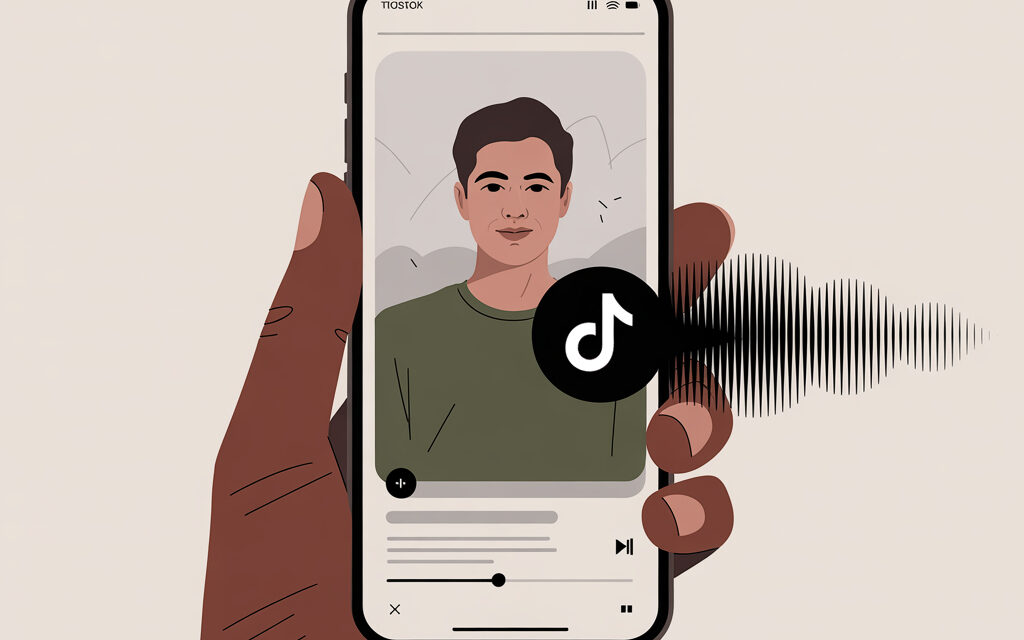
У TikTok «вимкнути звук» може означати різне. Для глядача – дивитися відео без звуку прямо у стрічці. Для автора – прибрати оригінальну доріжку в редакторі перед публікацією або видалити свій оригінальний звук після публікації.
Є ще системні способи: заглушити звук додатка на телефоні, відключити звук вкладки у браузері або поставити пристрій у беззвучний режим. На практиці використовують те, що швидше під руку: кнопки гучності, налаштування в редакторі або mute вкладки на десктопі.
Переваги відключення звуку для перегляду та створення контенту
- Спокійний перегляд у громадських місцях – без ризику, що телефон раптом заорі.
- Чистий монтаж: можна прибрати шум з оригінального відео й залишити тільки музику або субтитри.
- Менше відволікаючих чинників – глядач фокусується на відео й титрах.
- Публікація без зайвих запитань щодо авторських прав на фонового шум або випадково потрапляючу музику.
Усі перелічені сценарії прямо зводяться до звички споживати контент без аудіо – саме тому тут органічно з’являється відповідь на питання Як дивитися Тік Ток без звуку. Тихий режим перетворюється не на компроміс, а на усвідомлений вибір: він робить перегляд комфортним у будь-якій обстановці, спрощує монтажну логіку та знижує ризики, пов’язані із зайвими звуками й фоновим співпадінням.
Статистика використання в Україні 2026 року
На факті роботи з українськими акаунтами видно: люди часто дивляться без звуку – у транспорті, на роботі, у чергах. У авторів поширений сценарій «прибрати оригінал, залишити музику або титри», щоб не тягнути в ролик вуличний шум. Цифри міняються, але тенденція стабільна: чим коротший шлях до mute, тим частіше ним користуються.
Вплив на алгоритм рекомендацій TikTok
З практики: саме по собі відключення звуку не заважає показам. Вирішальними залишаються зрозумілий візуал, структура ролика та утримання уваги. Якщо відео задумане як «тихе» – робіть акцент на кадрі й субтитрах, а не переживайте за звук.
Покрокова інструкція: вимкнути звук на окремому відео в TikTok
Для Android-пристроїв (Samsung, Xiaomi популярні в Україні)
Кроки через кнопку гучності
- Відкрийте TikTok і включіть будь-яке відео.
- Натисніть кнопку зменшення гучності на телефоні. Зачекайте панель «Мультимедіа».
- Зсуньте повзунок медіа-гучності в нуль. На деяких пристроях з’явиться значок динаміка на екрані – якщо бачите його, натисніть, щоб миттєво заглушити.
- Перевірте другий ролик у стрічці: звук має залишитися на нулі, поки ви самі не піднімете гучність.
Де частіше помиляються: натискають на повзунок дзвінка, а не медіагучності. Дивіться, щоб регулювався саме «Мультимедіа».
Альтернатива через редактор відео
- Натисніть «+» → «Завантажити» або зніміть відео в додатку.
- Відкрийте інструмент «Гучність» (іноді в «Правити» → «Гучність»).
- Поставте «Оригінальний звук» на 0. За потреби додайте музику та виставіть її гучність.
- Збережіть та опублікуйте. Відео вийде без вашої вихідної доріжки.
Важливо: якщо додали музику, перевірте баланс гучності – багато хто випадково залишає її на 100%, і трек перекриває мову або ефекти.
Робота з гучністю всередині редактора дає повний контроль над тим, в якому вигляді ролик йде в публікацію, і саме в цьому контексті логічно розглядати, як додати оригінальний звук у тік ток без зайвих сюрпризів. Керування рівнями дозволяє залишити вихідну доріжку, приглушити її або повністю обнулити, не торкаючись зображення та налаштувань експорту, а перевірка балансу перед публікацією допомагає уникнути ситуації, коли музика або ефекти перекривають потрібні елементи й спотворюють сприйняття відео.
Для iPhone та iPad (iOS 18+)
Використання системних налаштувань iOS
- Відкрийте TikTok і запустіть відео.
- Убавте медіагучність кнопками на корпусі або через Пункт керування (свайп із правого верхнього кута → повзунок гучності в нуль).
- На iPhone з перемикачем беззвучного режиму – переведіть його у беззвучний (якщо у вас кнопка/Action Button налаштований на «Без звуку»).
- Перевірте наступний ролик: звук залишиться вимкненим до вашого втручання.
Поведінка звуку на iOS прямо пов’язана з системними налаштуваннями, і саме тому розуміння того, як додати свій звук у тік ток на айфоні, починається не з редактора, а з контролю медіагучності та беззвучного режиму. Якщо пристрій знаходиться в mute або гучність зведена в нуль, додаток коректно відтворює відео, але не дає адекватно оцінити доданий аудіофрагмент, що часто приймають за помилку завантаження. Перевірка системного стану перед публікацією позбавляє від хибного відчуття, що звук не додався або не зберігся.
Інтеграція з CarPlay для українських водіїв
- CarPlay бере гучність з iPhone. Заглушіть медіагучність на телефоні – у машині звук TikTok теж пропаде.
- Якщо потрібна тиша в поїздці, увімкніть фокус «За кермом» – сповіщення й звуки не відволікають.
Таблиця порівняння методів за платформами
| Платформа | Кроки | Час | Підходить для |
|---|---|---|---|
| Android | Кнопка гучності → Медіа 0 | 5–10 сек | Швидкий перегляд без звуку |
| iOS | Кнопки гучності/Пункт керування → 0 | 5–10 сек | Швидкий перегляд і тиша в CarPlay |
| Редактор TikTok | Гучність → Оригінальний звук 0 | 20–40 сек | Публікація ролика без вихідного шуму |
| Веб-версія | Заглушити вкладку у браузері | 2–5 сек | Перегляд на десктопі |
Глобальні налаштування: відкрити TikTok без звуку за замовчуванням
Доступ до меню конфіденційності та відтворення
У самому TikTok фіксованого пункту «завжди без звуку» може не бути. Тому частіше йдуть через системні функції телефону: беззвучний режим, керування медіагучністю, автоматизації та налаштування виробника.
- Android: натисніть гучність → розкрийте мікшер (іконка «шестерня» або три крапки) → опустіть медіагучність. На деяких оболонках доступний окремий mute для додатків.
- iOS: Пункт керування → повзунок гучності в нуль. За потреби використовуйте фокус «Не турбувати».
Пункт «Запустити без звуку» на Samsung та інших Android
На Samsung/MIUI/інших оболонках трапляються функції «без звуку для додатка» або швидкі сценарії. Шлях відрізняється за моделями, тому простіше шукати через рядок пошуку в «Налаштування».
| Виробник | Де шукати | Що ввімкнути | Коментар |
|---|---|---|---|
| Samsung (One UI) | Налаштування → Звуки та вібрація → Додатково / Швидкі панелі | Пер-аппова гучність або автоматизація через Bixby Routines | Якщо немає пер-апп гучності – створіть рутину «При запуску TikTok → Медіа 0». |
| Xiaomi/Redmi (MIUI/HyperOS) | Налаштування → Звук та вібрація → Дод. налаштування | Кнопка Беззвучний, автоматизація в «Сценаріях» | Часто допомагає швидкий тайл «Беззвучний» перед відкриттям додатка. |
| Pixel/чистий Android | Квачаль гучності → шестерня мікшера | Медіа 0 | Простий варіант без окремих профілів. |
Відключення мікрофона та сповіщень
- Мікрофон: Налаштування телефона → Додатки → TikTok → Дозволи → Мікрофон → Відхилити. Підходить, якщо знімаєте без голосу.
- Сповіщення: Налаштування → Сповіщення → TikTok → Вимкнути звук сповіщень або повністю відключити сповіщення.
Рекомендації для українських користувачів з VPN
- Якщо інтерфейс «стрибає» або опції зникають, тимчасово відключіть VPN і перезапустіть додаток.
- Виберіть стабільні сервери – менше лагів і затримок при перемиканні гучності.
Як видалити оригінальний звук із відео TikTok назавжди
Покроковий процес видалення через сторінку звуку
- Відкрийте своє відео й натисніть на назву/іконку звуку під ним.
- На сторінці звуку виберіть «Поділитися» або меню з трьома крапками.
- Знайдіть пункт «Видалити звук» (доступний для ваших оригінальних звуків).
- Підтвердіть видалення. Після цього ваш оригінальний звук більше не доступний у TikTok.
На практиці роблять так, якщо випадково потрапив зайвий шум або фраза, яку треба прибрати заднім числом.
Цей сценарій підходить для ситуацій, коли потрібно повністю позбутися аудіо, а не просто приховати його при перегляді. У таких випадках логічно діяти через саму сторінку звуку, оскільки саме там вирішується питання доступності доріжки для повторного використання, що по суті й відповідає на задачу Як видалити звукову доріжку у відео? без обхідних рішень і тимчасових налаштувань.
Що відбувається з відео інших авторів в Україні
Якщо інші автори встигли використати ваш оригінальний звук, після видалення у них з’явиться відмітка на кшталт «звук недоступний». Самі їх ролики залишаються на місці. Це нормальна реакція платформи.
Після видалення оригінальної доріжки платформа обмежує будь-які подальші дії з нею, тому питання скачати звук із відео тік ток тут упирається не в бажання користувача, а в технічний статус аудіо. Відео в інших авторів продовжують відображатися, але сам звуковий файл перестає бути активним об’єктом – його не можна відкрити, зберегти або використати повторно, оскільки TikTok позначає його як недоступний і виключає з обігу.
Ризики та сповіщення після видалення
- Видалення звуку необоротне. Повернути його самостійно не можна.
- Перевірте ключові ролики заздалегідь: при видаленні звук зникне скрізь, де він використовувався.
- Якщо сумніваєтеся – спочатку зробіть дублікат відео з коректною доріжкою і тільки потім видаляйте звук.
Після видалення доріжки платформа переглядає статус пов’язаного аудіо, і саме в такі моменти користувачі найчастіше стикаються з позначкою цей звук не ліцензований тік ток. Вона з’являється як наслідок зміни доступності або прав на використання аудіо, а не як окрема дія з боку автора. Розуміння цього механізму допомагає заздалегідь оцінити наслідки, перевірити важливі публікації й уникнути ситуацій, коли звук зникає одночасно в кількох роликах без можливості відкату.
Поширені помилки при відключенні звуку в TikTok і як їх уникнути
Звук не вимикається після збереження
- Перевірте, що прибрали саме «Оригінальний звук» у редакторі, а не тільки загальну гучність телефону.
- Очистіть кеш TikTok: Профіль → Меню → Налаштування та конфіденційність → Звільнити місце → Очистити кеш.
- Якщо відео змонтовано в сторонньому редакторі – експортуйте з нульовою гучністю доріжки й перевірте у плеєрі до завантаження.
Коли після збереження або публікації аудіо веде себе непередбачувано, причина найчастіше криється не в самому ролику, а в ланцюжку дій до завантаження. У таких ситуаціях запит тік ток звук видалений зазвичай відображає технічний збій – кеш додатка, залишкову доріжку в редакторі або некоректний експорт із стороннього софту. Перевірка джерела звуку, очищення даних і попередній перегляд файлу поза TikTok допомагають швидко зрозуміти, на якому етапі сталася помилка і чому платформа відтворює не той результат, який очікувався.
Проблеми з оновленням додатка v35.2 2026
Після великих оновлень інтерфейс іноді міняє розташування кнопок. Якщо не знаходите «Гучність» у редакторі – зайдіть у «Правити» або «Доріжки» й шукайте там. Допомагає перезапуск додатка та вхід-вихід в акаунт. В крайньому випадку – перевстановлення.
Вплив на батарею та продуктивність
- Mute сам по собі батарею не «жже». Але автоплей і висока яскравість – так. Знизьте яскравість і відключіть автоплей, якщо потрібен довгий перегляд.
- На слабких девайсах зменшіть частоту оновлення екрана або користуйтесь веб-версією із заглушеною вкладкою.
Таблиця типових помилок
| Помилка | Причина | Рішення |
|---|---|---|
| Повзунок не зберігається в редакторі | Кеш і «залиплий» інтерфейс | Очистити кеш, перезапустити, відредагувати наново |
| Немає кнопки «Гучність» | Інтерфейс оновився | Шукати в «Правити»/«Доріжки» або оновити додаток |
| Звук повертається при скролі | Випадково підняли медіагучність | Понизити медіа до 0, відключити автоплей звуку |
| Музика гучніша за потрібну | Трек на 100% за замовчуванням | Зменшити гучність музики до комфортної |
| Веб грає зі звуком | Вкладка не заглушена | Клац правою кнопкою по вкладці → «Відключити звук вкладки» |
Інструменти та додатки для мутингу відео в TikTok
UniConverter та альтернативи для редагування
Якщо потрібно обробити відразу пачку роликів, зручніше зробити це поза TikTok. Підійдуть UniConverter, CapCut, VN, InShot, DaVinci Resolve або навіть ffmpeg.
- ffmpeg (швидко й безкоштовно): ffmpeg -i input.mp4 -c copy -an output.mp4 – прибирає аудіодоріжку без перекодування.
- DaVinci/CapCut: імпорт → гучність доріжки 0 → експорт у вертикалі 1080×1920.
Безкоштовні опції для України (CapCut від TikTok)
- Відкрийте CapCut → «Новий проект» → виберіть відео.
- Натисніть по кліпу на таймлайні → значок гучності → 0%.
- За потреби додайте субтитри й музику → експортуйте з пресетом для TikTok.
Розширення для браузера та десктоп-версії
- Chrome/Edge: ПКМ по вкладці → «Відключити звук вкладки». Працює миттєво, без розширень.
- Safari (macOS): ПКМ по вкладці → «Вимкнути звук на вкладці».
- Якщо потрібний тонкий контроль – підійдуть розширення гучності, але в більшості випадків вистачає вбудованого mute.
| Сценарій | Найкращий спосіб | Чому |
|---|---|---|
| Швидко подивитися стрічку без звуку | Кнопка медіагучності → 0 | Найшвидший і універсальний |
| Опублікувати ролик без шуму | Редактор TikTok → Оригінальний звук 0 | Контроль на рівні доріжок |
| Масово підготувати контент | CapCut/ffmpeg з нулем гучності | Пакетна обробка й передбачуваний результат |
| Дивитися TikTok на роботі/ПК | Відключити звук вкладки в браузері | Один клік, не торкаючись системних налаштувань |
Рекомендації щодо аудіо в TikTok для українського контенту 2026
Тренди silent-відео та ASMR без звуку
Коли потрібно швидко й без конфліктів – робіть акцент на кадрі й текстах. Для лайфстайлу, ремесла, кулінарії, оглядів – короткі оверлеї з кроками працюють краще, ніж «шумний» оригінал.
Якщо важливі емоції, можна залишити мінімум звуку (тихий клік, шурхіт), але тримати загальний рівень низьким. Субтитри й крупні таймкоди сильно допомагають.
Оптимізація під AIO-пошук Google Україна
- Дублюйте ключові дії текстом на відео: назви кроків, інгредієнти, підсумки.
- Пишіть ясні описи роликів: що всередині і для кого. Без води й кліше.
- Обкладинка з зрозумілим тезисом рятує, коли відео відкривають без звуку.
LSI-ключові слова: відключити звук TikTok Android, mute відео iOS, видалити оригінальний звук
- «відключити звук у тікток на андроїд»
- «mute відео tiktok на iphone»
- «як видалити оригінальний звук у tiktok»
- «тікток без звуку при запуску»
FAQ
Як вимкнути звук у TikTok на Android без root?
Натисніть кнопку зменшення гучності й опустіть медіагучність у нуль. Для публікацій – у редакторі поставте «Оригінальний звук» на 0.
Що робити, якщо опція «без звуку» відсутня в налаштуваннях?
Використовуйте системний mute (кнопки гучності/беззвучний режим) або заглушіть вкладку в браузері. Для авторів – обнулюйте доріжку в редакторі.
Впливає чи відключення звуку на перегляди відео в Україні?
Немає прямої залежності. Якщо візуал і подача сильні, ролик дивляться і без звуку. Додавайте субтитри й зрозумілі титри.
Чи можна мутити TikTok у фоні, слухаючи музику?
Так. Спочатку ввімкніть музику в плеєрі, потім приберіть медіагучність у TikTok (або заглушіть вкладку). Музика продовжить грати.
Керування звуком TikTok і системним аудіо можна розділяти, якщо розуміти, як додаток взаємодіє з медіагучністю пристрою. У цьому ж контексті логічно виникає питання, Чи можна відключити звук під час прямої трансляції в TikTok?, тому що й фонове прослуховування музики, і mute стріму зводяться до одного принципу – регулюванню джерел звуку на рівні додатка й системи, а не самого контенту.
Як повернути звук після глобального відключення?
Підніміть медіагучність телефону або ввімкніть звук вкладки. У редакторі – скиньте гучність доріжок на потрібний рівень.
Чому в TikTok іноді недоступні користувацькі аудіодоріжки?
Часто проблема виникає не через помилку додатка, а через обмеження платформи. TikTok може тимчасово блокувати додавання або використання користувацьких звуків, якщо відео завантажено з комерційного акаунта, використовується захищена музика, обраний певний регіон або формат публікації (наприклад, реклама або промо). Також на доступність впливають вік акаунта, скарги на контент і технічні збої при завантаженні ролика. У результаті користувач бачить, що звук або не з’являється в списку, або стає недоступним для повторного використання – звідси й логічне питання: Чому я не можу використати свій звук у Тік Ток?
Чеклист: Підсумок за темою
- Оновіть TikTok до актуальної версії.
- Для швидкого перегляду – опустіть медіагучність у 0.
- Для публікації без шуму – «Гучність» → «Оригінальний звук» 0.
- У вебі – ПКМ по вкладці → «Відключити звук вкладки».
- При глюках – очистіть кеш і перезапустіть додаток.
- Масове оброблення – CapCut/ffmpeg з нульовою доріжкою.
- Перед видаленням оригінального звуку оцініть наслідки для інших роликів.
Якщо потрібен просто швидкий mute – користуйтесь медіагучністю або заглушайте вкладку. Якщо важливий результат на публікації – обнулюйте оригінальну доріжку в редакторі й перевіряйте баланс із музикою.
На рівні звичок працює просте правило: спочатку робіть тихим пристрій, потім налаштовуйте доріжки. Так не буде сюрпризів ні при перегляді, ні після публікації.
Яке у вас завдання: просто дивитися в тиші чи підготувати ролики без шуму для публікації? Під це й оберіть спосіб із статті.