Понякога искаш да превърташ лентата тихо – в автобуса, на лекция, до спящо дете. В тази статия аз по човешки събирам прости начини да изключиш звука в TikTok на телефона и лаптопа, без сложни настройки.
Ще покажа бързи стъпки за iPhone, Android и браузъра, ще добавя няколко ежедневни истории и чеклист. Всичко без пафос, сякаш седим в кухнята и обсъждаме как да направим по-тихо.
Кратък отговор
Най-надеждният начин е да намалиш силата на звука за мултимедия на устройството до нула преди да отвориш TikTok. На iPhone това са бутоните за сила на звука и беззвучният режим, на Android – бутоните за сила на звука и плъзгача „Медия“. На лаптоп можеш да „замютнеш“ раздела на браузъра или да намалиш системната сила на звука.
Как да гледаш Tik Tok без звук на телефона
iPhone: два удобни варианта
Много хора срещат това, че тихият режим не винаги напълно заглушава звука на видеото. Обикновено помага проста комбинация: намаляваме силата на звука за мултимедия до нула и включваме беззвучен режим. Можеш да го направиш с бутоните за сила на звука отстрани и превключвателя за звънене на корпуса (ако има такъв), или в Центъра за управление – дръпни отдолу или отгоре и намали плъзгача за звук.
Забелязал съм, че ако първо отвориш TikTok и чак тогава намаляваш силата на звука, системата понякога „улавя“ звука за секунда. Според мен е по-добре първо да направиш тишина на телефона и едва след това да пуснеш лентата.
Android: плъзгачът „Медия“ решава
На Android звукът има типове: обаждания, известия и мултимедия. За тишина в TikTok важен е точно „Медия“. Натисни бутона за намаляване на силата на звука и тапни върху иконката с колелцето или стрелката – ще се появи отделен плъзгач „Медия“. Намали го до минимум и видеото ще се възпроизвежда без звук.
Ако имаш включени слушалки, те може да имат свое ниво на силата на звука. Тогава провери плъзгача „Медия“ точно когато слушалките са активни – след включване понякога се нулира.
Една малка история
На една позната често пуснеше видеа на цял автобус, въпреки че слагаше „Без звук“. Оказа се, че заглушавала само обажданията, а „Медия“ оставал на 70%. Няколко дни навик – първо да намалява плъзгача „Медия“ – и проблемът изчезна.
Как да гледаш Tik Tok без звук в браузъра на лаптоп
Изключване на звука на раздела
В Chrome, Safari и Edge можеш бързо да „замютнеш“ раздела с TikTok. В Chrome и Edge кликни с десния бутон върху раздела и избери „Изключи звука на сайта“ или „Изключи звука на раздела“. В Safari е същото – или натисни върху малката иконка на тонколона на самия раздел. Удобно е, ако превключваш между прозорци и не искаш да си играеш със системната сила на звука.
Системна сила на звука и микшер
Най-често работи така: отвори системните настройки за звука и намали силата на звука за браузъра. На Windows това е „Микшер на силата на звука“, на macOS – общият плъзгач на иконката за сила на звука. Ако звук ти трябва в други приложения, а TikTok – в тишина, по-добре е точно да „мютнеш“ раздела, тогава музиката в плейъра ще си остане.
Проверка на място
Пусни едно видео. Ако до раздела се появи иконка на тонколона с кръстче – всичко се заглушава коректно. Още един прост тест – презареди страницата: ако след обновяването тишината се запази, всичко е настроено правилно.
Може ли да се изключи звукът в самото приложение TikTok
Честен отговор
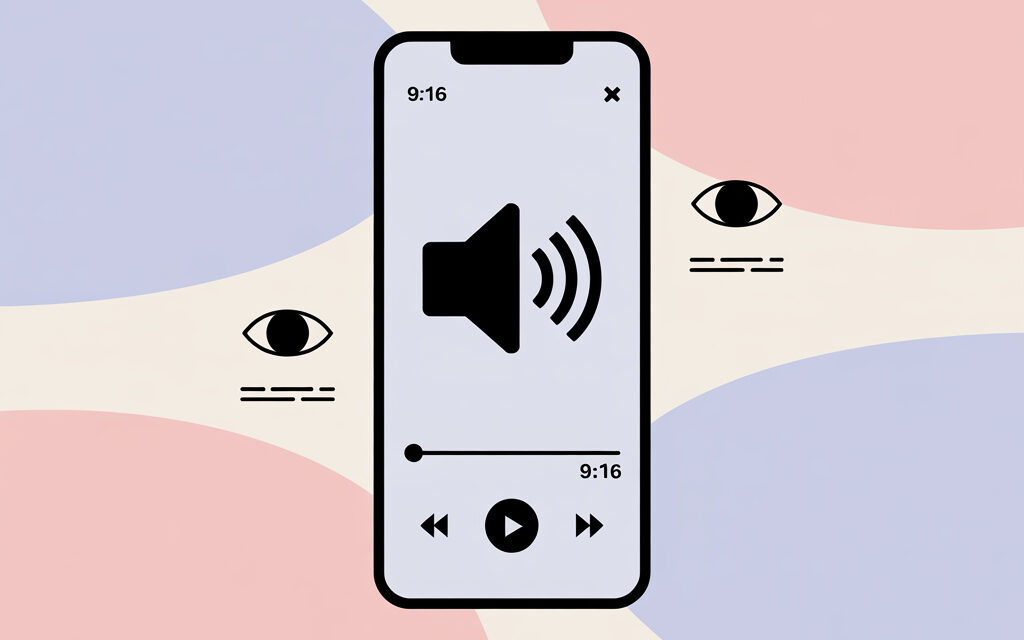
Няма отделен постоянен бутон „Mute“ при гледането. TikTok разчита на системната сила на звука на устройството. Понякога на екрана се появява малка иконка за сила на звука от системата – това е точно системният плъзгач, не вътрешен за TikTok.
Субтитри като мека алтернатива
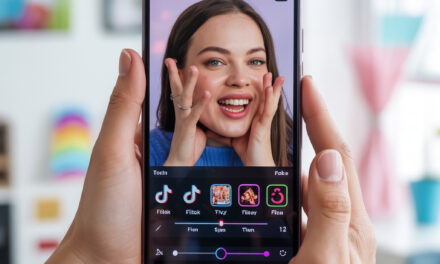
Ако искаш да гледаш без звук, но да разбираш за какво е клипът, можеш да включиш субтитри, когато са налични. В настройките на приложението обикновено има раздел за достъпност с превключвател „Винаги показвай субтитри“, а авторите често сами добавят авто-субтитри. Ако не намираш – провери за актуализации или езика на интерфейса.
Лайфхак за навика
Според мен е по-добре да си създадеш прост навик: да намаляваш звука до нула още в панела за бързи настройки преди да пуснеш приложението. Тогава няма изненади при първото видео.
Как да гледаш Tik Tok без звук, ако звукът отива в слушалки
Бързи стъпки
Тук важен е точно нивото на мултимедия за текущото изходно устройство. Включил си Bluetooth – намалявай силата на звука вече с него. На iPhone и Android плъзгачът може да „живее“ отделно за телефона и гарнитурата. Намали до нула след като включиш слушалките и провери дали вече няма изскачащ системен индикатор за сила на звука върху видеото.
Какво става с „Не безпокой“
Режимът „Не безпокой“ не винаги заглушава медийния звук – той е за известия. Ако целта е тиха лента, по-добре работи с плъзгача „Медия“ или изключвай звука на раздела в браузъра.
Мини-история
Един читател писа, че видеото „ревеше“ от слушалките, въпреки че телефонът беше в беззвучен режим. Спаси едно просто действие: да натисне веднъж „намали силата на звука“, за да види системния плъзгач „Медия“, и да го намали до край точно когато гарнитурата е включена.
Как да не плашиш околните: спокоен автоплей и надписи
Внимателно пускане
Обикновено помага да отваряш приложението вече в тишина. Ако се притесняваш за внезапен звук – преди TikTok бързо дръпни панела и намали силата на звука, това е по-бързо от това да търсиш нужния превключвател в самата лента.
Субтитри и текст в кадъра
Много автори добавят субтитри, обясняващи какво се случва. Ако има субтитри, в долния десен ъгъл често се появява иконка за тяхното показване. Забелязал съм, че дори кратки надписи помагат, когато звукът изобщо не може да бъде включен.
Чеклист за тихо гледане
- [ ] Преди да отвориш TikTok намали силата на звука за „Медия“ до нула
- [ ] На iPhone включи беззвучен режим, ако имаш такъв на корпуса
- [ ] При слушалки провери силата на звука чак след като са включени
- [ ] В браузъра „замютни“ раздела с TikTok
- [ ] Включи субтитри, ако са налични
- [ ] Направи краток тест: отвори едно видео и се увери, че индикаторът за сила на звука на екрана е на нула
Таблица: какво да направиш и къде да търсиш
| Ситуация | Действие | Къде да търсиш | Плюс | Минус |
|---|---|---|---|---|
| iPhone | Намали силата на звука и включи беззвучен режим | Бутоните отстрани, Център за управление | Бързо и стабилно | Беззвучният режим не винаги заглушава медия без плъзгача |
| Android | Намали „Медия“ до нула | Бутони за сила на звука – иконка с колелцето | Точно заглушава звука на видеото | Трябва да помниш за включените слушалки |
| Лаптоп | Изключи звука на раздела | Контекстното меню на раздела в браузъра | Тихо в TikTok, но другите звука се чуват | Не трябва да забравяш да го изключиш на точния раздел |
| Общ случай | Провери субтитри | Иконка за субтитри или настройки за достъпност | Разбираш смисъла без звук | Не всички видеа имат субтитри |
Няколко малки истории
За нощното превъртане
На мен веднъж се случи нощем клип да тръгне с музика, въпреки че беше тихо. Оказа се, че бях изключил само обажданията, а „Медия“ бях оставил на 1 деление. Оттогава преди сън първо правя тишина в панела – и чак тогава отварям лентата.
За ученето и лекциите
Един приятел гледаше кратки видеа в междучасие и се страхуваше да не „проколете“. Помогна „мют на раздели“ в браузъра – веднъж изключи звука на сайта и вече не се притесняваше, че кратка реклама или лайв внезапно ще загърми.
Как да разбереш, че всичко е получило
Самопроверка за 15 секунди
Отвори някое видео, натисни бутона за намаляване на силата на звука. Ако виждаш системния индикатор на нула – ти си в тишина. Превърти 3-4 клипа, звукът не се появява – всичко е наред. В браузъра погледни иконката на тонколона на раздела – ако е зачертана, значи мютът е активен.
Връзки и полезни източници
Център за помощ на TikTok – раздел за субтитри и достъпност: https://support.tiktok.com
Поддръжка на Google Chrome – как да изключваш звука на сайтове: https://support.google.com/chrome/answer/114239
Мини-ЧЗВ
Има ли в TikTok бутон „Изключи звука“ за всички видеа наведнъж
Не. Приложението разчита на системната сила на звука на устройството. Използвай плъзгача „Медия“, беззвучния режим и мют на раздели в браузъра.
Режимът „Не безпокой“ ще заглуши ли видеоклиповете
Най-често той изключва известията, а не мултимедията. За тишина в лентата намалявай „Медия“.
Защо видеото пак се възпроизвежда със звук в слушалките
Слушалките може да имат свое ниво. Намали „Медия“ след като включиш гарнитурата – и провери индикатора.
Може ли да се направи така, че TikTok винаги да показва субтитри
Обикновено в настройките за достъпност има превключвател „Винаги показвай субтитри“. Но те ще се появят само там, където авторът ги е включил или авто-субтитрите са налични.
В браузъра се мютва раздел, но след рестартиране пак е силно
В някои случаи трябва да „мютнеш“ целия сайт, а не само раздел, или да актуализираш браузъра до последната версия.
Какво да запомниш от статията
- Най-надеждно е да управляваш системния звук: плъзгача „Медия“ и беззвучния режим.
- В браузъра е по-удобно да „замютнеш“ раздела – тогава останалите звука остават.
- Субтитрите помагат, когато изобщо не може да включиш звука.
- Провери силата на звука точно с включените слушалки.
- Първо тишина – после отваряме приложението. По-спокойно за всички.
Ако искате – споделете как се получи при вас
Ще се радвам да чуя кой начин се оказа най-удобен именно за вас и в какви ситуации помага най-много.
Речник
- Медия – тип системен звук за видео и музика.
- Беззвучен режим – превключвател, който изключва обажданията и известията.
- Мют на раздел – изключване на звука за конкретен раздел в браузъра.
- Субтитри – текстови надписи към аудио пътечката на видеото.
- Панел за бързи настройки – панел отгоре или отдолу с плъзгачи и бутони.
- Гарнитура – слушалки с проводник или Bluetooth.
- Индикатор за сила на звука – системен прозорец с нивото на звука.
- Достъпност – раздел от настройки с опции за удобство при гледане.